¿Te aburren las mismas imágenes rectangulares de siempre que abarrotan tus presentaciones de Google Slides? Estos diseños estándar y cuadrados no solo limitan tus opciones de diseño, sino que también pueden hacer que tus diapositivas se vean recargadas, predecibles y visualmente poco inspiradoras.
Por suerte, innovar es increíblemente sencillo. En esta guía rápida, te mostraré cómo convertir una imagen en un círculo en Google Slides —o en la forma que prefieras— para darle a tu próxima presentación un Edge original y atractivo. ¡Empecemos!

Tabla de contenido
Cómo convertir una imagen en un círculo en Google Slides
Descubramos una función oculta de Google Slides: la herramienta Máscara de imagen. Es perfecta para convertir rápidamente cualquier imagen en un elegante círculo, además de ofrecer muchas otras opciones de formas para realzar tus diapositivas.
Subir imágenes
En la barra de menú, seleccione Insertar, coloque el cursor sobre Imagen, elija su método de carga y cargue la imagen correctamente.
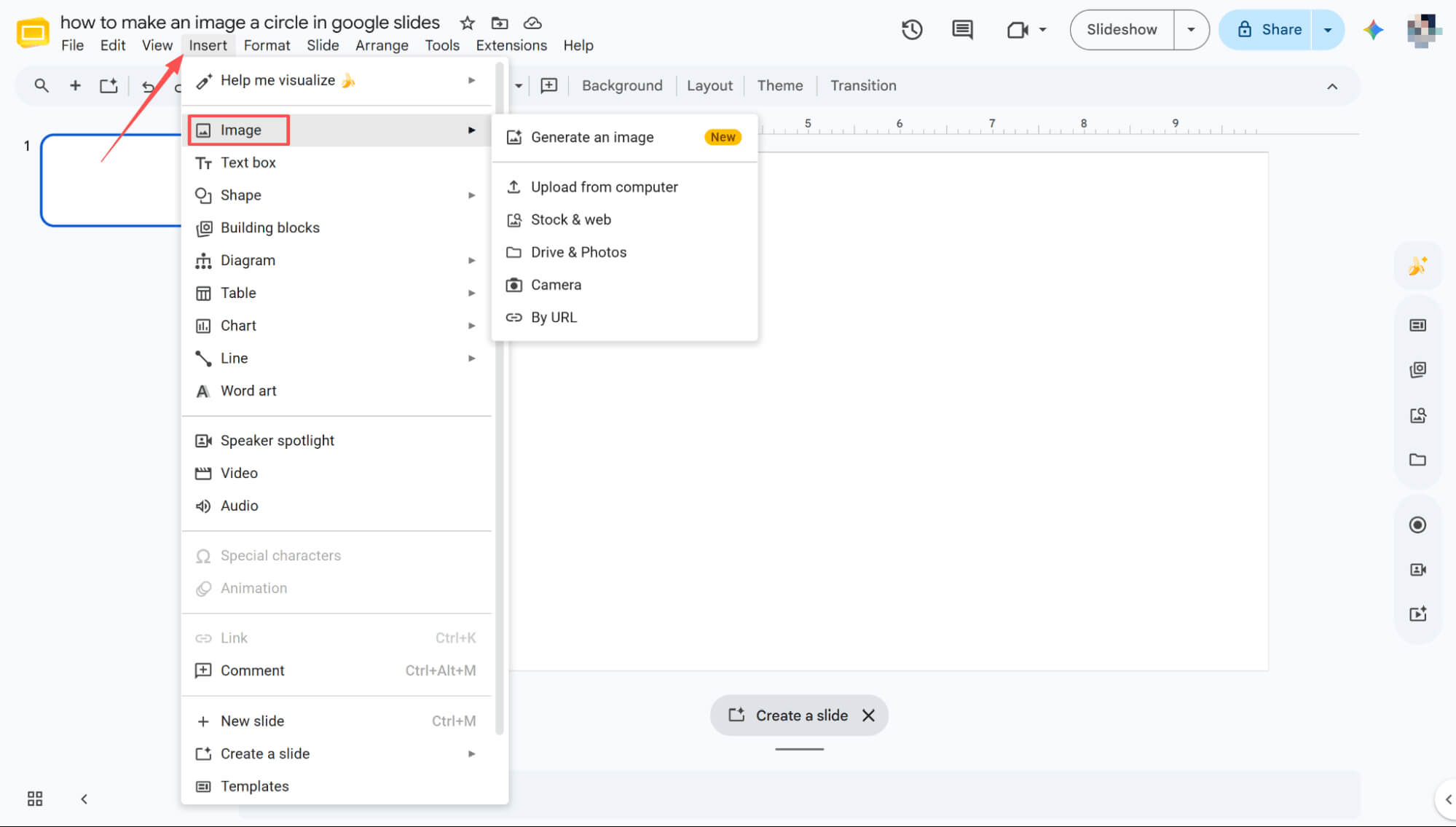
Enmascarar una imagen para convertirla en un círculo.
Seleccione la imagen, haga clic en el icono de Máscara de imagen en la barra de herramientas y elija Formas > Círculo entre la amplia variedad de opciones disponibles.
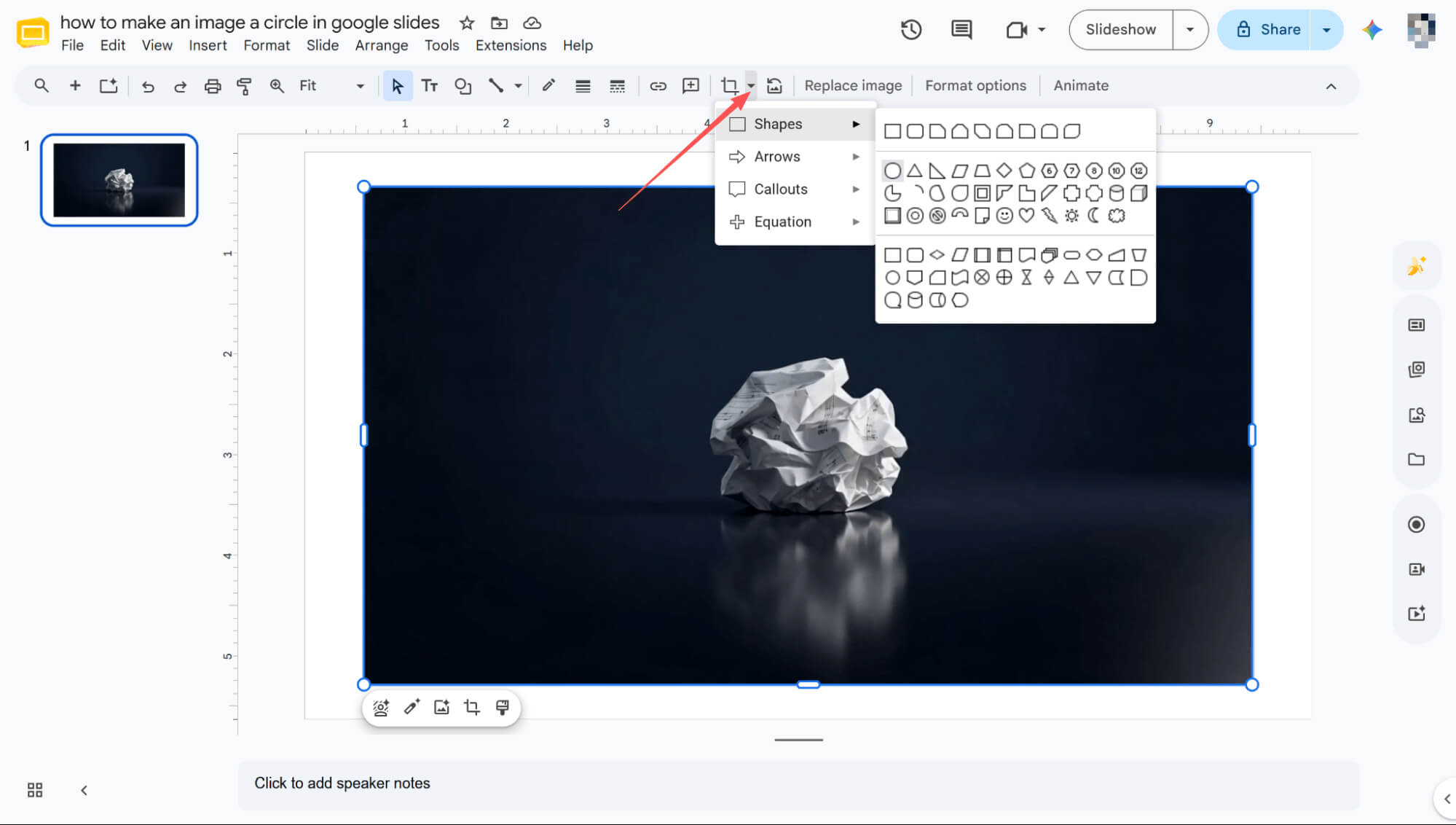
Ajuste fino del tamaño de la forma
Una vez aplicada la forma, simplemente arrastre los tiradores de redimensionamiento para ajustar sus dimensiones.
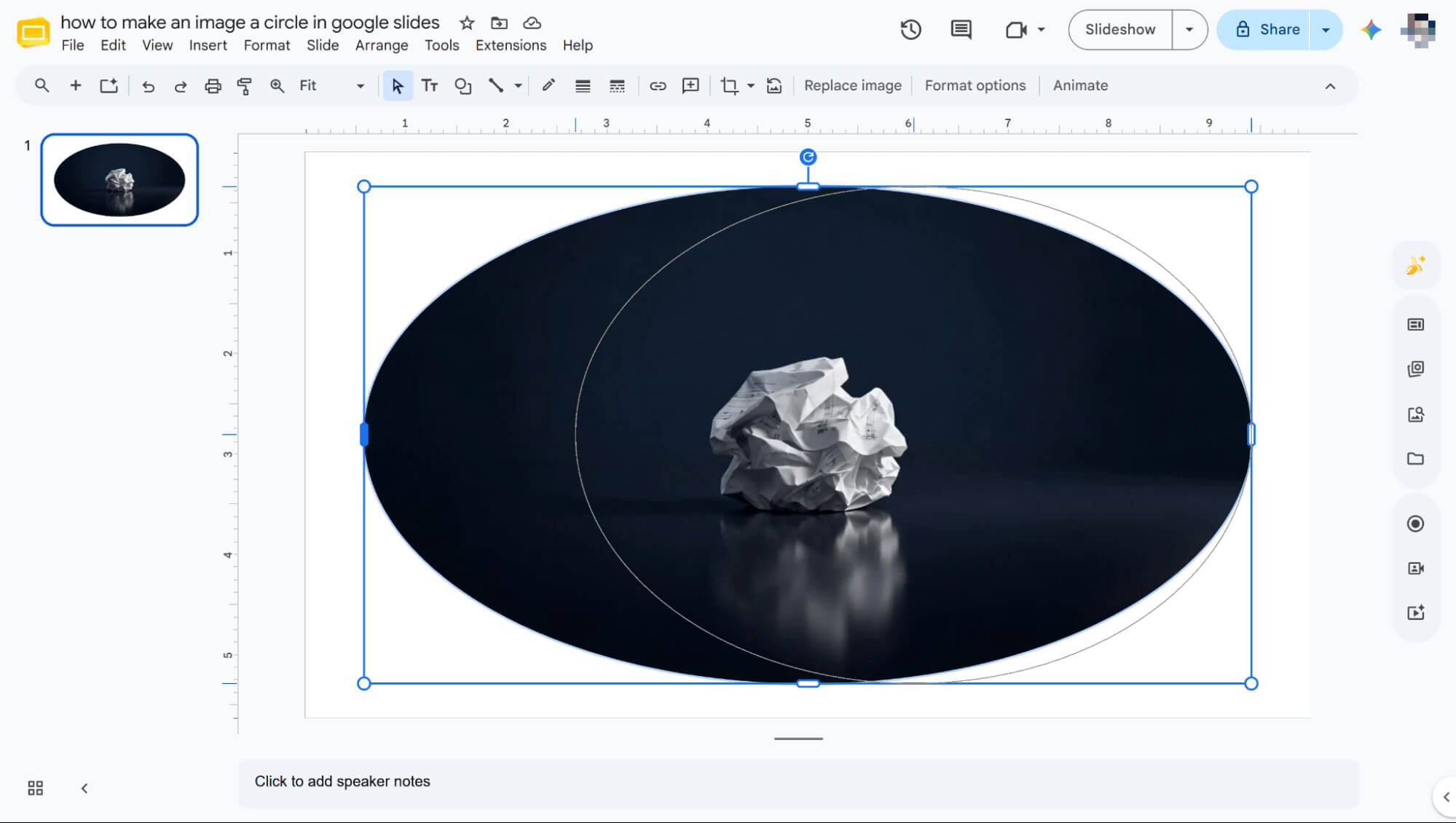
Cómo convertir una imagen en un círculo en Google Slides: Principales ventajas de diseño
🌟Rompe la monotonía de la cuadrícula
Las formas no rectangulares eliminan las restricciones de diseño rígidas, introduciendo un espacio negativo dinámico y una estética moderna, similar a la de una revista, que combate la fatiga visual.
🌟 Mejora el enfoque visual
El enmascaramiento elimina los fondos que distraen, dirigiendo instantáneamente la atención del público hacia el tema principal.
🌟 Optimiza la integración del diseño
Las formas personalizadas permiten que el texto Flow de forma natural alrededor de los elementos visuales, eliminando al mismo tiempo los elementos de fondo innecesarios para maximizar el espacio disponible en la diapositiva.
🌟Fortalece la cohesión de la marca
Estandarizar las formas (por ejemplo, hacer que coincidan exactamente con las esquinas redondeadas de la interfaz de usuario o el logotipo) le da a toda la presentación un aspecto prémium, personalizado y profesional.
Revolucionando la creación de diapositivas con HIX AI
¿Cansado de perder horas ajustando manualmente las formas de las imágenes? Te presentamos HIX AI Slides Agent , que transforma tus imágenes en cualquier geometría personalizada al instante mediante sencillas instrucciones basadas en texto.

Adapta tu imagen visual a la perfección seleccionando una plantilla prediseñada o subiendo la tuya propia. HIX AI respeta al máximo la paleta de colores y el estilo de tu plantilla, mientras que su optimización de diapositivas integrada garantiza una presentación impecable y coherente, ahorrándote horas de trabajo manual.
Además, puedes subir archivos PDF, documentos de Word, imágenes o incluso archivos HTML, y el convertidor HIX AI PPT los transforma sin esfuerzo en presentaciones completas y listas para usar.
Ya sea que la cree desde cero o la convierta a partir de sus archivos, usted conserva total flexibilidad sobre la presentación final. Una vez que su PowerPoint esté listo, puede realizar microajustes precisos o reescribir cualquier sección simplemente escribiendo texto natural.
Pruebe ahora el agente de diapositivas HIX AI.
Conclusión
Ahora que ya dominas la técnica de enmascarar imágenes para crear diversas formas, estás en el buen camino para crear presentaciones más atractivas y visualmente dinámicas.
Sin embargo, si trabajas con una presentación con muchas imágenes y quieres evitar el tedioso trabajo manual, te recomendamos encarecidamente usar HIX AI. Es la solución definitiva para generar diapositivas impactantes y listas para producción al instante, sin complicaciones.
🔒Seguro • 💳Oferta de planes versátiles • 🌟Calificación de 4.8/5





