💡 Résumé
Pour ajouter des vidéos à vos présentations Google Slides, vous pouvez facilement utiliser les méthodes que nous présentons ici, comme la connexion directe à votre compte Drive ou YouTube . Toutefois, pour une solution optimale, nous vous recommandons d'essayer l'agent HIX AI Slides, le meilleur choix pour créer des présentations de qualité.
L'ajout de vidéos dynamiques est le moyen idéal pour dynamiser instantanément l'engagement et donner vie aux présentations statiques, rompant ainsi la monotonie des présentations trop chargées en texte.
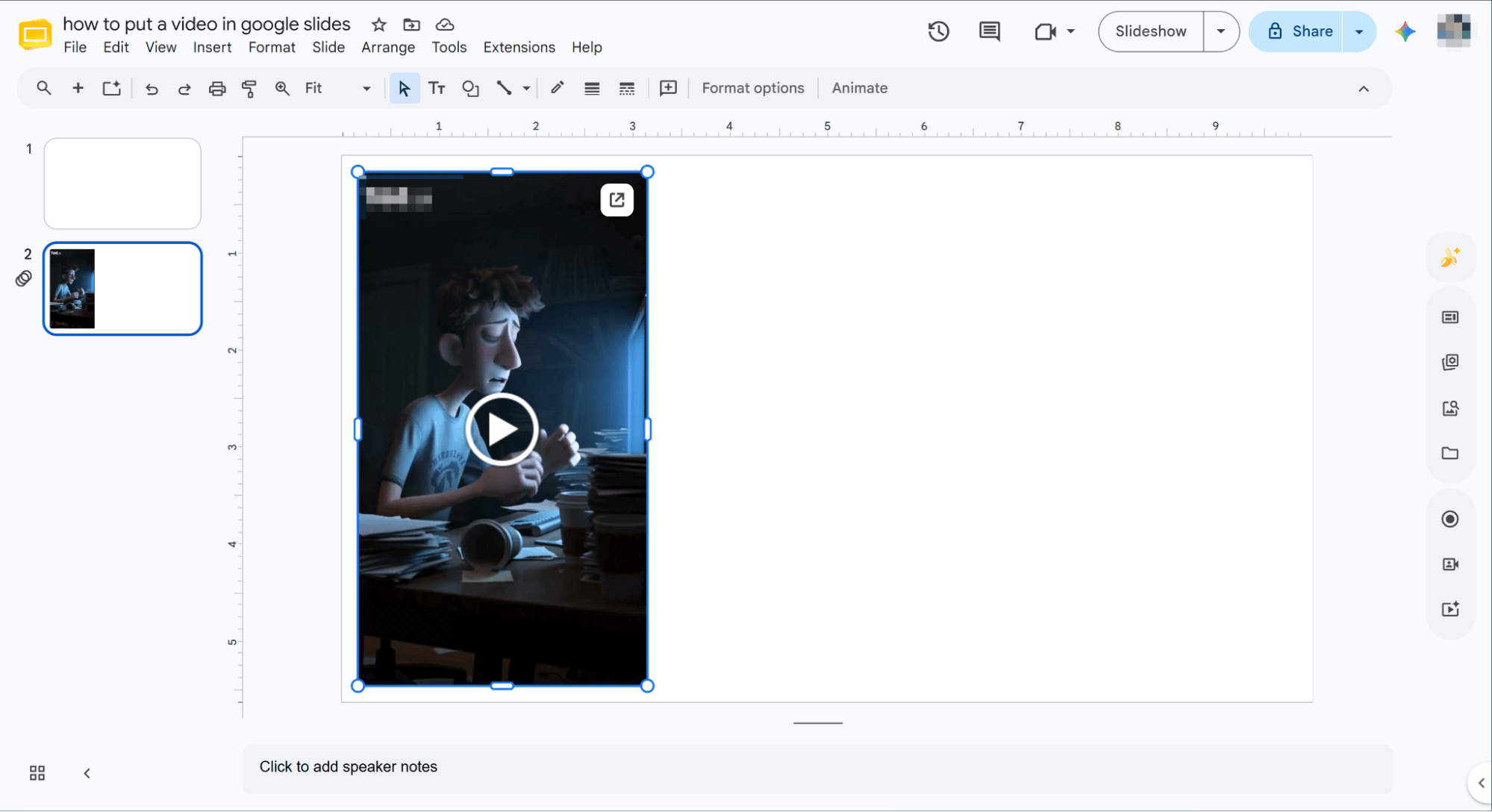
Dans ce tutoriel sur l'insertion d'une vidéo dans Google Slides, je vous guiderai pas à pas pour insérer des clips directement depuis YouTube et Google Drive.
Table des matières
Comment intégrer une vidéo YouTube dans Google Slides
Vous avez trouvé la vidéo publique parfaite sur YouTube et vous avez hâte de la partager avec votre public ? Pas de souci, c’est très simple ! Suivez ces six étapes faciles et rapides pour l’intégrer directement dans votre présentation Google Slides dès maintenant.
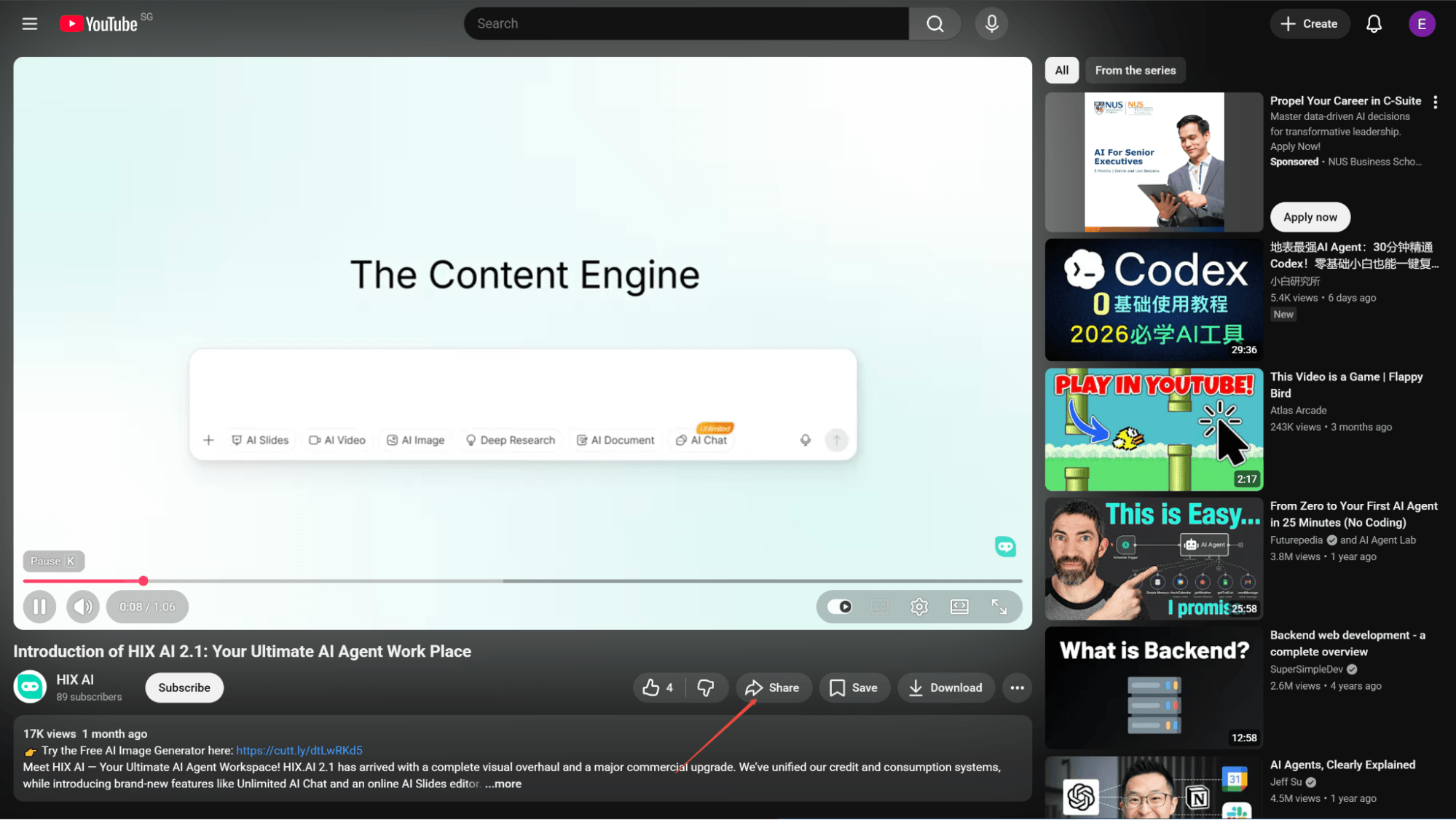
Trouvez votre vidéo et cliquez sur « Partager ».
Ouvrez YouTube, trouvez la vidéo que vous avez choisie pour Google Slides, et cliquez sur le bouton « Partager » en bas à droite de l’écran vidéo.
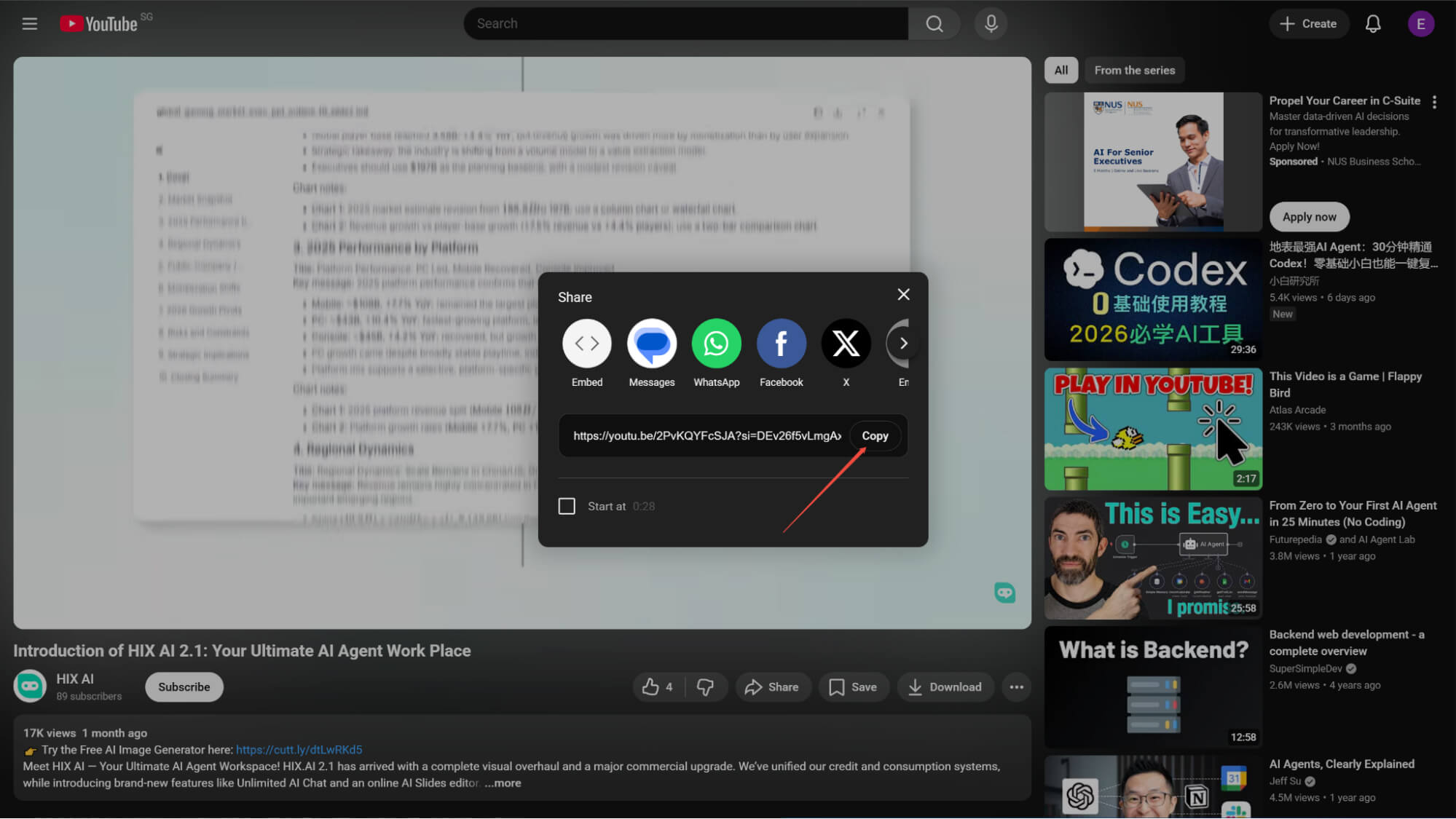
Copier le lien vidéo
Dans la fenêtre de partage qui s'affiche, cliquez simplement sur le bouton « Copier » situé à droite du lien vidéo pour le copier dans votre presse-papiers.
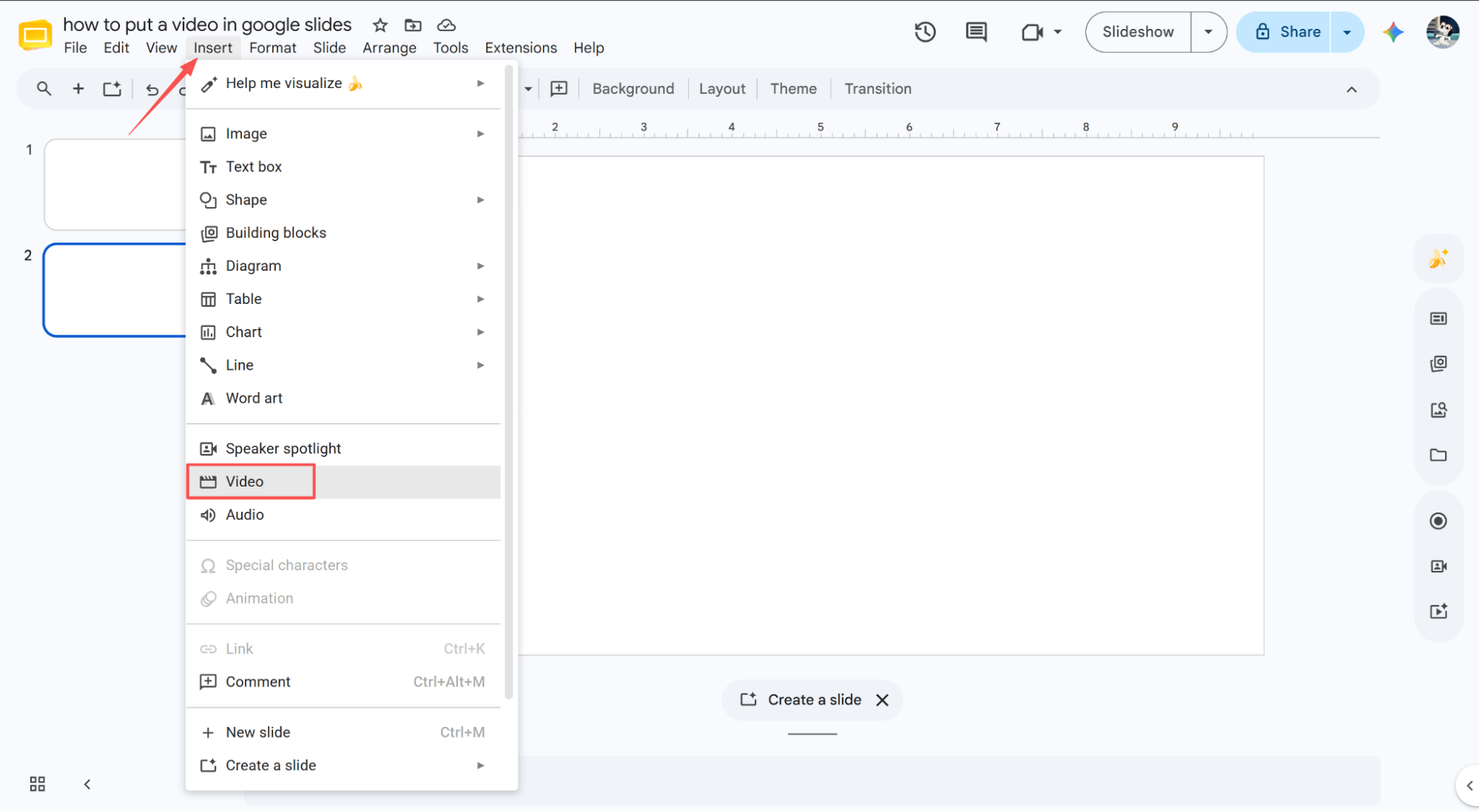
Accédez à « Insertion » > « Vidéo ».
Ouvrez votre fichier Google Slides, sélectionnez la diapositive exacte où vous souhaitez intégrer la vidéo, cliquez sur le menu « Insérer » en haut et choisissez « Vidéo » dans la liste.
Collez le lien YouTube
Collez le lien de la vidéo YouTube copié dans le champ de saisie de la fenêtre contextuelle qui vient de s'ouvrir.
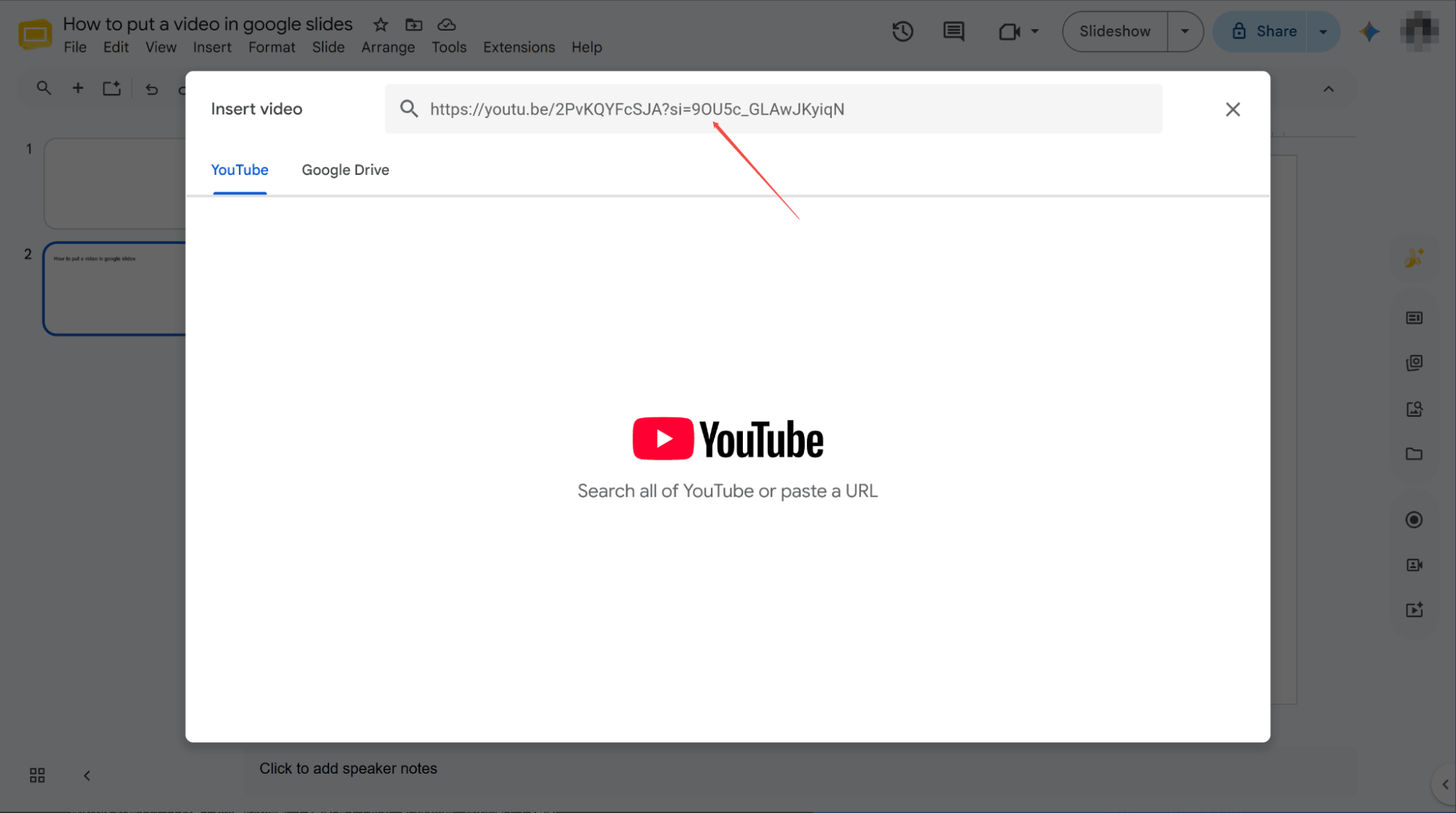
Recherchez et sélectionnez la vidéo
Appuyez sur Entrée pour lancer la recherche de votre vidéo. Une fois la vidéo souhaitée sélectionnée dans les résultats de recherche, le bouton « Insérer » apparaîtra en bas de cette fenêtre.
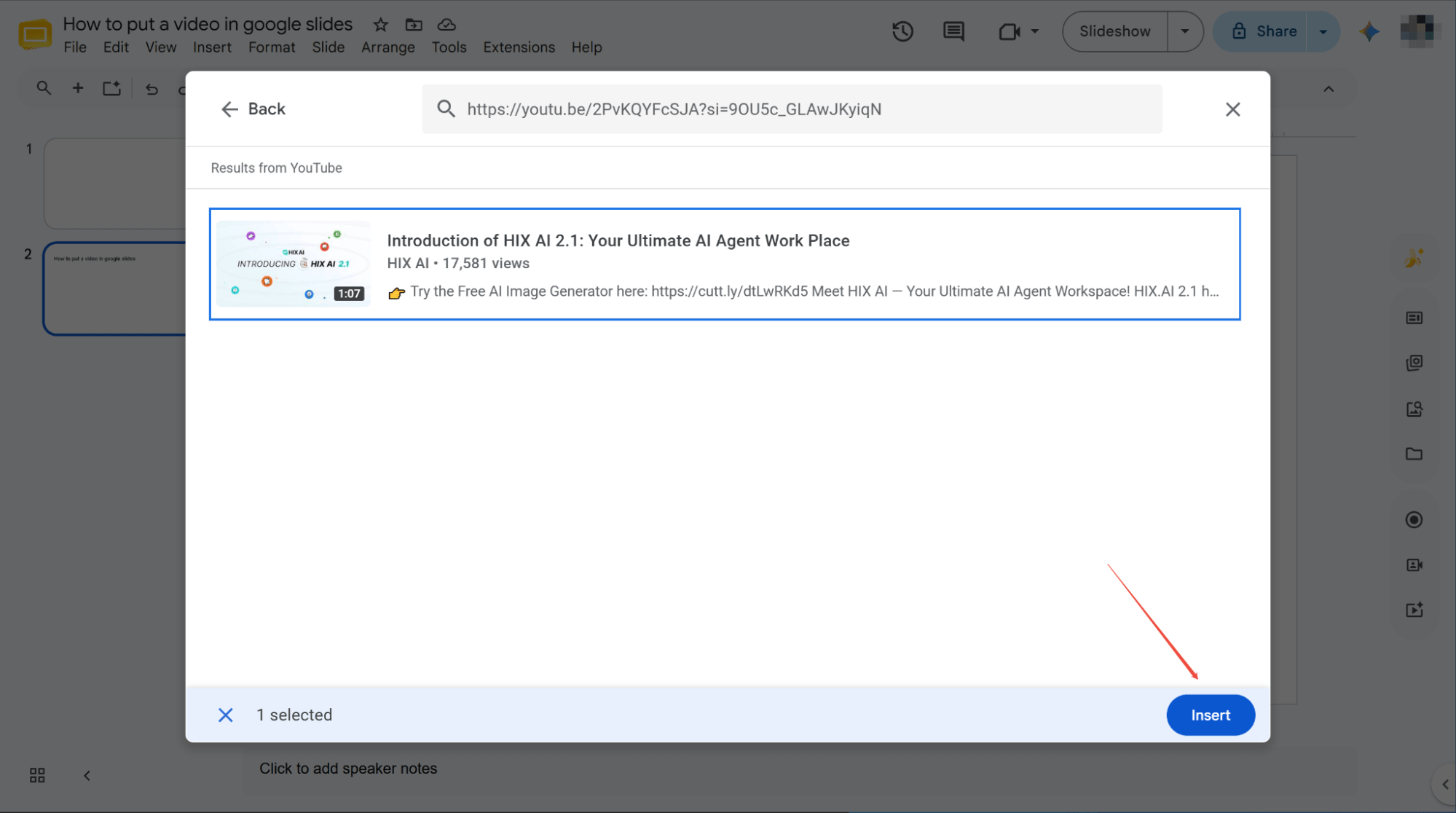
Cliquez sur « Insérer » pour terminer
Cliquez sur le bouton « Insérer », patientez quelques secondes, et vous constaterez que la vidéo a été correctement intégrée directement dans la diapositive sélectionnée.
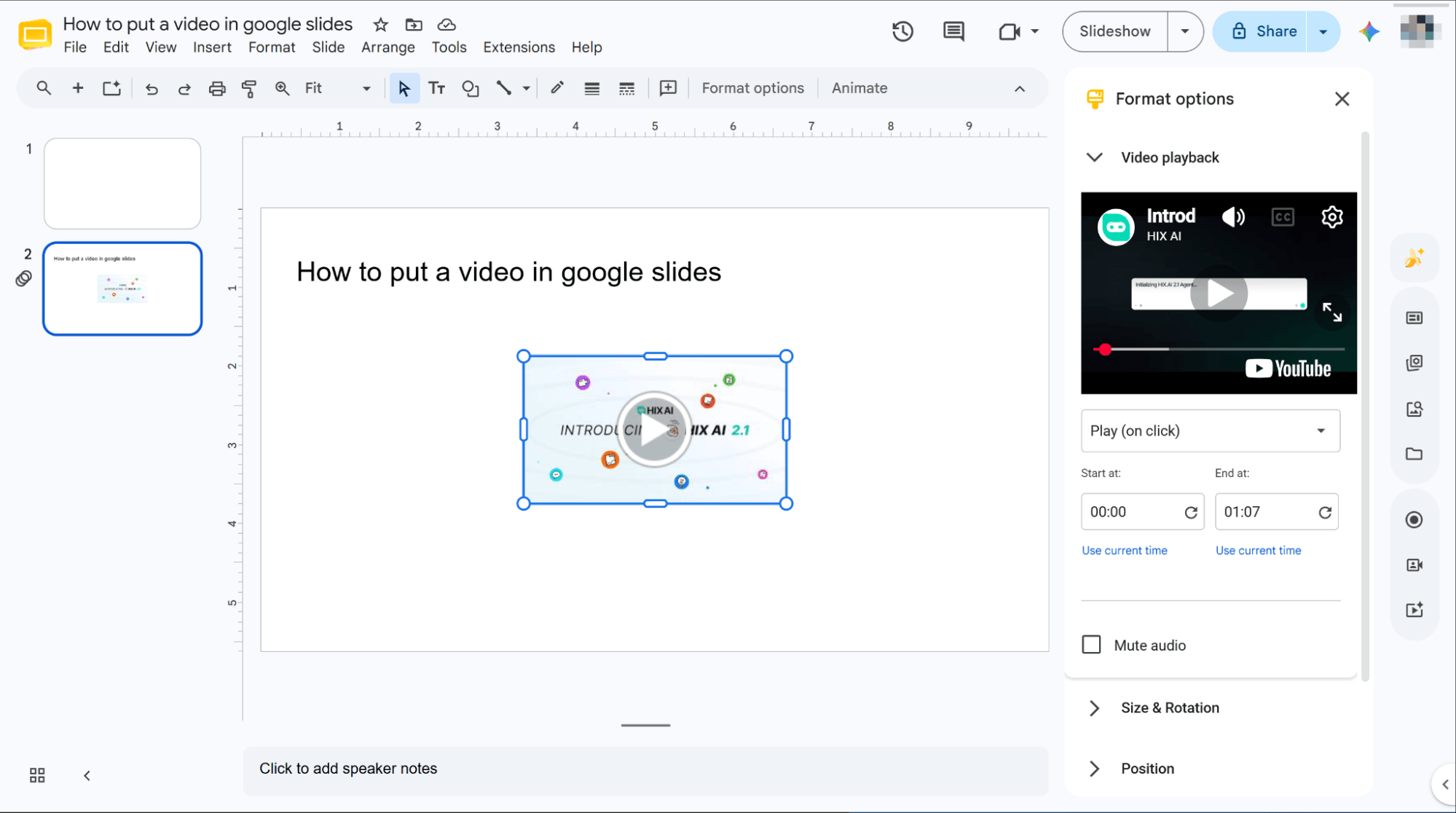
Comment insérer une vidéo dans Google Slides depuis Google Drive
Passons maintenant à vos fichiers cloud. Vous pensez que ce sera un vrai casse-tête technique ? Détrompez-vous ! Suivez-nous et découvrez comment insérer facilement et rapidement n'importe quelle vidéo Google Drive dans vos diapositives Google Slides en seulement 3 étapes simples.
Accédez à « Insertion » > « Vidéo ».
Ouvrez votre présentation Google Slides cible, sélectionnez la diapositive exacte pour votre vidéo, cliquez sur le menu « Insérer » en haut et choisissez « Vidéo » dans la liste déroulante qui apparaît pour commencer.
Insérer la vidéo via Google Drive
Passez à l'onglet Google Drive, localisez et sélectionnez votre vidéo cible, puis cliquez sur le bouton « Insérer » situé dans le coin inférieur droit de l'écran pour continuer.
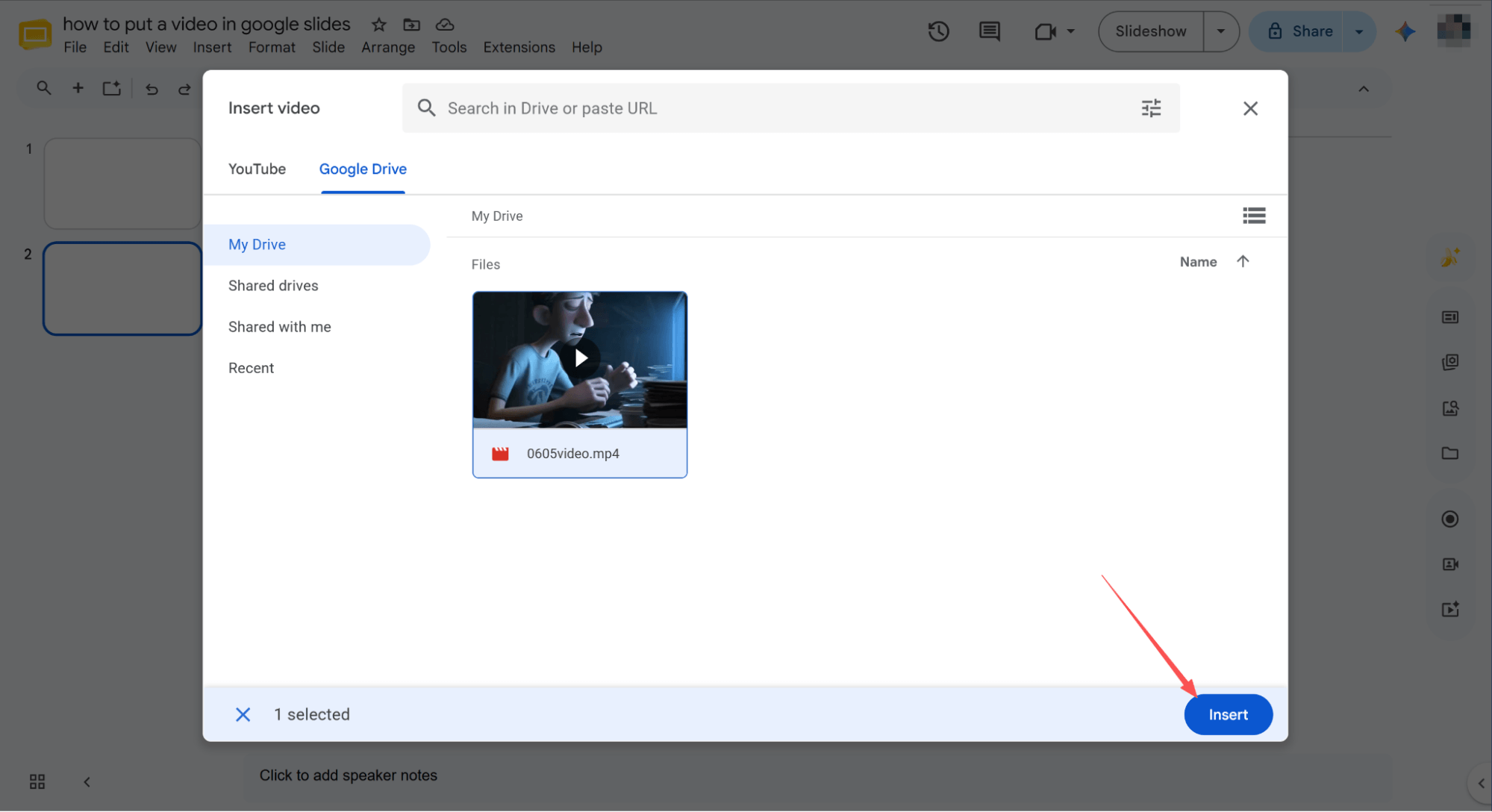
Terminer le processus d'intégration
Après quelques secondes d'attente, vous constaterez que la page de la diapositive cible a bien intégré votre fichier vidéo.
Agent de diapositives HIX AI : Dites adieu à la préparation fastidieuse des présentations
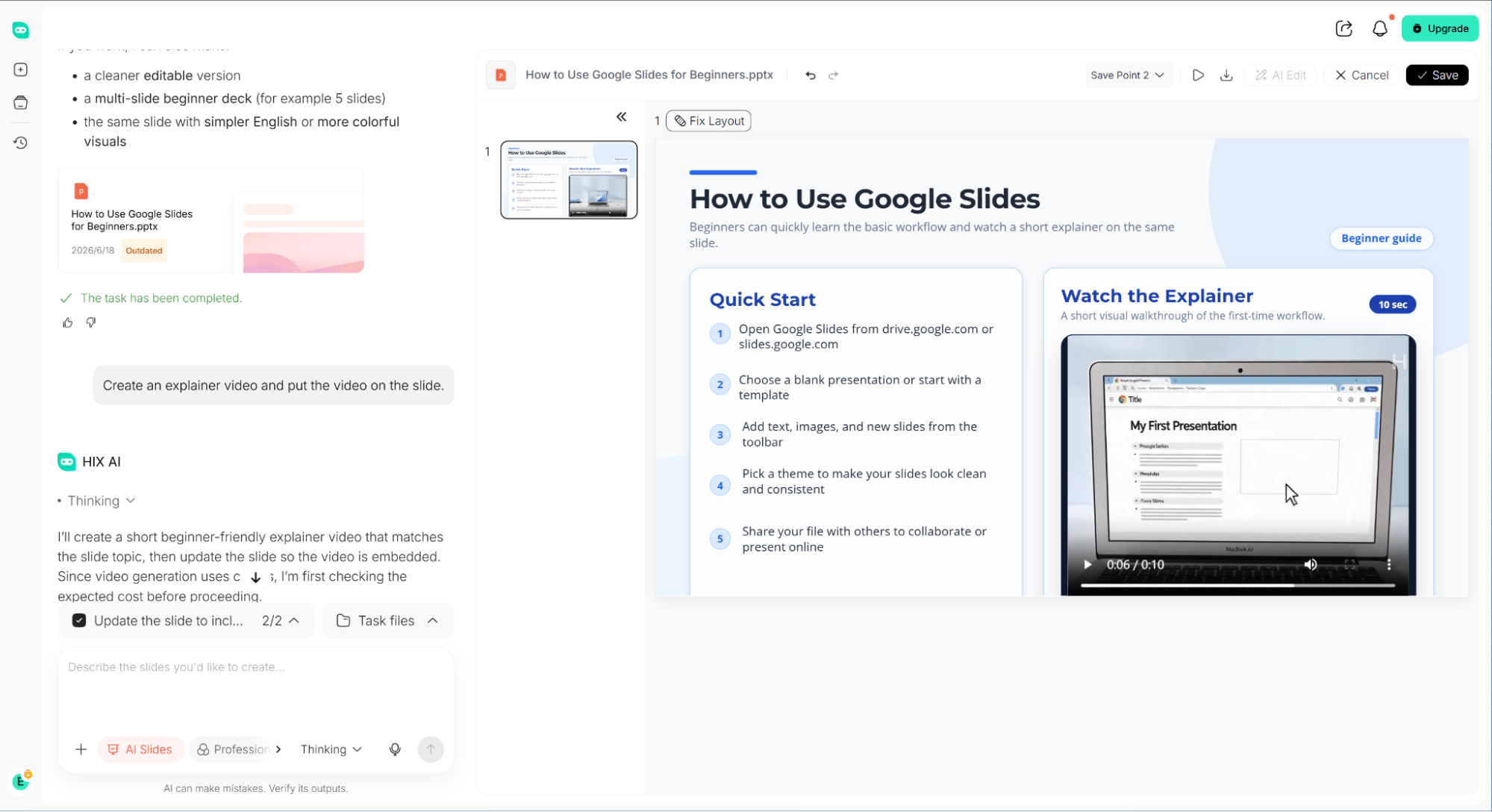
Vous avez du mal à préparer vos présentations ? Découvrez HIX AI Slides Agent ! D'une simple commande, il génère et intègre automatiquement des vidéos pertinentes dans vos diapositives, vous faisant gagner un temps précieux.
Une fois générées, vous pouvez redimensionner et repositionner librement chaque élément. L'outil gère également la rédaction de vos textes en un seul endroit, en effectuant des recherches approfondies pour créer des diapositives logiquement irréprochables et prêtes à être diffusées, qui reflètent parfaitement votre sujet.
Il simplifie la création de présentations grâce à des raccourcis permettant d'optimiser et de convertir instantanément les diapositives. Cet agent prend également en charge des modèles intégrés prêts à l'emploi, ainsi que le téléchargement de fichiers personnalisés pour concevoir des diapositives à partir de vos propres modèles.
En prime, vous pouvez définir votre identité visuelle pour des visuels parfaitement personnalisés et harmonieux. Croyez-moi, cet assistant de diaporama intelligent basé sur l'IA va révolutionner votre façon de travailler au quotidien !
Essayez HIX AI Slides Agent
Conclusion
Que vous intégriez des vidéos YouTube ou que vous importiez des fichiers depuis Google Drive, maîtriser l'intégration vidéo est le meilleur moyen d'améliorer vos présentations Google Slides.
Toutefois, si vous souhaitez vous affranchir totalement des contraintes manuelles, nous vous recommandons vivement l'agent de diapositives HIX AI . Grâce à des instructions conversationnelles simples, cet outil puissant crée automatiquement des diapositives au design exceptionnel, génère des vidéos personnalisées et les met en forme à la perfection. Il élimine complètement les problèmes de mise en page et offre une solution clé en main pour des présentations ultra-performantes !
🆓Essai gratuit • 📑Créez des diapositives personnalisées • ⭐Note de 4,9/5





