💡 摘要
本指南將逐步指導您如何在Google幻燈片簡報中新增音訊。添加聲音可以將普通的幻燈片變成更具吸引力和專業性的內容。如果您想更聰明地從零開始創建精美的演示文稿, HIX AI幻燈片代理是您的最佳選擇,它能在幾分鐘內產生可直接分享的幻燈片。
你是否曾經看過一些非常無聊的幻燈片,希望它能配上音樂或音效,變得更有趣?好消息是,為Google幻燈片添加音訊比你想像的要容易得多。
無論你是想添加背景音樂、用自己的聲音進行講解,還是添加酷炫的音效,我都會一步步指導你完成所有操作。
以下是關於如何在Google幻燈片中添加音訊的詳細指南。繼續閱讀,了解有關向幻燈片添加音訊的所有資訊!

開始之前你需要準備什麼
在開始之前,有幾件事需要了解:
你需要一個音訊檔案(例如 MP3 或 WAV 檔案)。
音訊檔案必須保存在您的Google雲端硬碟中。
如何在Google幻燈片中添加音頻
以下是在投影片中插入音訊的步驟。
打開你要添加音訊的Google幻燈片檔案。
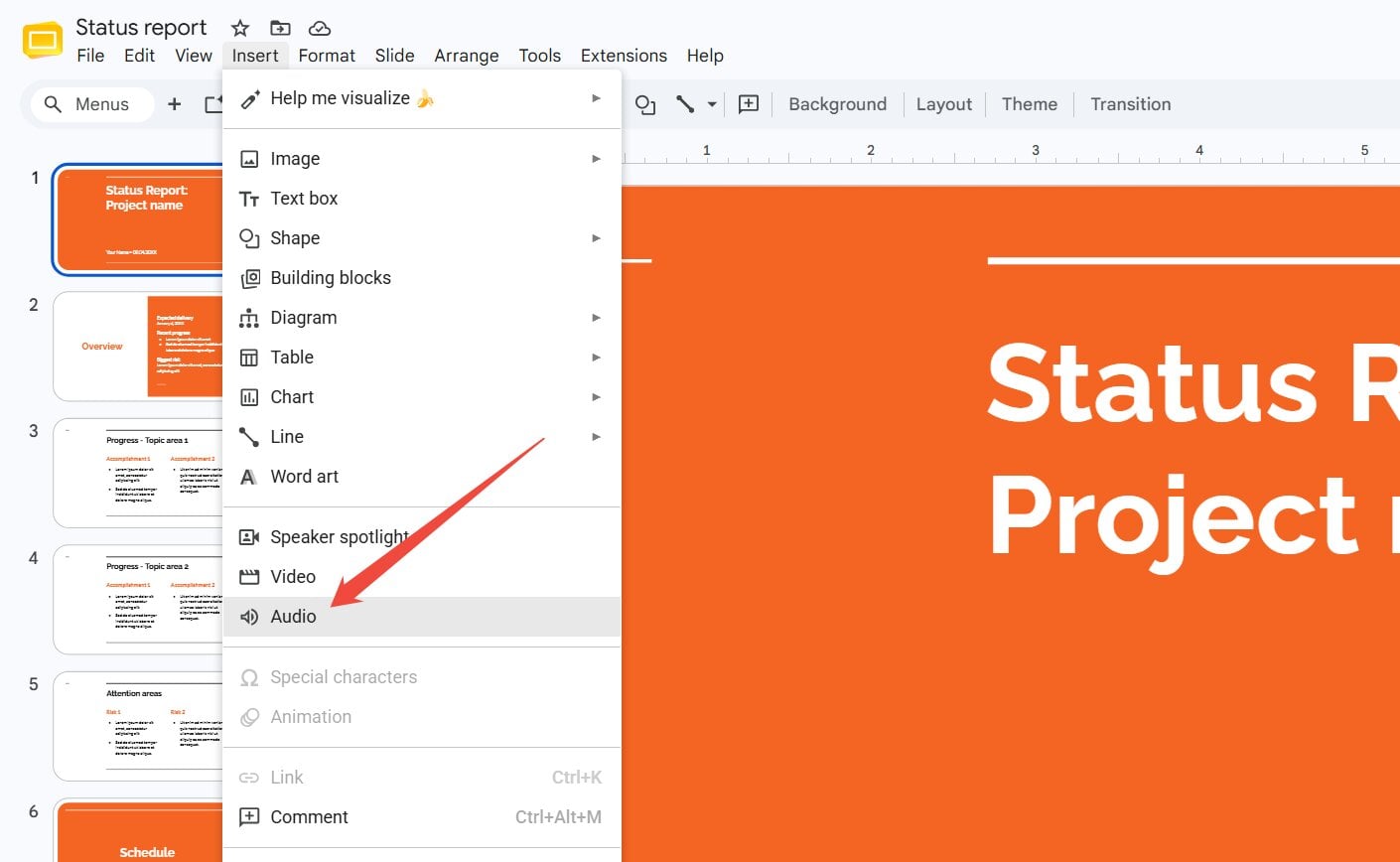
點選“插入”>“音訊”。
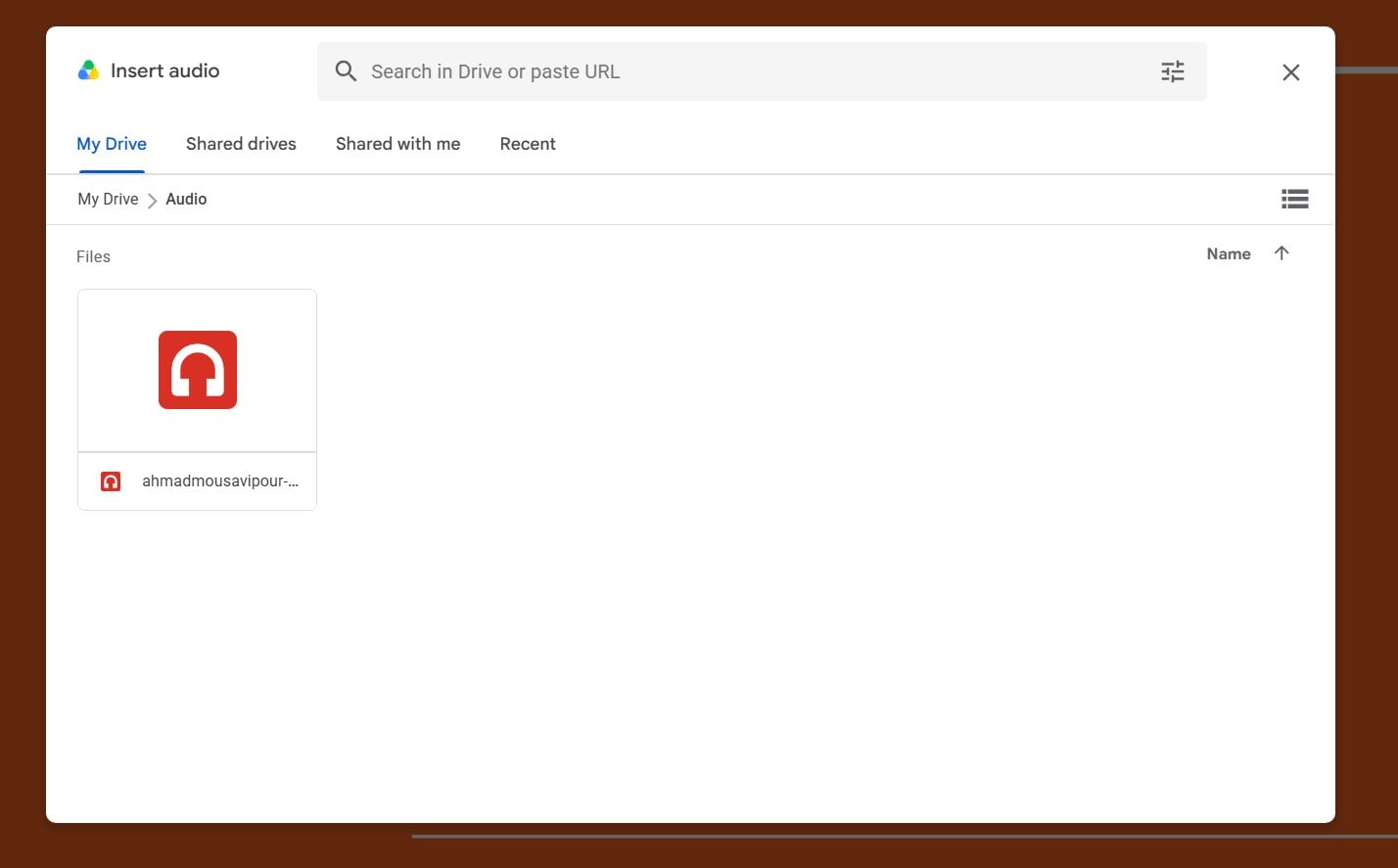
此時會彈出一個窗口,顯示您的Google雲端硬碟檔案。找到您的音訊文件,雙擊即可將其插入投影片中。
現在幻燈片上會出現一個小喇叭圖示。這意味著音訊已添加成功。
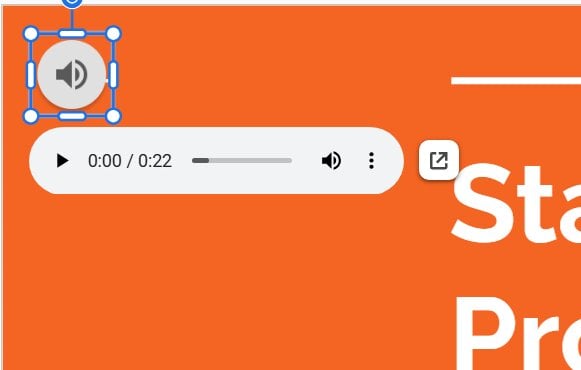
你可以點擊並拖曳它到任何你想要的位置。我通常會把它移到角落裡,這樣就不會礙事了。
更改音訊設定
想控制音訊播放方式?方法如下:
點擊揚聲器圖示。
在右側的“格式選項”中將出現“音訊播放”選單。
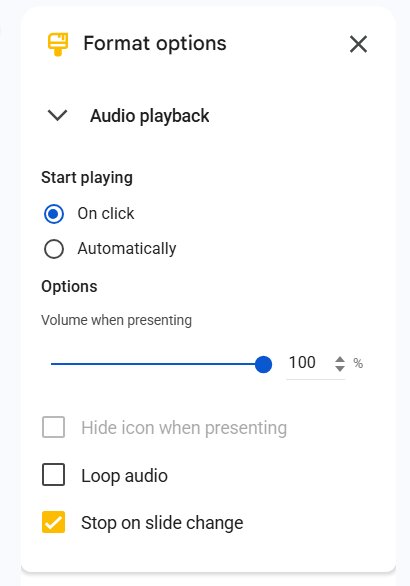
在此選單中,您可以:
選擇“點擊時”或“自動”
這決定了音訊是在點擊時播放還是自動播放。
調整音量
調大音量或調小音量。
隱藏圖示
勾選「示範時隱藏圖示」複選框。
循環播放音訊
讓它一遍又一遍地重複。
滑軌切換時停止
決定切換到下一張投影片時音樂是否停止。
重複調整這些設置,直到它們符合您的專案需求為止。
測試您的音訊
最後,在演示之前測試一下添加的音訊!只需點擊右上角的「幻燈片放映」按鈕,然後觀看幻燈片並聆聽音訊即可。
確保播放效果符合你的期望。如果聽起來不對勁,請返回檢查設定。
想要更輕鬆製作幻燈片?試試HIX AI Slides 吧!
從零開始製作幻燈片可能非常耗時。如果您不想費力, HIX AI幻燈片助理可以幫助您!它不僅僅是一個簡單的 AI 簡報製作工具,它還能研究主題、整理訊息,並將其轉化為一個條理清晰、內容精煉的簡報。它非常適合用於學校專案、商務簡報、財務報告等各種場合。
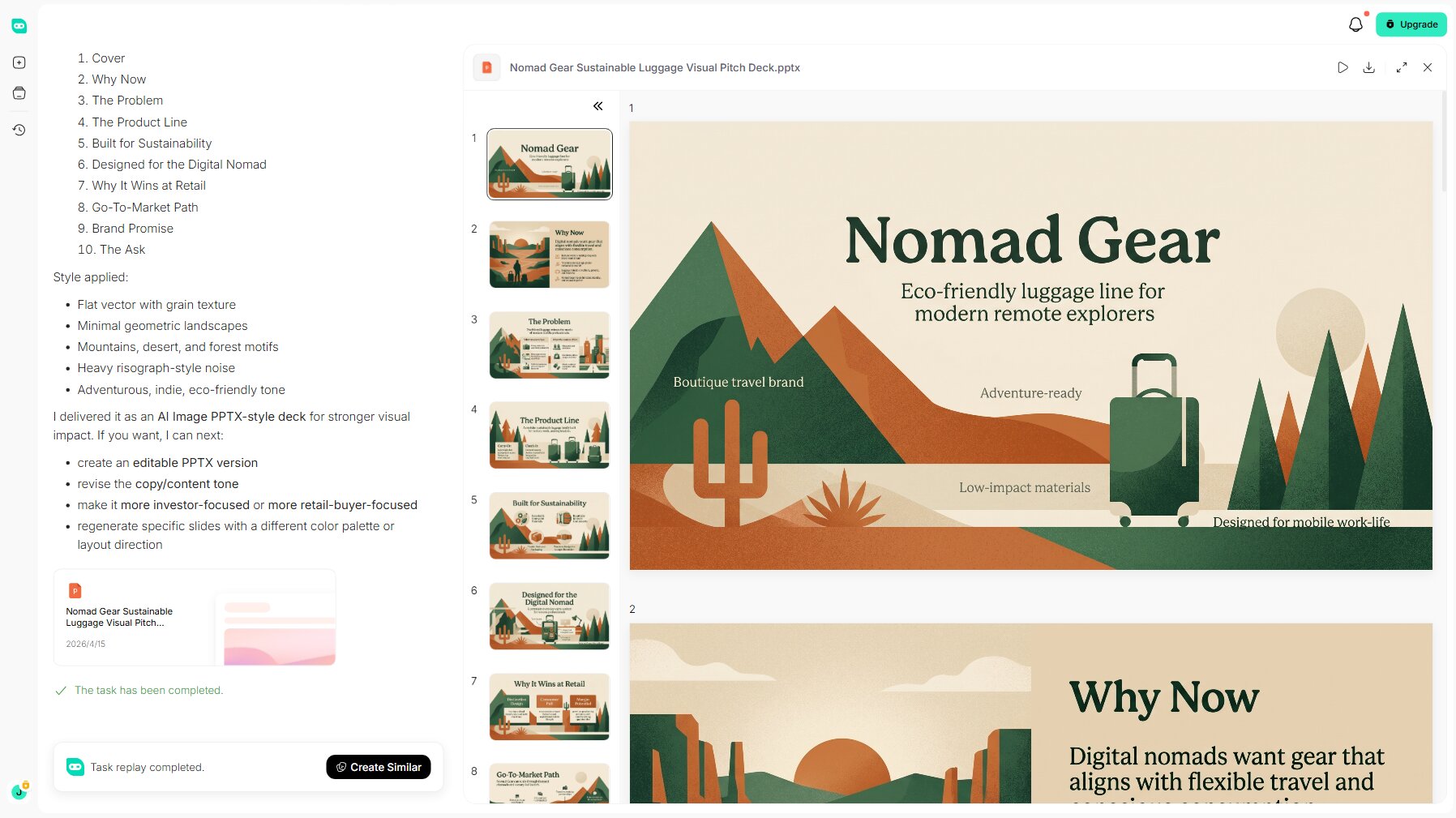
HIX AI幻燈片助理助您全程維持品牌一致性。您可以上傳自己的參考資料或風格指南, HIX AI確保所有內容從頭到尾都保持整潔統一。最終,每張幻燈片都清晰美觀、佈局合理,隨時可以與您的班級或同事分享。
此外,無論您是從文字提示入手,還是使用快捷方式進行幻燈片優化或轉換,這款代理都能讓簡報的創建變得輕鬆便捷。它支援內建模板,方便您即時使用,同時也支援自訂上傳,讓您可以使用自己的模板檔案設計獨一無二的投影片。
立即試用HIX AI幻燈片!
最後想說的話
在Google幻燈片中添加音訊非常簡單,只需點擊幾下即可!您可以將普通的簡報瞬間變成引人注目的精彩內容。無論是學校專案、社團會議,還是僅僅為了娛樂,音訊都能讓您的幻燈片更加生動有趣。
如果您需要一款工具來加快幻燈片製作速度並創建令人驚豔的演示文稿, HIX AI就是您可以嘗試的AI Agent!
🆓免費試用 • 👍專業投影片 • ⭐4.9/5 評分





