目錄
您在Canva中製作了一個精美的演示文稿,但現在需要將其匯出到Google Slides。不幸的是,您立即遇到了一個難題: Canva沒有直接匯出選項。
遇到難題了嗎?完全不用擔心。雖然沒有原生按鈕,但一些巧妙的變通方法就能在不破壞設計的情況下完成任務。
這裡提供三種行之有效的方法,可幫助您輕鬆轉換Canva投影片,並附有詳細的步驟指南。讓我們開始轉換吧!

如何將Canva轉換為Google Slides:3 種行之有效的方法
為了幫助您在實際轉換之前理清思路,下表詳細並排比較了三種 Canva 轉 Google Slides 的方法。我們從四個關鍵方面評估了每種方法:可編輯性、視覺保真度、所需精力和時間以及理想使用場景。
| 特徵 | PPTX轉換 | JPG/PNG影像導入 | 手動複製貼上 |
|---|---|---|---|
| 可編輯性 | 高⭐⭐⭐⭐ 雖然大部分文字和形狀仍然可以編輯,但一些Canva特有的效果可能會遺失。 | 沒有任何 投影片將變成靜態圖像;文字和圖形無法修改。 | 高⭐⭐⭐⭐ 在Google幻燈片中,每個元素都是獨立且完全可調整的。 |
| 視覺保真度 | 中等至高⭐⭐⭐ 可能會出現字體替換、輕微的文字換行或佈局變化等情況。 | 完美⭐⭐⭐⭐ 保留Canva 的精確設計、自訂字體和複雜的視覺佈局。 | 低⭐ 貼上後格式經常會嚴重錯亂,需要進行大量的重新調整。 |
| 精力和時間 | 非常低 只需兩步即可快速匯出和上傳文件。對於大型文件包來說非常有效率。 | 中等⭐⭐ 需要逐頁插入或設定圖片,這需要一些時間。 | 非常高⭐⭐⭐⭐ 逐一移動部件非常繁瑣,需要極大的耐心。 |
| 最適合 | 日常業務報告、提案或需要頻繁更新文字的合作項目。 | 對設計要求極高的簡報或主題演講,需要完美的視覺效果,並且不允許進行任何後製編輯。 | 將特定的自訂圖表或選定的設計素材提取到現有的幻燈片中。 |
準備好轉換了嗎?選擇符合您需求的方法,然後按照下面我們全面的逐步指南開始操作。
如何透過 PPTX 將Canva轉換為Google Slides 文件
開始下載
幻燈片製作完成後,導航至螢幕左上角,點擊“檔案”,然後從下拉式選單中選擇“下載”。
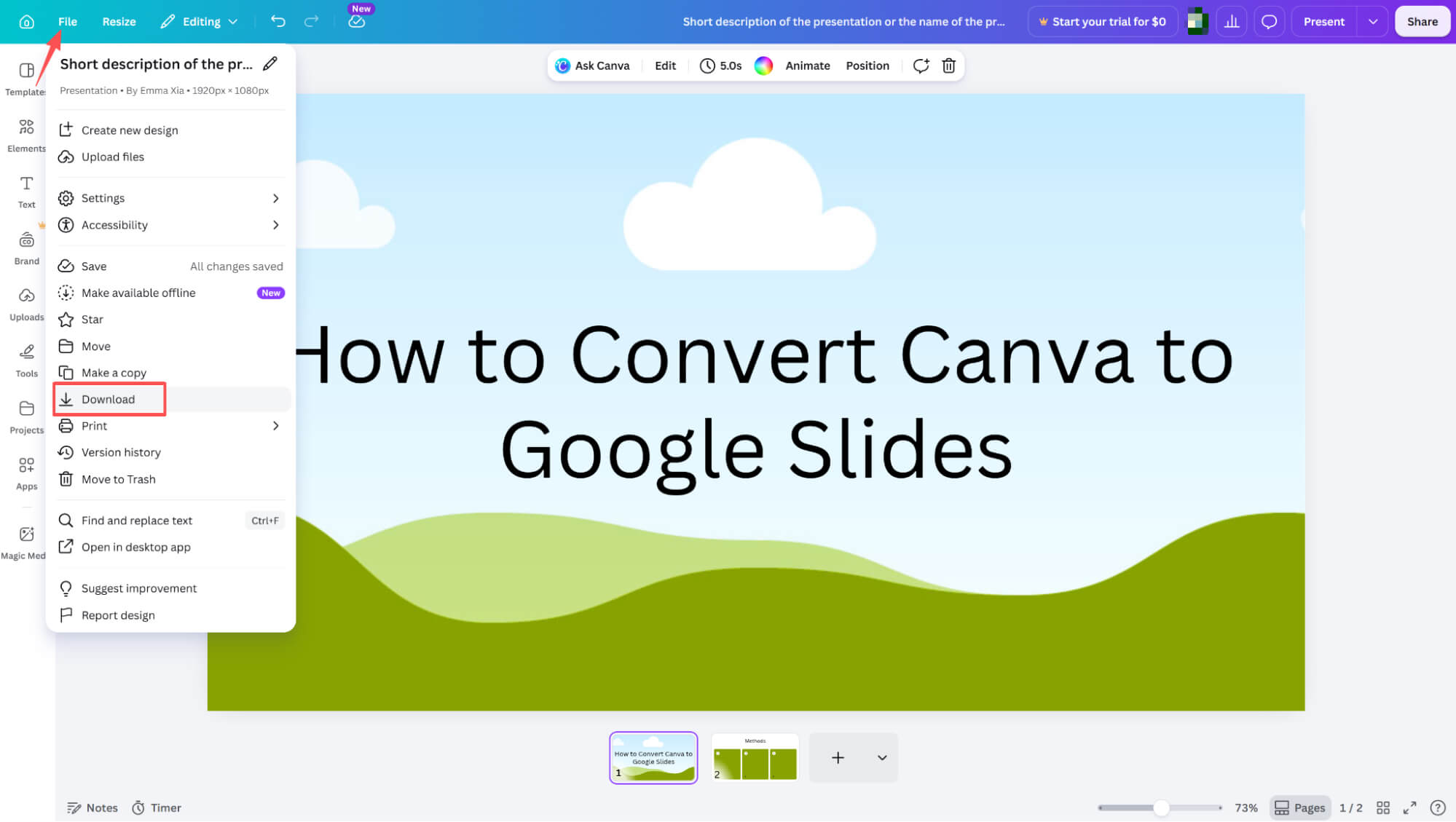
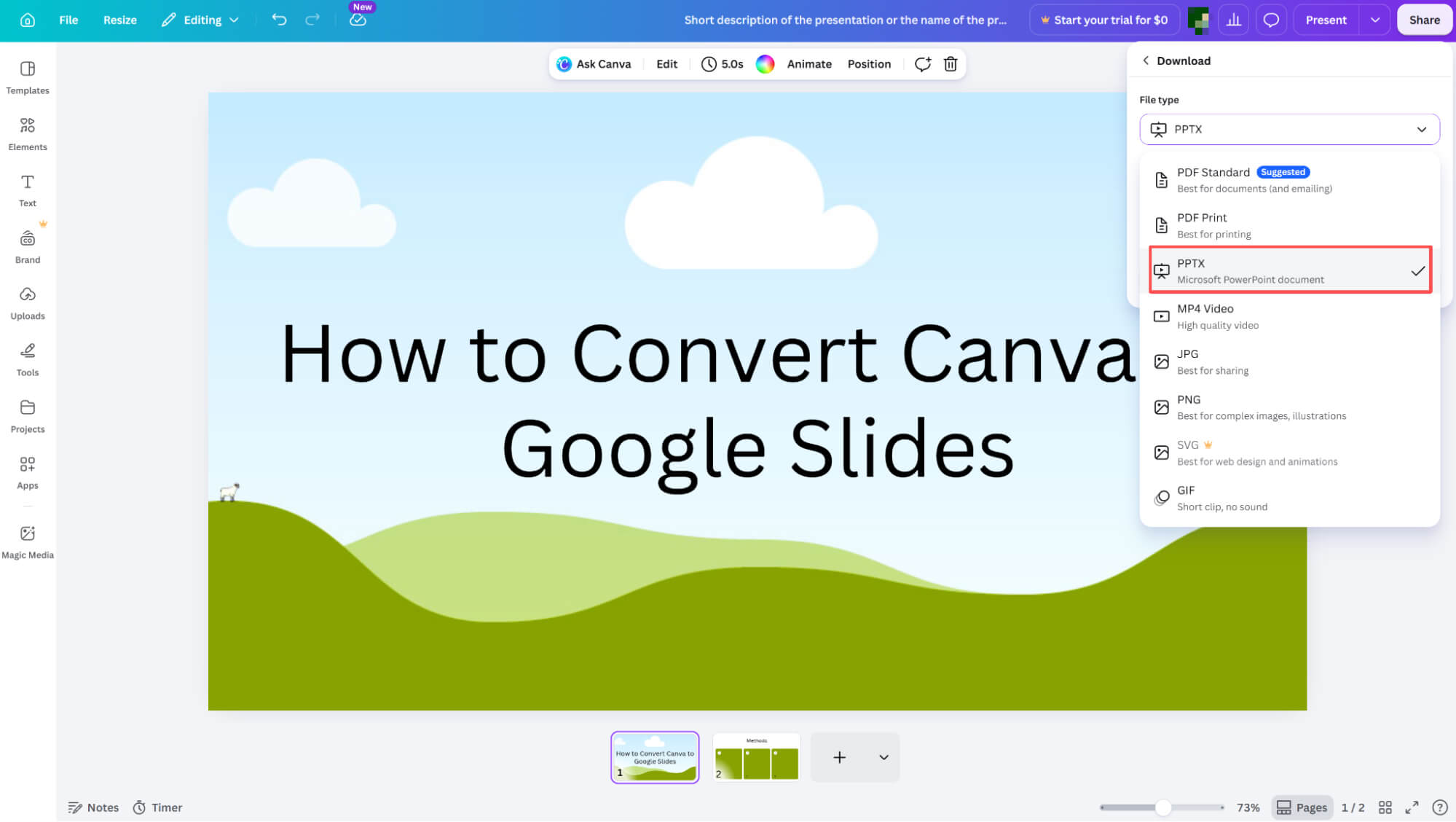
正在完成下載,文件格式為 PPTX 文件
在右側側邊欄中,開啟「檔案類型」下拉式選單,然後選擇 PPTX 格式。選擇格式後,只需點擊視窗底部的「下載」按鈕即可完成下載並儲存檔案。
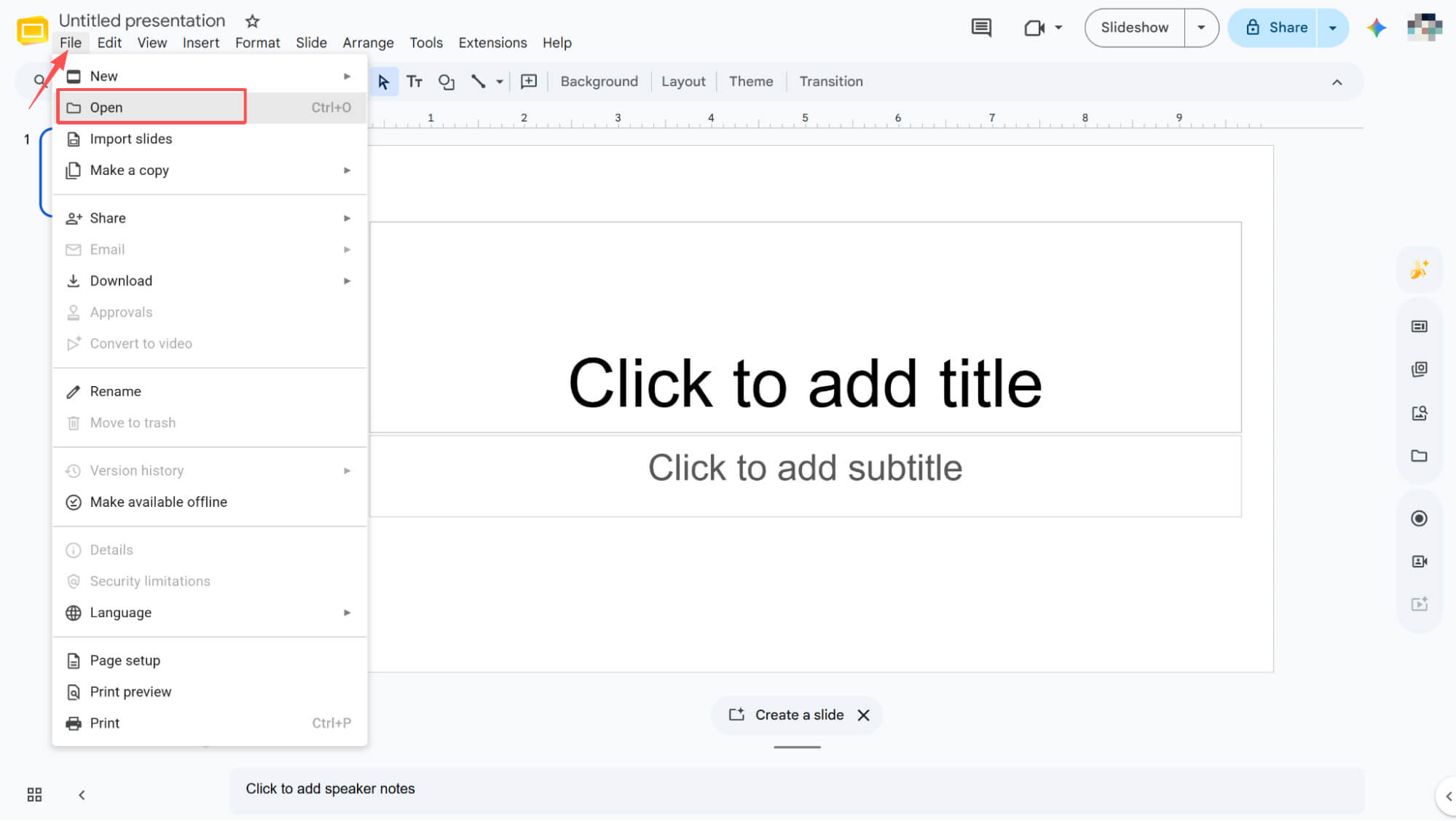
訪問“開啟”選單
啟動Google幻燈片,點擊頂部選單列中的“文件”,然後從下拉式選單中選擇“開啟”。
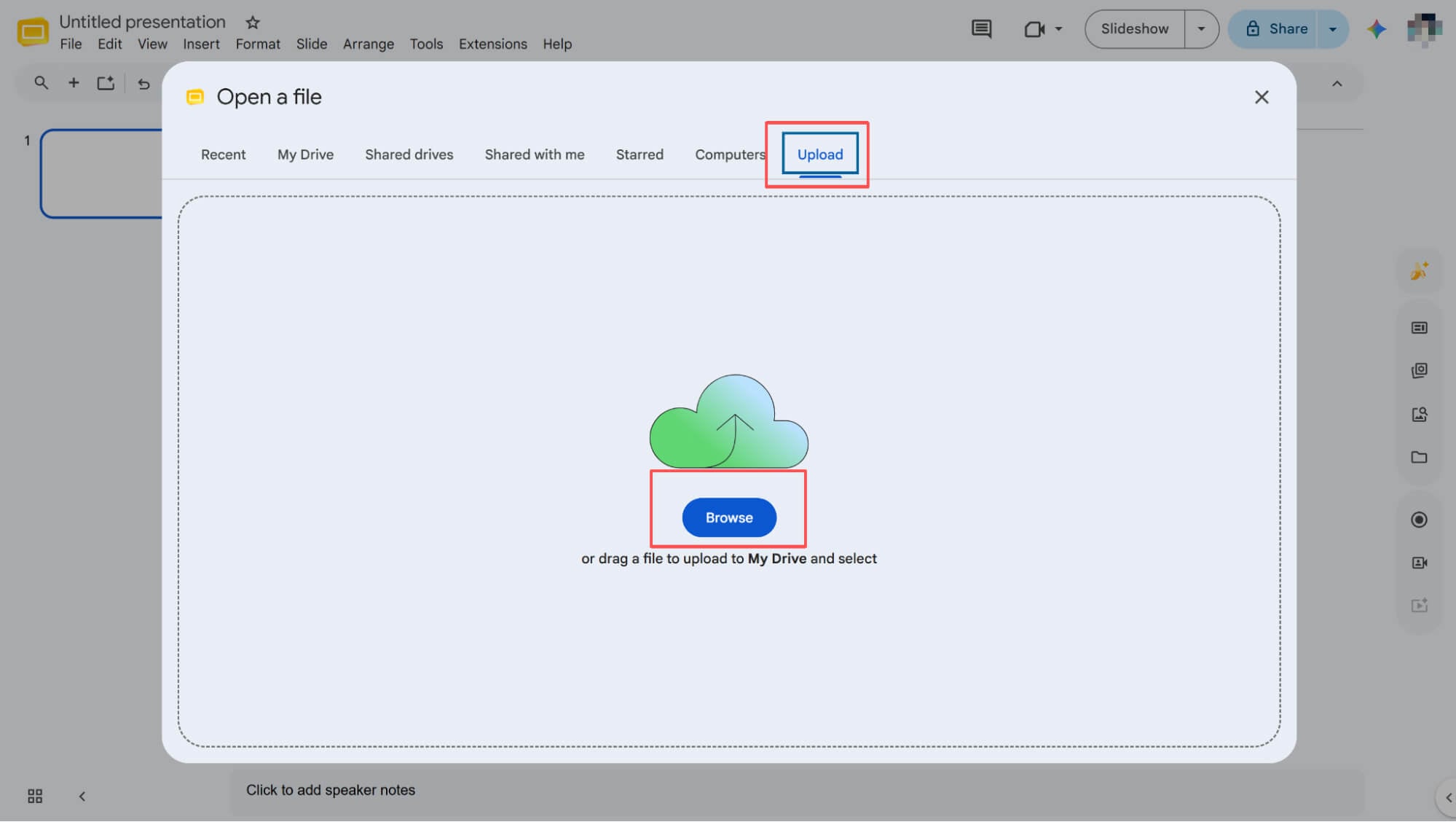
上傳您的 PPTX 文件
在彈出的視窗中,切換到“上傳”選項卡,然後按一下“瀏覽”。找到並選擇您剛下載的 PPTX 文件,然後只需等待上傳過程完成。
如何透過圖片將Canva轉換為Google投影片
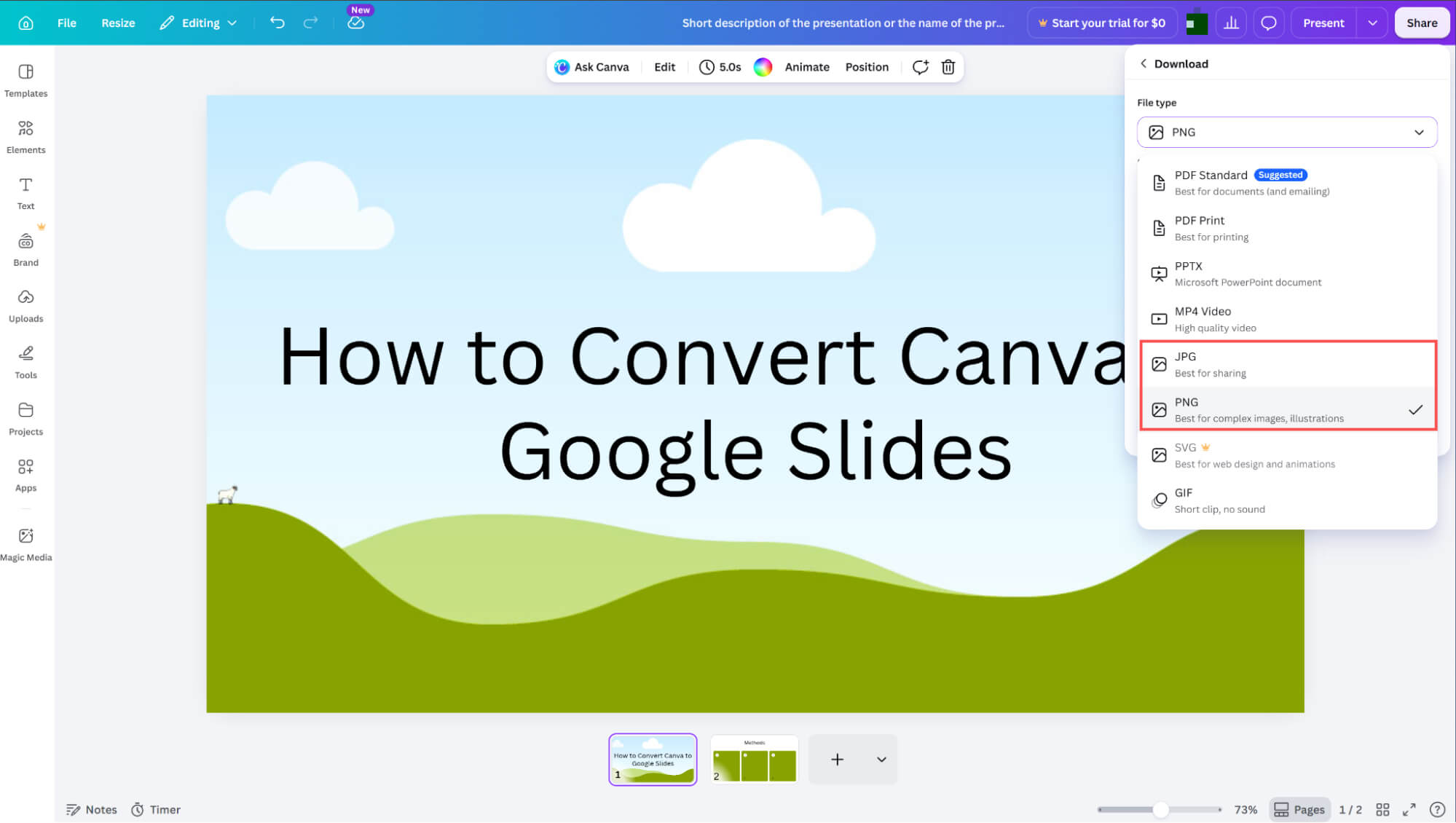
將幻燈片下載為映像
下載開始後,請前往側邊欄選擇 JPG 或 PNG 格式。選擇好所需的圖像格式後,只需點擊底部的「下載」按鈕即可完成下載。
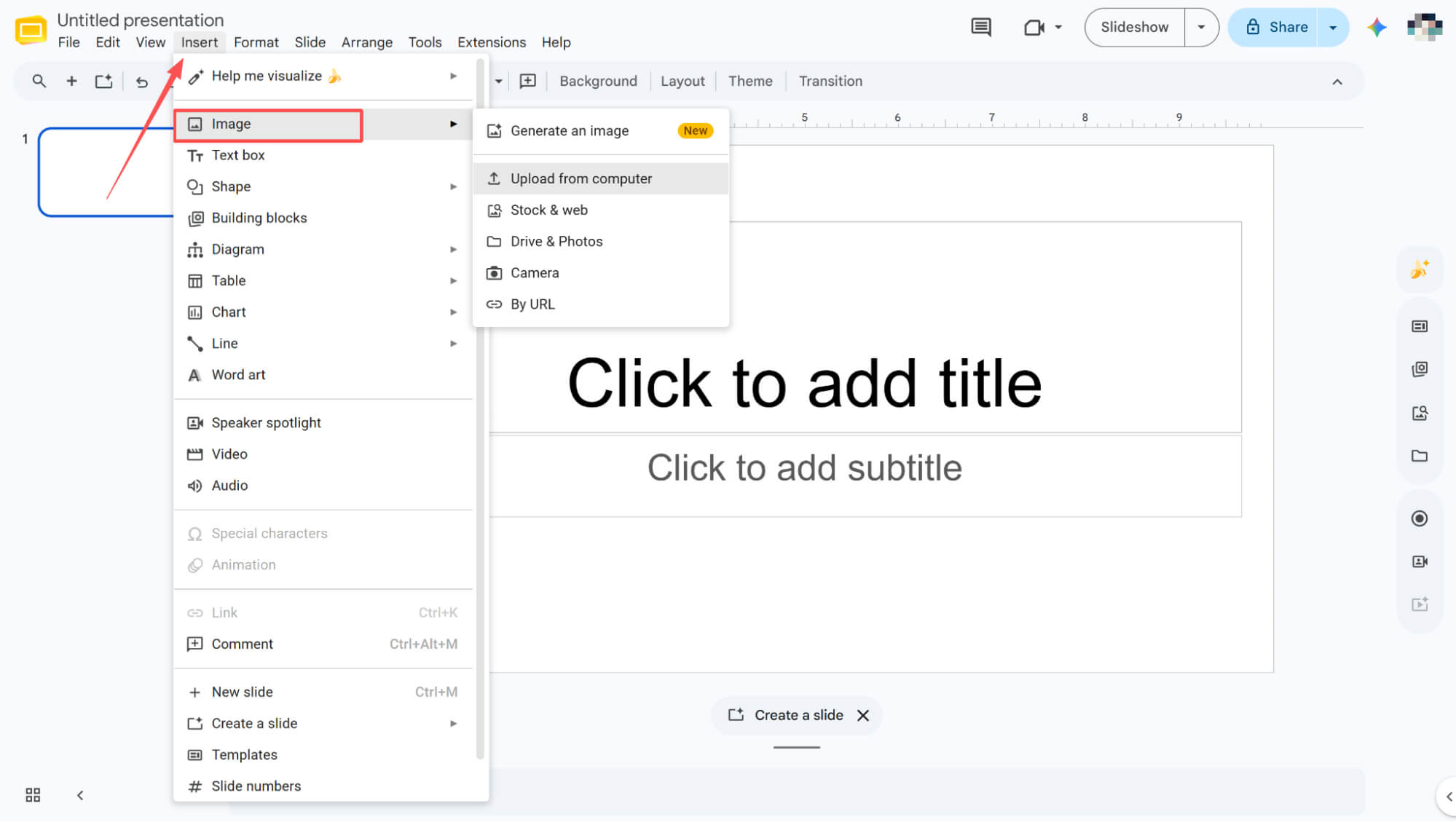
在Google幻燈片中插入圖片
打開一個空白的Google幻燈片演示文稿,點擊頂部選單列中的“插入”,然後在下拉式選單中選擇“圖片”>“從電腦上傳”。選擇您剛下載的圖片文件,即可將其無縫添加到幻燈片中。
如何透過手動複製貼上將Canva轉換為Google Slides 文件
如果您願意,也可以手動將Canva簡報中的每個元素複製並貼上到Google投影片中。貼上後,您可能需要稍微調整佈局,以確保所有內容都能完美契合。雖然這種方法可以保持素材的可編輯性,但確實需要更多的時間和耐心。
HIX AI:變革幻燈片製作方式
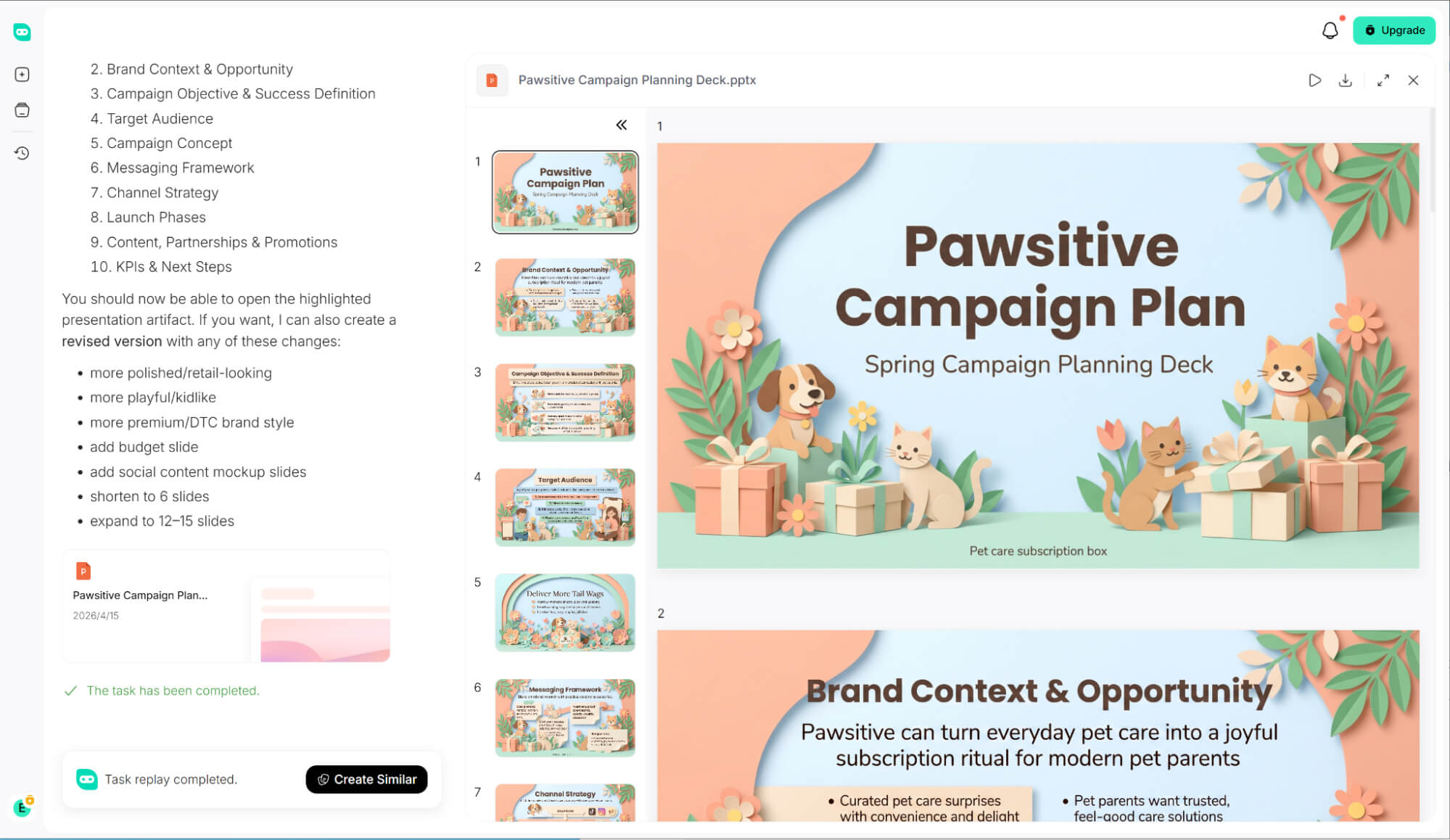
如果您想省去繁瑣的檔案轉換工作, HIX AI Slides Agent絕對是一款顛覆性的產品,它徹底改變了我的工作流程。
輸入任何主題,剩下的繁重工作就交給我們的AI Agent吧。看著它進行深入研究,繪製清晰的幻燈片邏輯,並利用GPT Image 2和Nano Banana Pro的圖像,將您的想法生動地呈現出來。
除了從零開始建立簡報外, HIX AI PPT 轉換器還可以輕鬆地將您的 PDF、Word 文件和影像轉換為精美的簡報幻燈片。
確保每次演示都保持完美的品牌一致性。只需上傳您的自訂投影片模板,我們的人工智慧就會嚴格遵循您的設計指南、色彩和佈局規則,每次都會產生像素級完美的簡報。
真正的魔力發生在生成之後。無需手動調整投影片,只需輸入簡短的文字提示即可編輯文案、調整視覺效果或優化版面配置——讓您完全掌控創作,而無需繁瑣的格式設定。
立即體驗HIX AI !
結論
以上就是將Canva設計導入Google Slides 的三種可靠方法。雖然這些方法很有用,但仍需要一些額外的步驟。
如果想要更聰明、更省時的替代方案,不妨試試HIX AI Slides Agent。它完全跳過了轉換過程,即時生成精美絕倫、可直接用於演示的幻燈片,並且完全可編輯。
🔒安全可靠 • 💳多種套餐選擇 • 🌟4.8/5 評分





