💡 摘要
本文將逐步指導您如何在Google投影片中將形狀設定為透明,並展示如何透過簡單的調整來增加深度,使您的設計看起來更加精緻。雖然這些手動調整可以提升任何投影片的效果,但創建簡報的最佳選擇是HIX AI幻燈片代理程式——它能瞬間將您的想法轉化為結構清晰、視覺協調且完全可編輯的幻燈片,讓您專注於內容的影響力,而不是繁瑣的設計工作。
讓Google投影片變得更好,最簡單卻也最有效的調整之一就是將形狀設為透明。
無論你是為了增加層次感、突出重點還是創造簡潔的疊加層而疊加元素,不透明度控制都能幫助你獲得精緻專業的視覺效果,而不會使幻燈片過於複雜。
本指南將清楚地向您展示如何在Google投影片中將形狀設為透明。無需外部工具或複雜的變通方法—只需在平台內點擊幾下即可。敬請期待!

如何在Google投影片中將形狀設為透明
此功能已內建於Google投影片的形狀格式設定選項中—無需外掛程式或匯出。請依照以下詳細步驟操作,即可完全控制形狀的實心或透明效果。
選擇你的形狀
點選要調整的形狀。您會看到一個帶有調整大小手柄的藍色邊框出現,表示該形狀已啟動。如果需要同時編輯多個形狀,請按住 Shift 鍵並點擊每個形狀。
開啟填滿色彩選單
選取形狀後,請查看頂部工具列。點擊填滿顏色圖示(看起來像油漆桶)。此時會彈出一個下拉式選單,顯示顏色選項。在下拉式選單中點選「自訂」 。
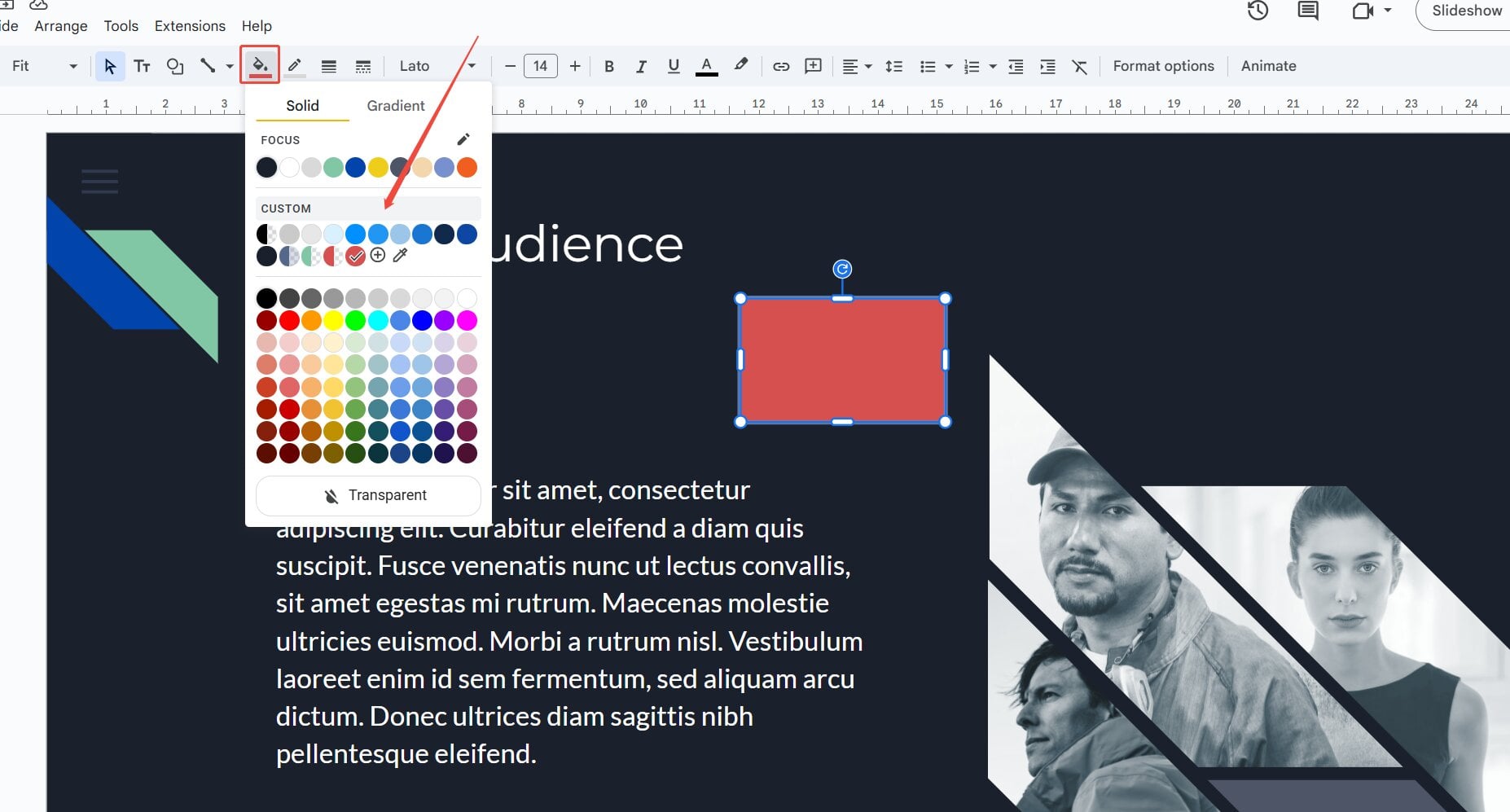
這將開啟一個顏色選擇器對話框,其中包含十六進位代碼、RGB 滑桿,以及至關重要的不透明度滑桿。
調整不透明度滑桿
向左拖曳不透明度滑桿可使形狀更透明,向右拖曳可使形狀更不透明。移動滑桿時,可在投影片上即時預覽。您也可以輸入精確的百分比值(0% = 完全透明,100% = 完全不透明)。
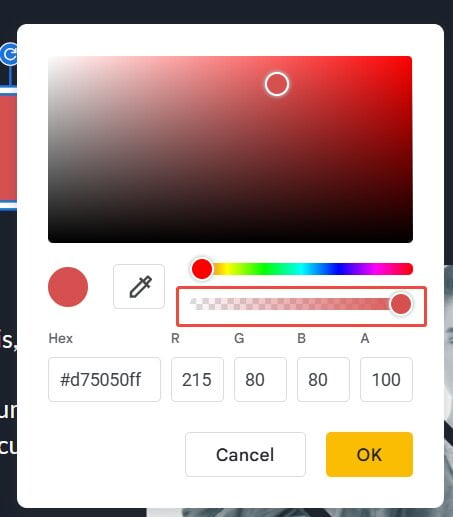
應用和微調
點選“確定”按鈕確認更改。形狀會立即更新。如果效果不太理想,只需重複此過程Google投影片可讓您根據需要多次調整不透明度,而不會損失影像品質。
使用HIX AI Slides輕鬆建立幻燈片
雖然手動調整透明度是優化投影片的好方法,但有時您可能希望省去這些繁瑣的步驟,從一開始就產生精美的簡報。這時, HIX AI幻燈片就能幫到您。
HIX AI Slides 是一款智慧型AI Agent,旨在瞬間將您的想法轉化為可用於簡報的幻燈片。您只需提供提示並上傳相關文件,它就會分析您的意圖,準確地理解您想要傳達的訊息。之後,它會根據您的主題生成結構清晰、視覺效果協調的幻燈片——無需任何設計經驗。
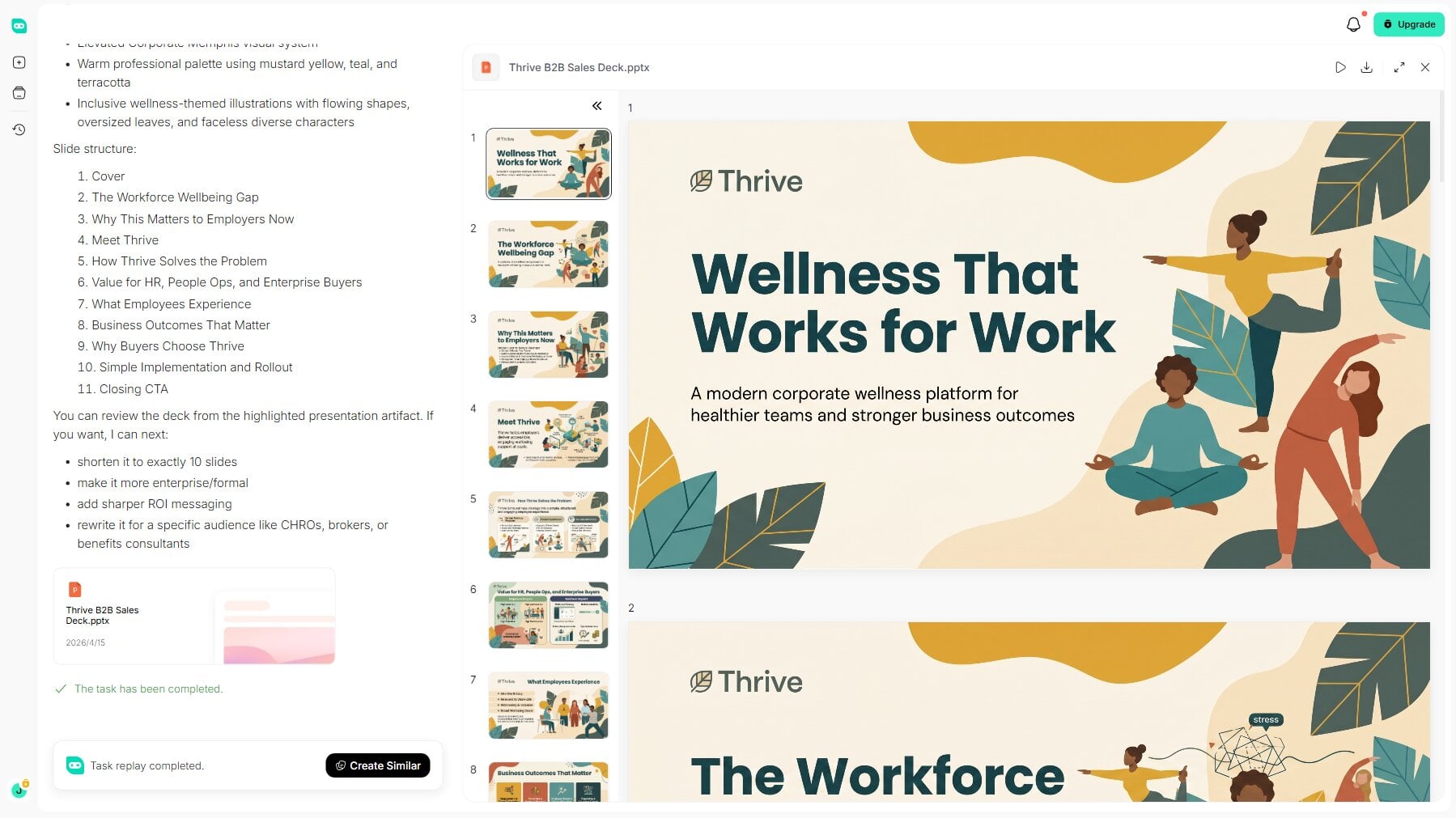
它最強大的地方在於後續的靈活性。投影片建立完成後,您不必受限於人工智慧的選擇。您可以自由編輯所有內容——調整文字、重新排列元素、微調設計(包括像上面那樣的透明度技巧),直到每張投影片都完全符合您的預期。
無論您是使用提示還是幻燈片優化和轉換的快捷方式, HIX AI幻燈片代理都能讓簡報的創建變得輕鬆便捷。它支援內建模板,方便您即時使用,也支援自訂上傳,讓您可以使用自己的模板檔案設計幻燈片。
立即試用HIX AI幻燈片!
結論
在Google投影片中將形狀設為透明,這項小技巧就能顯著提升整個簡報的效果。只需點擊幾下,即可營造層次感、引導觀眾注意力,並保持設計簡潔明了、目標明確。
如果您準備更快地創建令人驚嘆的演示文稿,不妨試試HIX AI Slides——它可以在短短幾分鐘內將您的想法變成精美的、可直接演示的幻燈片。
🆓免費試用 • 👍專業投影片 • ⭐4.9/5 評分





