想製作適合行動裝置瀏覽或社群媒體內容的垂直螢幕幻燈片? Google幻燈片會自動將幻燈片設定為寬螢幕。但您也可以輕鬆設定為垂直螢幕。
本文將向您展示如何將Google幻燈片設定為垂直螢幕顯示。我會盡量用簡單易懂的方式講解,讓您在閱讀完後也能輕鬆上手,成為幻燈片pro。
目錄
逐步指南:如何將Google幻燈片設定為垂直螢幕
跟著我的步驟,把投影片設定成垂直螢幕格式。我會解釋每個步驟,確保你不會感到困惑。
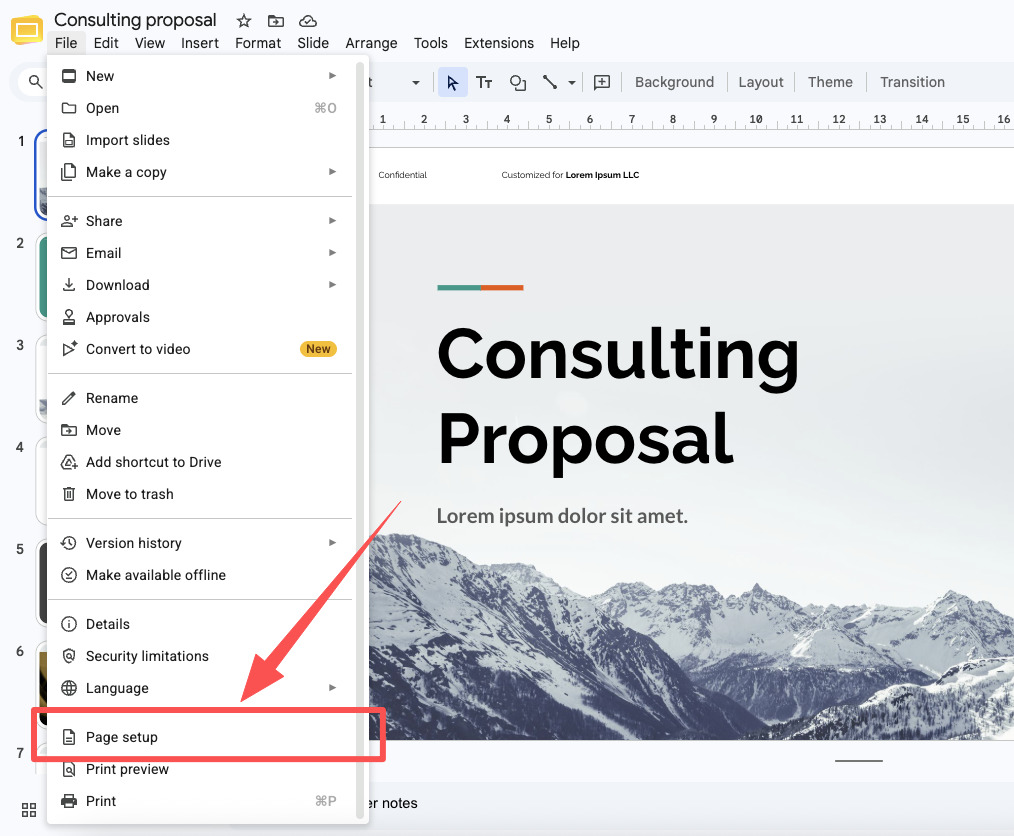
開啟頁面設定
開啟Google投影片,找到並開啟您想要修改的簡報。然後點選「檔案」>「頁面設定」。
配置自訂寬度和高度
將尺寸設定從“寬螢幕 16:9”變更為“自訂”。然後設定目標寬度和高度。
若要讓投影片垂直顯示,只需將高度設為大於寬度即可。例如,如果您想要一張看起來像普通紙張的幻燈片,您可以輸入:
- 寬度:8.5 英寸
- 高度:11英寸
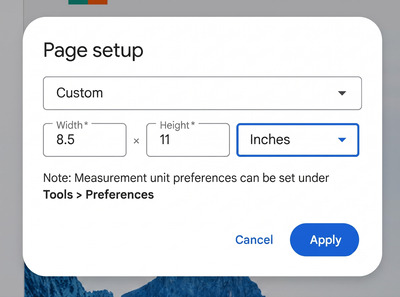
您也可以點擊數字旁邊的下拉式選單選擇其他單位,例如公分或像素。
點擊“應用”
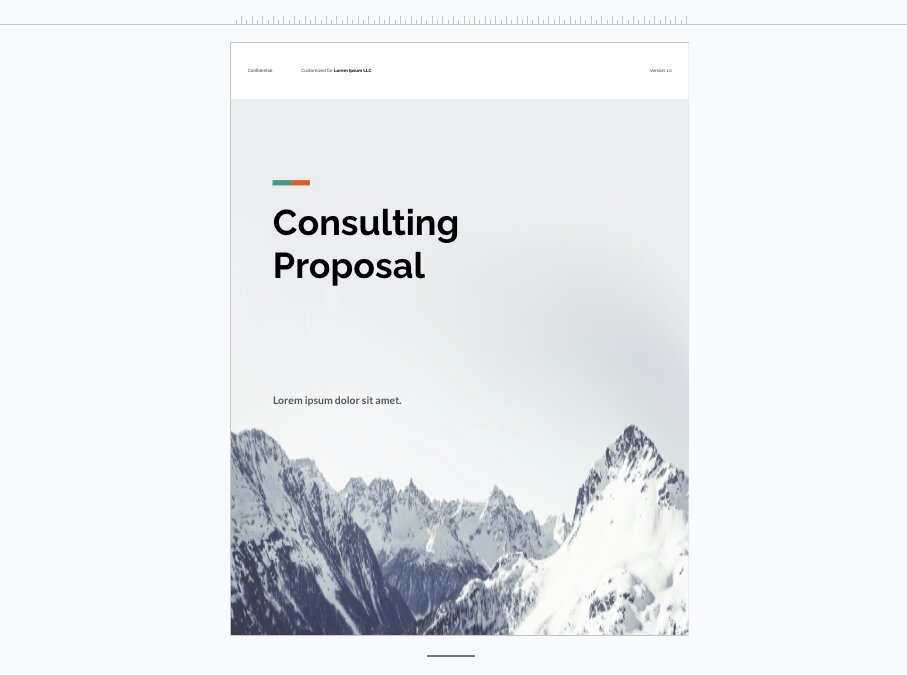
輸入數字後,點選藍色的「應用」按鈕。然後,幻燈片將立即從寬螢幕變為垂直螢幕。
一些實用小貼士
既然你已經了解了基本步驟,那麼讓我分享一些我一路走來總結出來的技巧。這些技巧可以幫助你避免一些常見的錯誤。
在添加內容之前,請先確定尺寸。
如果先添加大量文字、圖片和形狀,然後再調整大小,所有內容都可能被擠壓或移位。最好在開始設計之前先設定好垂直尺寸,這樣會更省事。
常用尺寸推薦
如果您不確定該使用哪些數字,以下是一些效果不錯的尺寸:
- 海報尺寸:寬 24 英寸,高 36 英寸
- 傳單或紙張:寬 8.5 英寸,高 11 英寸
- Instagram快拍:寬 1080 像素,高 1920 像素
你隨時可以改回來
別怕嘗試!如果你把投影片設定成垂直螢幕後覺得不滿意,可以隨時回到「頁面設定」重新調整數值。一切都不是永久性的,所以盡情發揮。
使用HIX AI更輕鬆地創建更優質的幻燈片
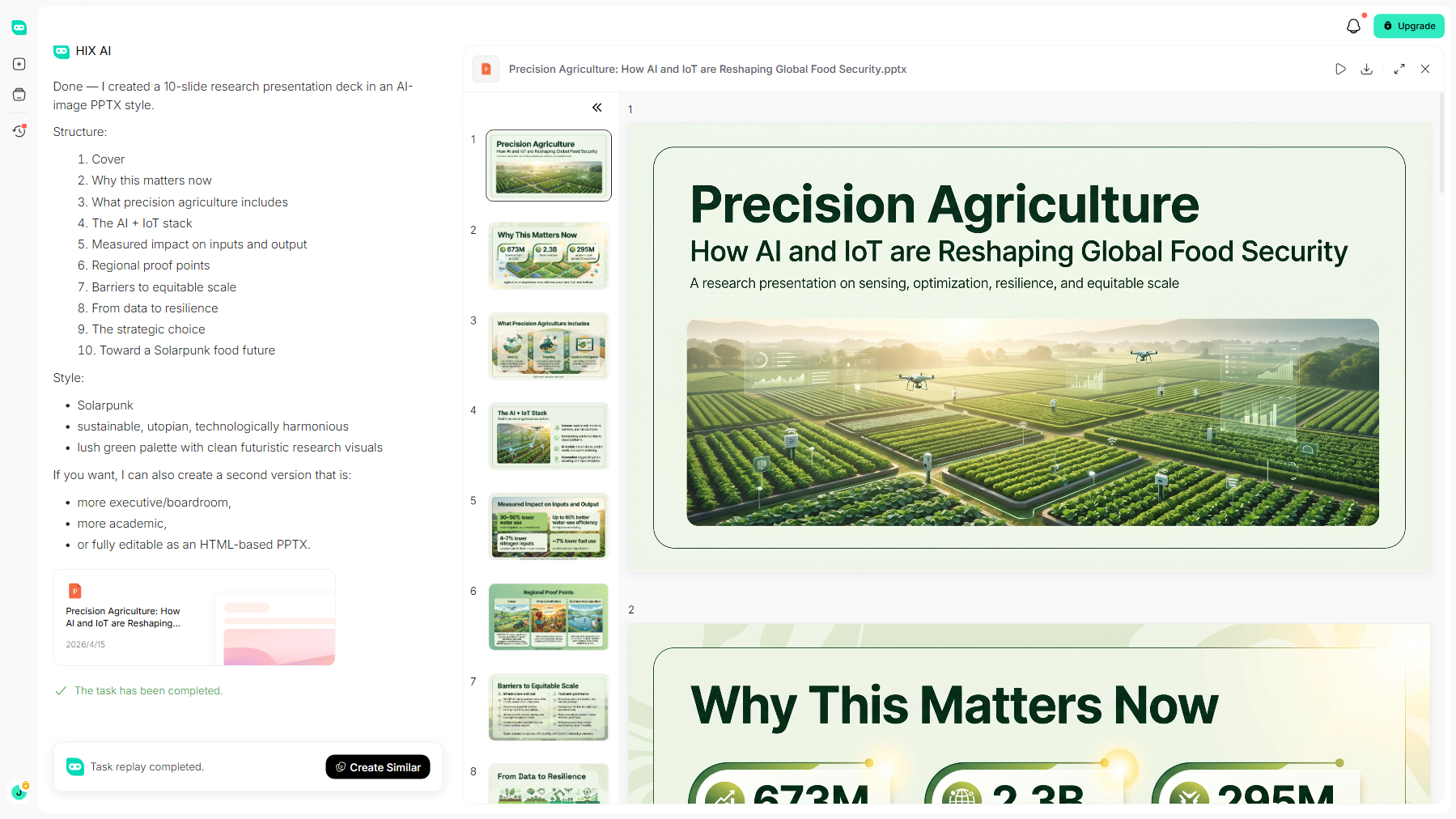
有時候,製作投影片最困難的部分不是改變投影片的大小,而是要弄清楚每張投影片上到底要放些什麼內容。
借助HIX AI Slides Agent ,您將擁有一個智慧型AI Agent,它可以幫助您進行研究,並創建清晰易懂、數據驅動的簡報幻燈片。這意味著您可以減少對著空白投影片發呆的時間,並將更多精力投入創作。
告別雜亂無章、風格不一的幻燈片吧!無論您是根據主題從零開始製作演示文稿,還是委託我們的專業人員對您現有的 PowerPoint 進行潤色,我們都能保證每一張幻燈片都完美無瑕。
需要重新利用現有內容? HIX AI還提供智慧型PPT 轉換功能,可立即將您的 PDF、Word 檔案和原始影像轉換為設計精美、可用於簡報的幻燈片。
立即試用HIX AI幻燈片!
結語
瞧!將Google幻燈片設定為垂直螢幕其實很簡單,只需點擊“文件”,然後點擊“頁面設定”,再點擊“自訂”,然後更改數值,使高度大於寬度即可。
所以,不妨試試看。打開Google幻燈片,按照步驟操作,然後看著你的幻燈片高高豎起吧!
如果您需要一款智慧AI幻燈片助理來幫助您輕鬆建立AI幻燈片,不妨試試HIX AI Slides!它是您可靠的助手,可以幫助您從零開始創建專業級幻燈片!
🆓免費試用 • 📑建立任意投影片 • ⭐4.9/5 評分





