你是否曾經精心準備了一份精彩的Google幻燈片演示文稿,卻發現需要在重要會議上打印出演講稿?我深有體會。其實,列印有備註的Google幻燈片並不難,你只需幾分鐘就能掌握這項技能。
在本指南中,我將逐步介紹如何列印帶有備註的Google幻燈片。
無論您是向客戶演示還是只是需要備份,您都將學習如何自訂、列印前預覽以及避免常見陷阱。

目錄
如何列印帶有演講者備註的Google幻燈片?
Google Slides 可以輕鬆列印帶有備註的幻燈片,但只需在正確的位置點擊幾下,即可避免出現空白頁或文字過小的情況。按照以下步驟操作,您很快就能製作出完美的講義。
開啟您的簡報
啟動Google投影片,開啟你想列印的簡報。確保你登入的是正確的Google帳戶——沒有什麼比列印錯誤的版本更糟糕的了。我總是會仔細檢查頂部的標題。
存取列印設定
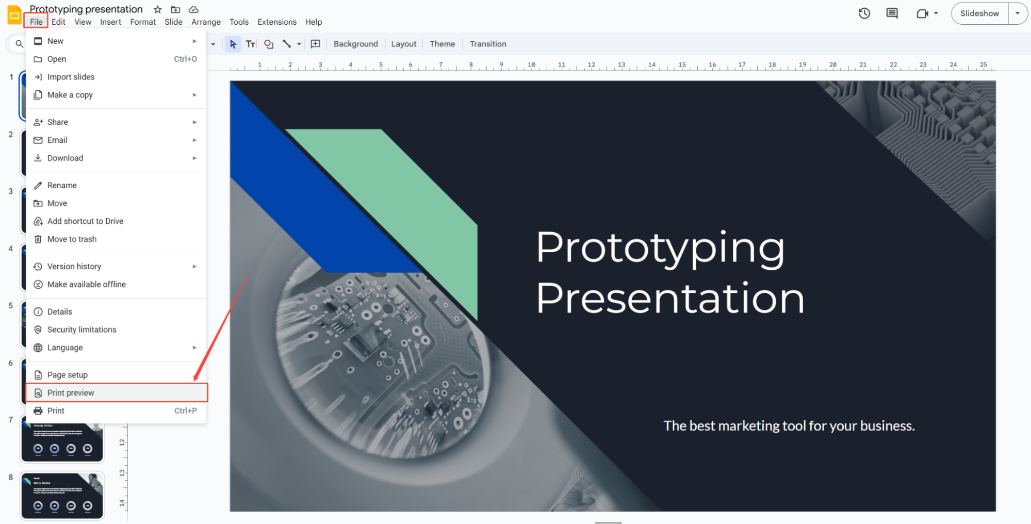
點選“檔案” > “列印預覽” 。這將打開一個側邊欄,所有功能都在這裡實現。千萬不要跳過這個預覽步驟-它是防止浪費紙張的保障。
選擇合適的佈局
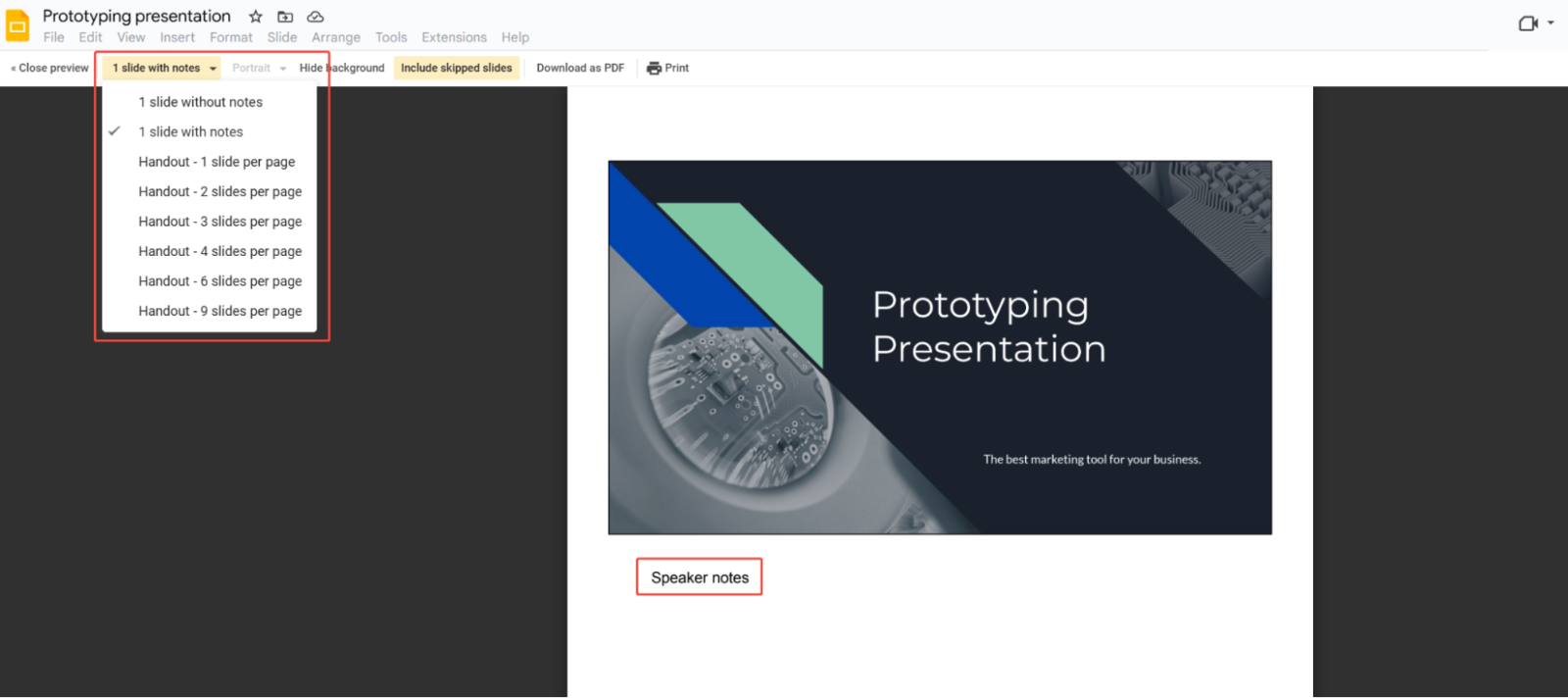
在預覽工具列中,找到「1 張無備註幻燈片」下拉式功能表(通常是第一個選項)。點擊它,然後選擇“1 張備註幻燈片” 。現在,您的演講備註會像pro講義一樣顯示在投影片下方。
自訂頁面和選項
雖然自訂是可選的,但請考慮以下幾點:
- 投影片範圍:選擇所有投影片或輸入特定頁碼(例如,1-5、8)。
- 如果您的印表機比較挑剔,您可以調整顏色(彩色、灰階或黑白)並微調邊距。
- 想跳過標題投影片?取消勾選「包含跳過的投影片」 。
預覽和列印
點擊底部的“列印”按鈕。系統會跳出列印對話方塊-請仔細檢查列印目標位置、紙張尺寸和品質等設定。
我建議您先列印一頁測試頁;如果筆記中的字體太小,請調整字體大小。配置所有列印選項後,點擊「列印」按鈕開始列印。
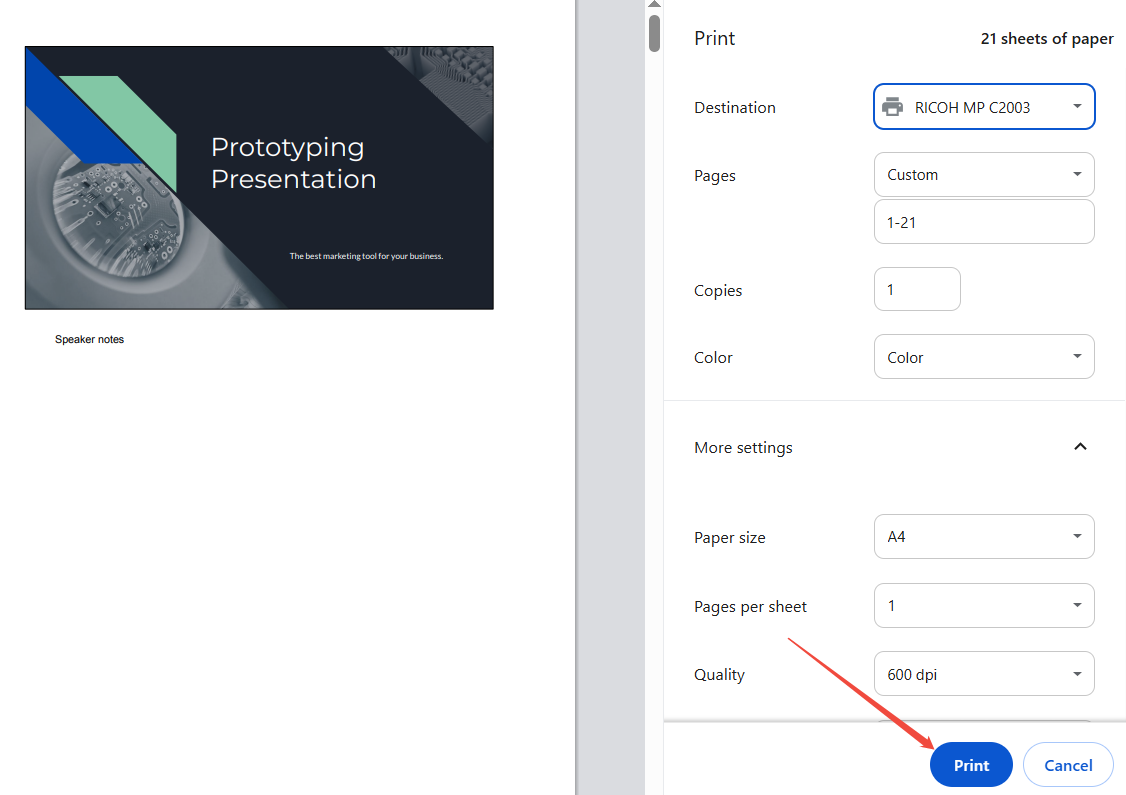
您的Google幻燈片現在將連同您的演講者備註一起列印出來,可供您在自己的專案中使用。
另存為 PDF 檔案(可選備份)
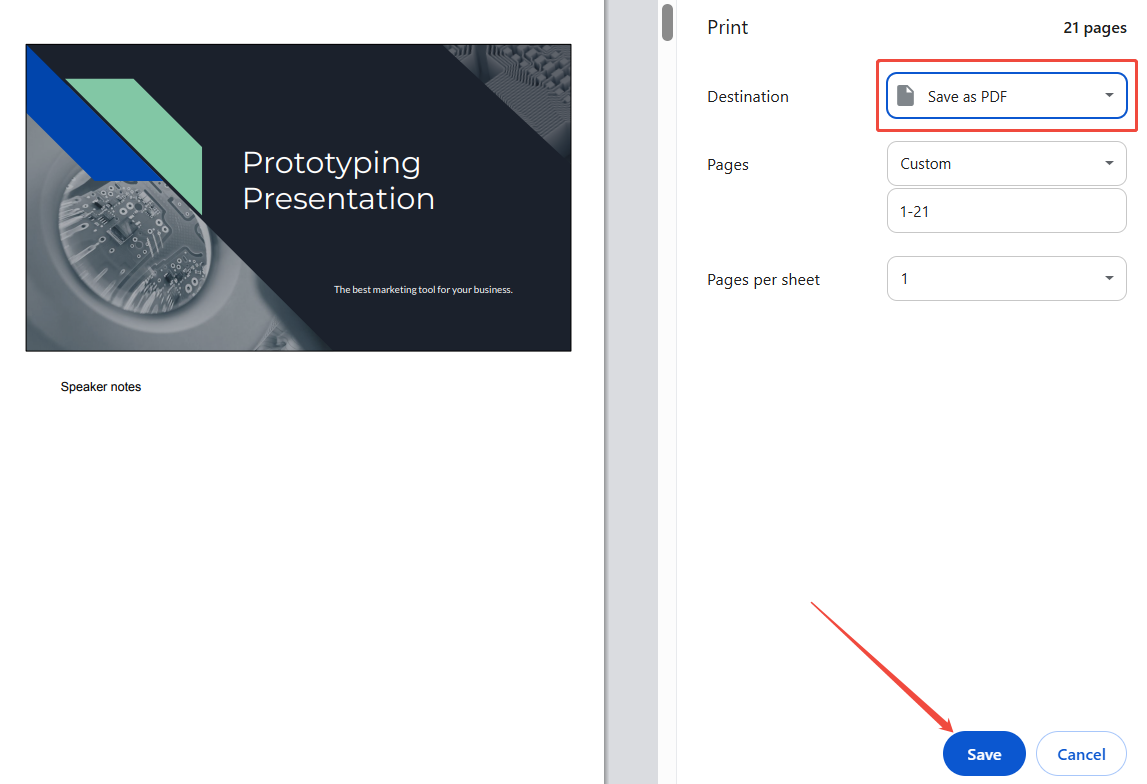
沒有印表機?在“目標位置”選擇“另存為 PDF”。您將獲得一個清晰的文件,可以透過電子郵件發送、稍後列印或儲存在雲端。我總是保留一個 PDF 版本——以防技術故障。
使用HIX AI輕鬆創建精美幻燈片
還在為在Google Slides 中花費數小時製作幻燈片而煩惱嗎? HIX AI Slides Agent可以幫助您。它是一款智慧AI Agent,能夠從零開始創建專業級幻燈片——讓您減少與模板的鬥爭,將更多精力投入到真正重要的事情上。
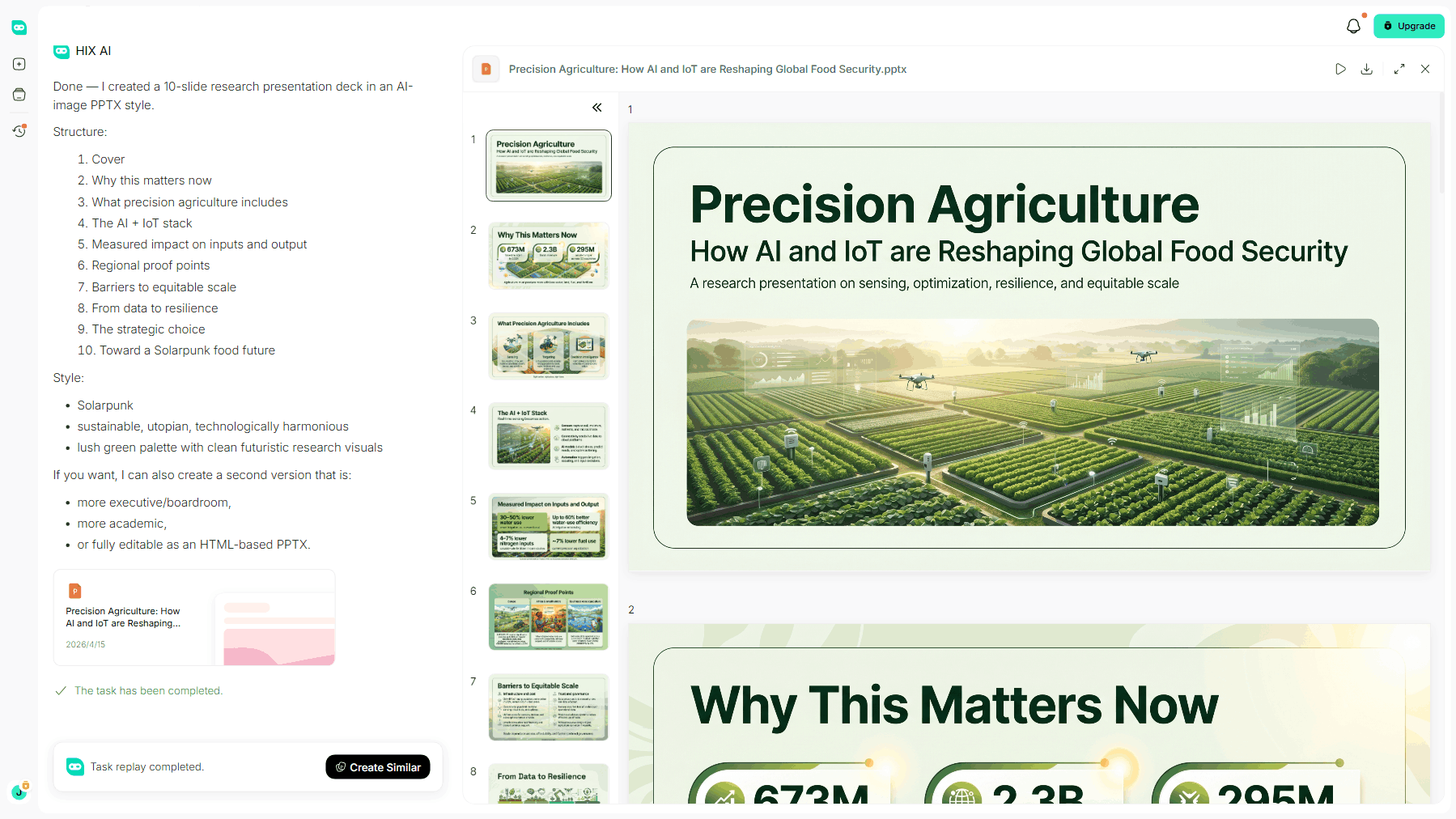
它的工作原理很簡單。你只需要指定一個主題,它就能自動進行研究、整理,並將雜亂的訊息轉化為清晰簡潔、條理分明的簡報。無論你是準備課堂專案、客戶提案或研究報告,它都能幫你輕鬆搞定繁重的工作。
HIX AI產生的幻燈片嚴格遵循品牌規範,並且完全可編輯。您可以上傳自己的品牌顏色、自訂字體和簡報模板,確保每份簡報的視覺效果保持一致。生成後,您仍然可以靈活地調整文字、移動圖片或刷新圖表。
除了從零開始製作簡報外,我們的代理商還可以輕鬆地改進和優化您的投影片格式和佈局。
完成後,只需匯出到Google幻燈片,所有佈局和間距都會完美保留。然後,您就可以按照上述步驟添加演講者備註並列印了!
立即試用HIX AI幻燈片!
結論
瞧,現在你已經掌握瞭如何像pro一樣列印帶有演講備註的Google幻燈片。只要點擊幾下,你就能將電子版簡報變成一份精美且內容豐富的講義,讓你自信滿滿、思路清晰。再也不用瞇著眼睛盯著螢幕,也不用暫時抓取筆記了。
如果您正在尋找一款能夠減輕幻燈片製作壓力的工具, HIX AI Slides 就是您可以信賴的AI Agent。它能幫您節省大量時間,幫助您輕鬆製作出專業、精美的簡報。
🆓免費試用 • 📑建立任意投影片 • ⭐4.9/5 評分





