💡 摘要
本文將一步步指導您如何在Google幻燈片中創建清晰的要點列表,從而吸引觀眾的注意力。雖然文中會介紹三種簡單的手動方法來格式化清單和對齊文本,但手動調整佈局往往會降低您的工作效率。因此,我最終推薦使用HIX AI幻燈片代理,它是製作簡報的最佳選擇。
大段文字絕對是示範的殺手鐧。將冗長的段落拆分成簡潔明了的要點,能立即提升閱讀體驗,將內容繁雜的幻燈片轉化為引人入勝的視覺故事,讓你的觀眾真正沉浸其中。
為了幫助您實現這種簡潔專業的佈局,本指南將逐步指導您如何在Google投影片中建立項目符號。讓我們一起來看看它的工作原理,以便您可以輕鬆地將想法整理成結構完美、多層次的要點。

目錄
如何在Google投影片中建立項目符號:3 種簡單方法
只要掌握了合適的工具,將大量文字轉換為簡潔的清單就輕而易舉。以下三種方法可協助您輕鬆掌握Google投影片中的項目符號:使用工具列、格式選單或快速鍵。
使用工具列
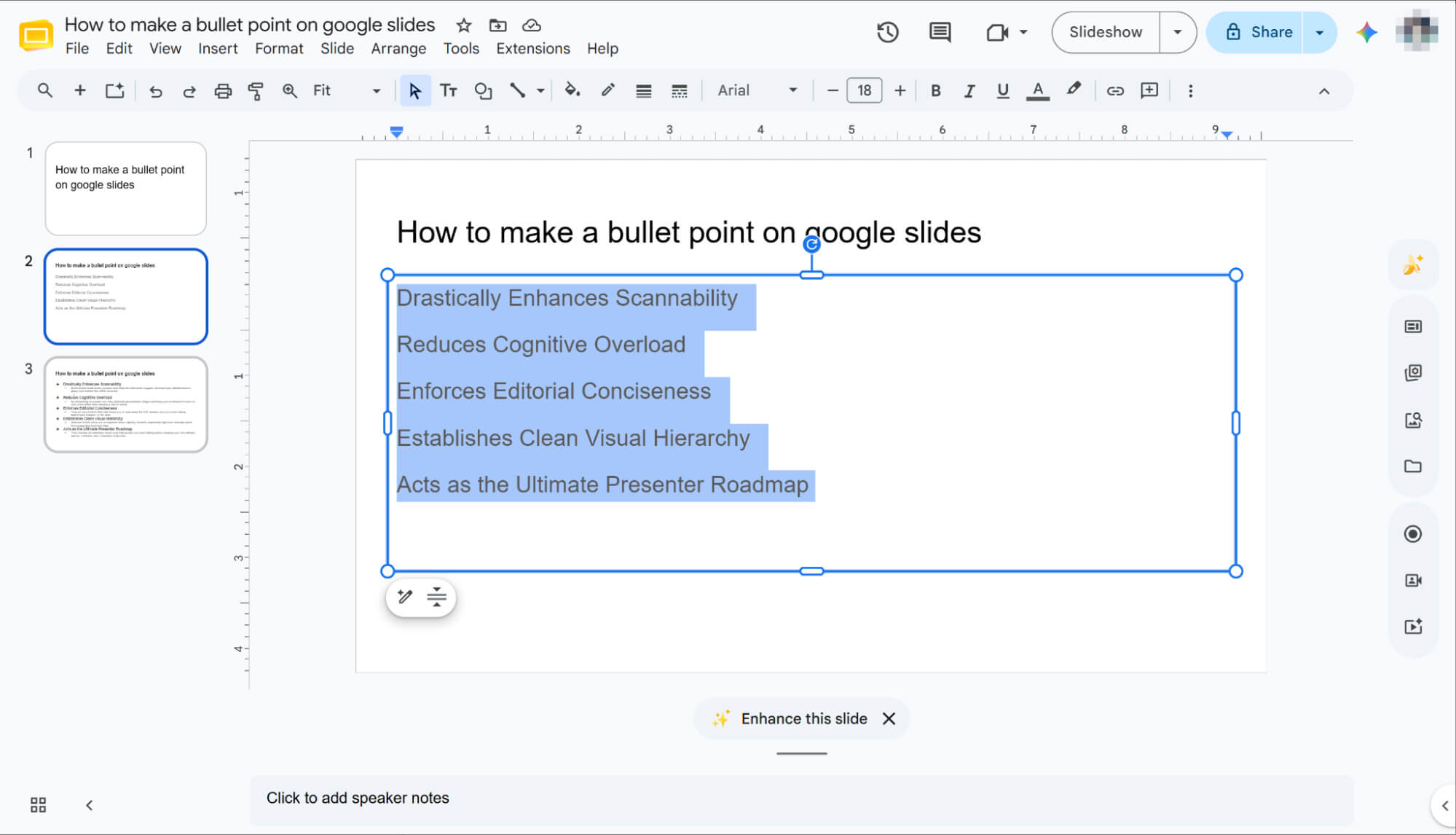
選擇目標文字
開啟簡報,選取要格式化為項目符號清單的文字。
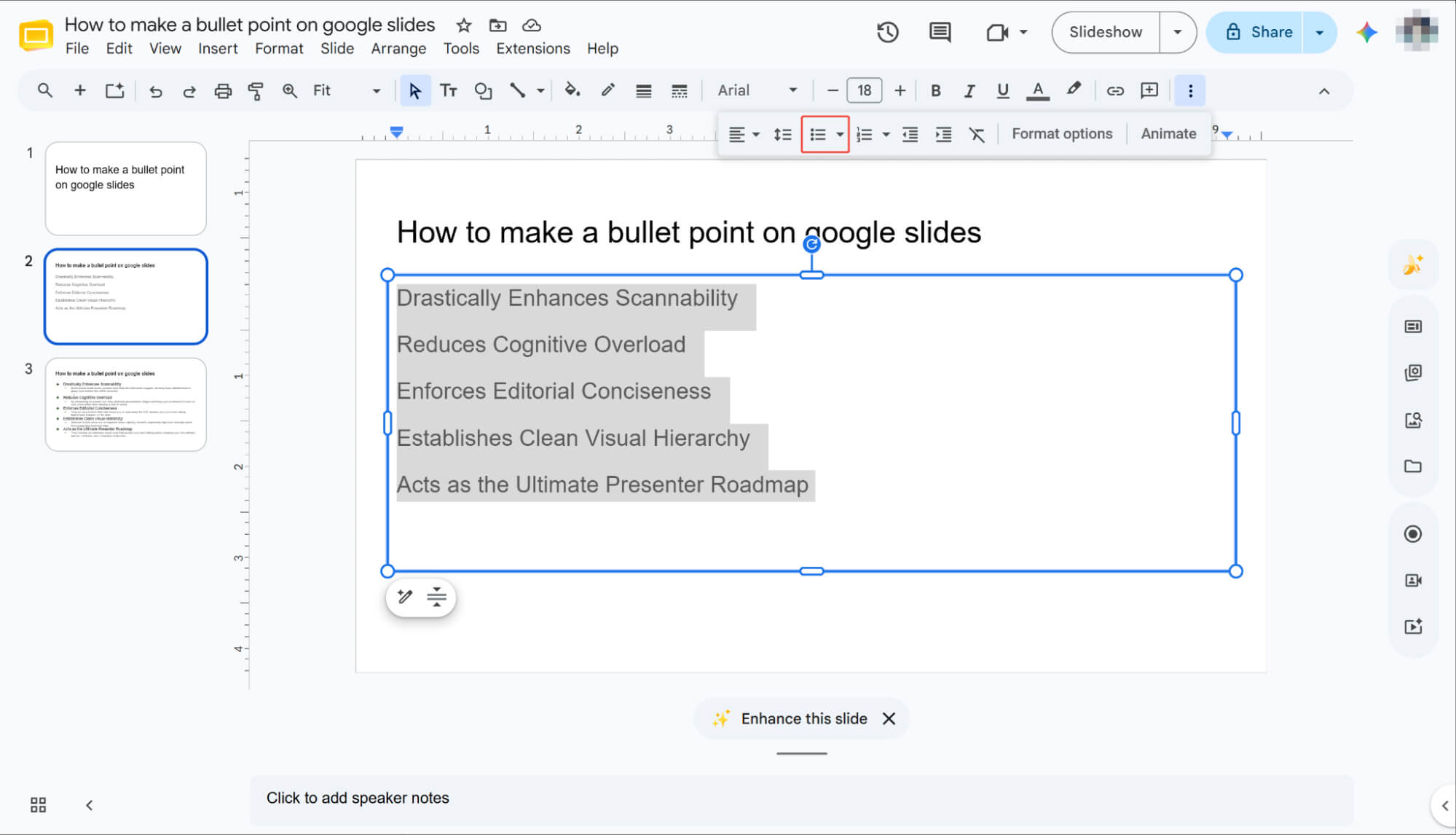
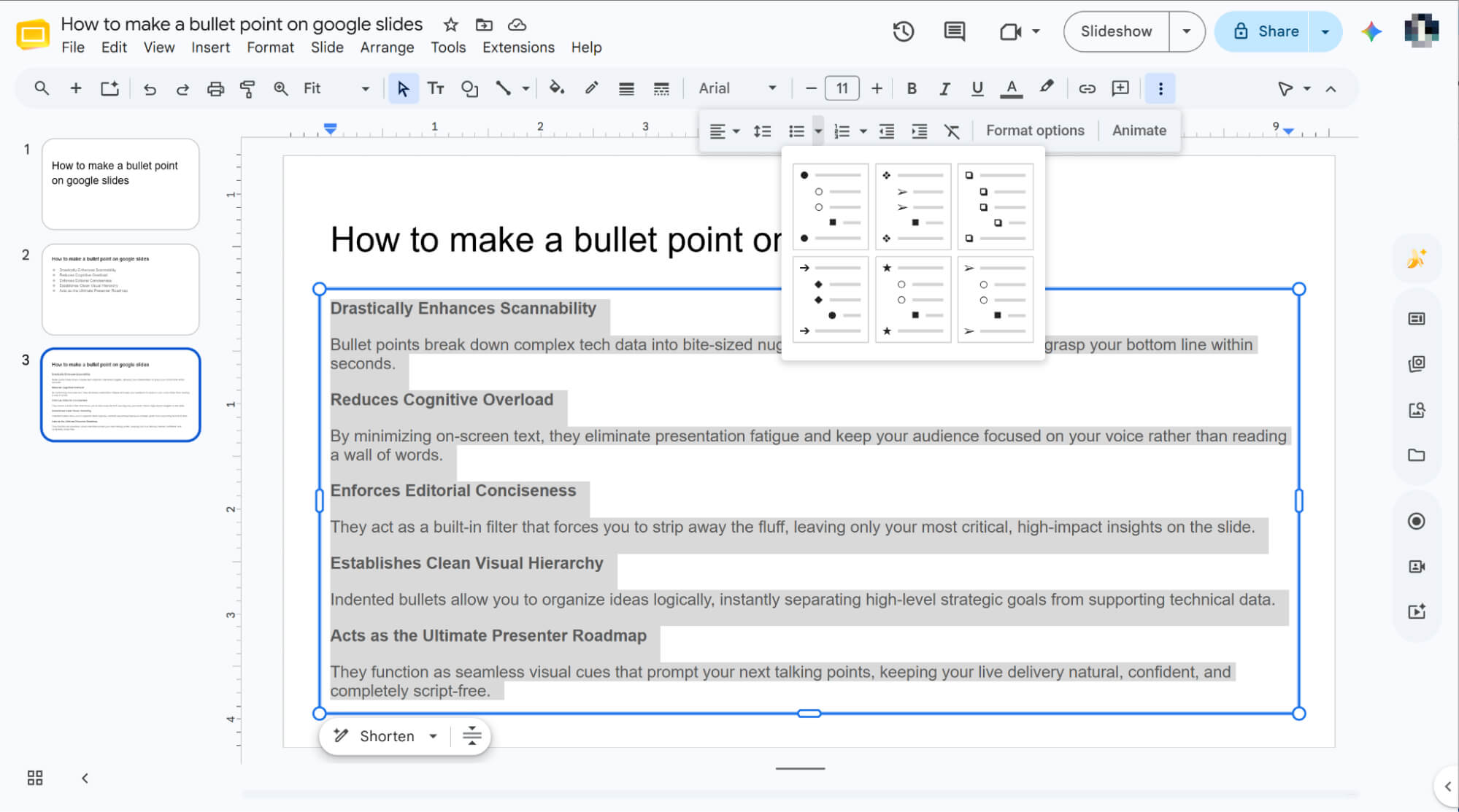
找到項目符號清單圖標
在頂部工具列找到項目符號清單圖示-它由三個垂直點和三條平行線組成。如果螢幕沒有完全展開,項目符號圖示可能會被隱藏。只需點擊“更多”圖示(由三個垂直點組成)即可顯示它。
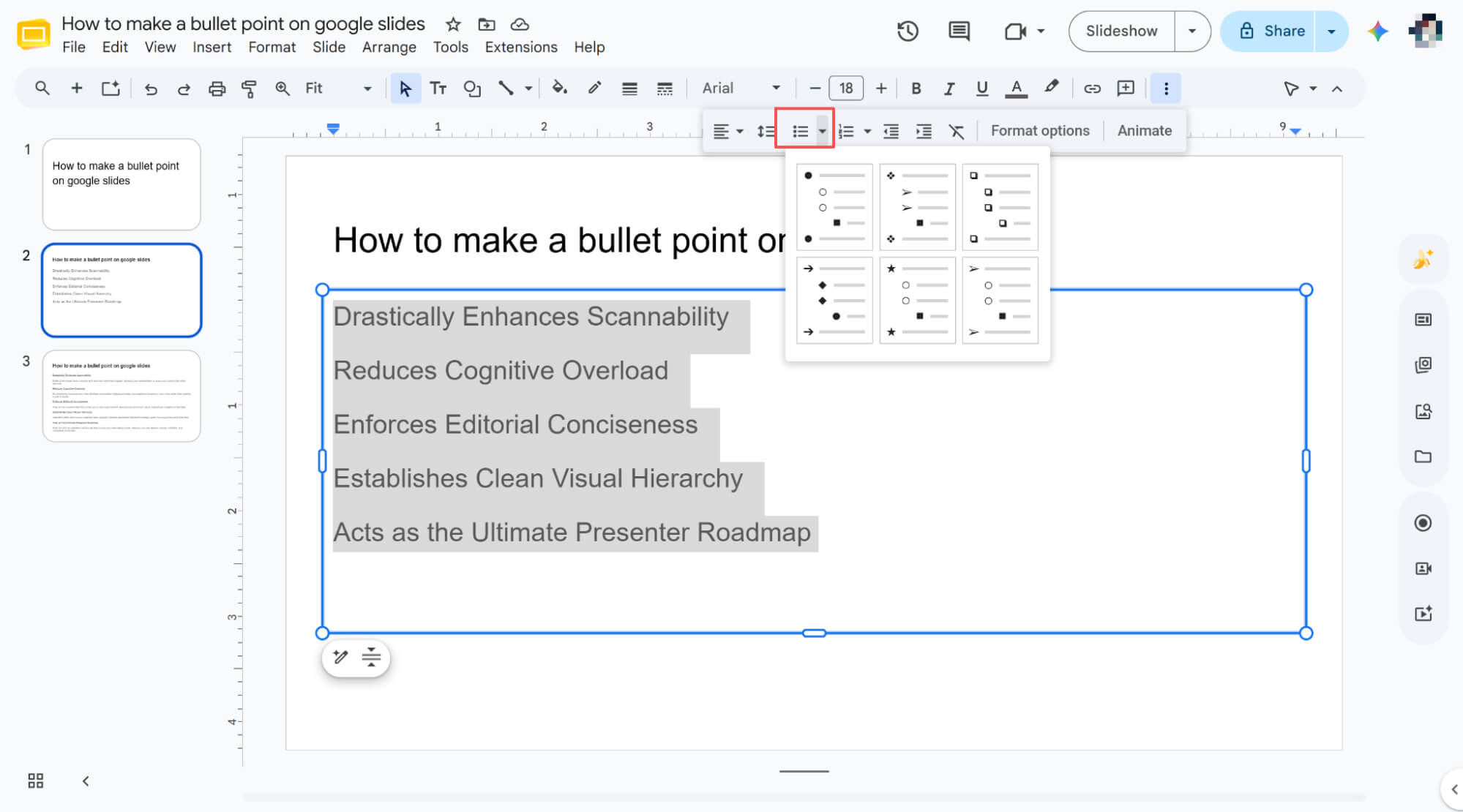
開啟形狀選單
點選該圖示右側的小下拉箭頭,即可顯示一個包含各種項目符號形狀和樣式的選單。
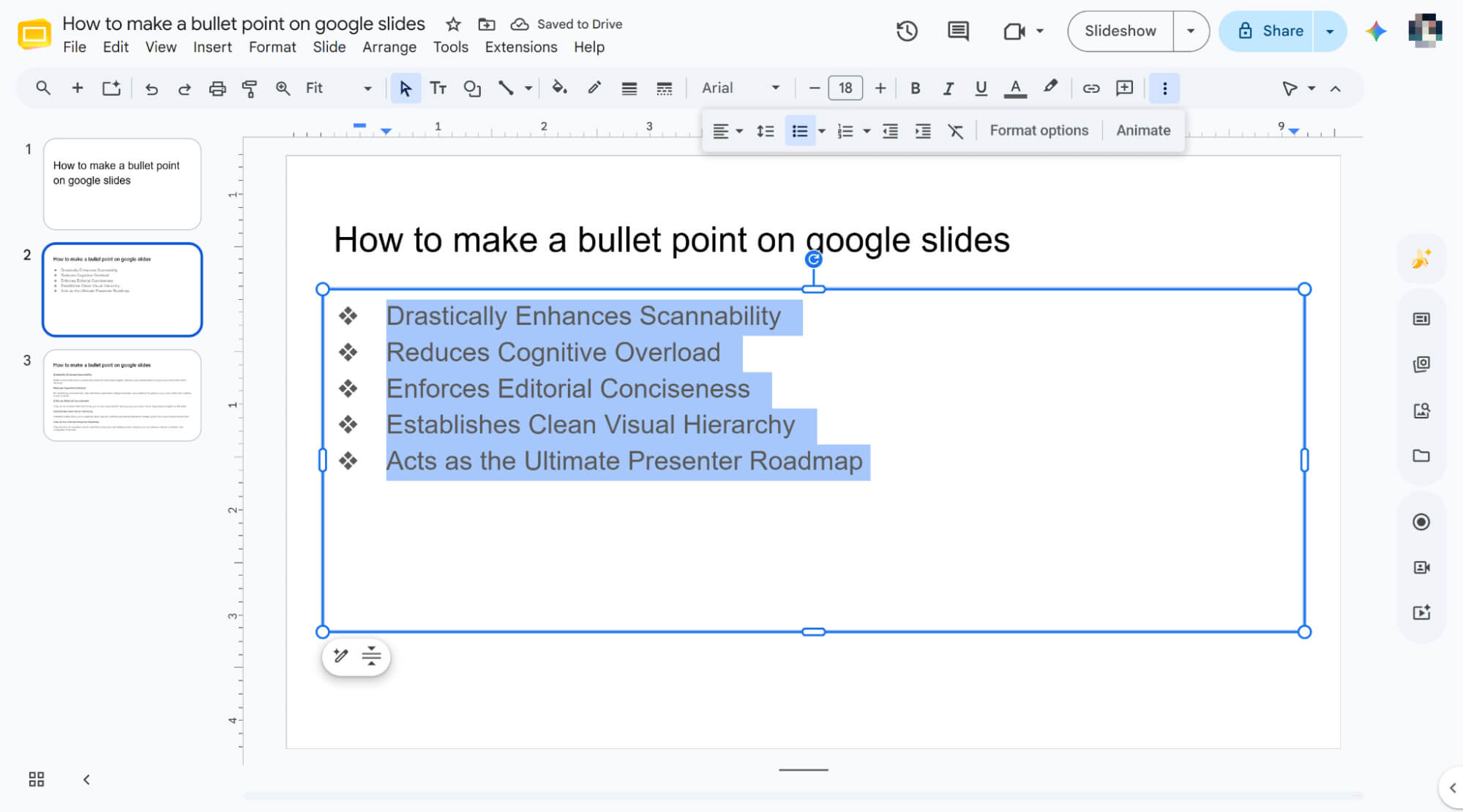
選擇你的風格
點擊您喜歡的形狀, Google幻燈片會立即將您突出顯示的文字轉換為清晰美觀的清單。
使用格式選單
選取文字並開啟“格式”
開啟您的Google幻燈片簡報,選取要設定格式的特定文字區塊,然後點擊頂部工具列上的「格式」按鈕。
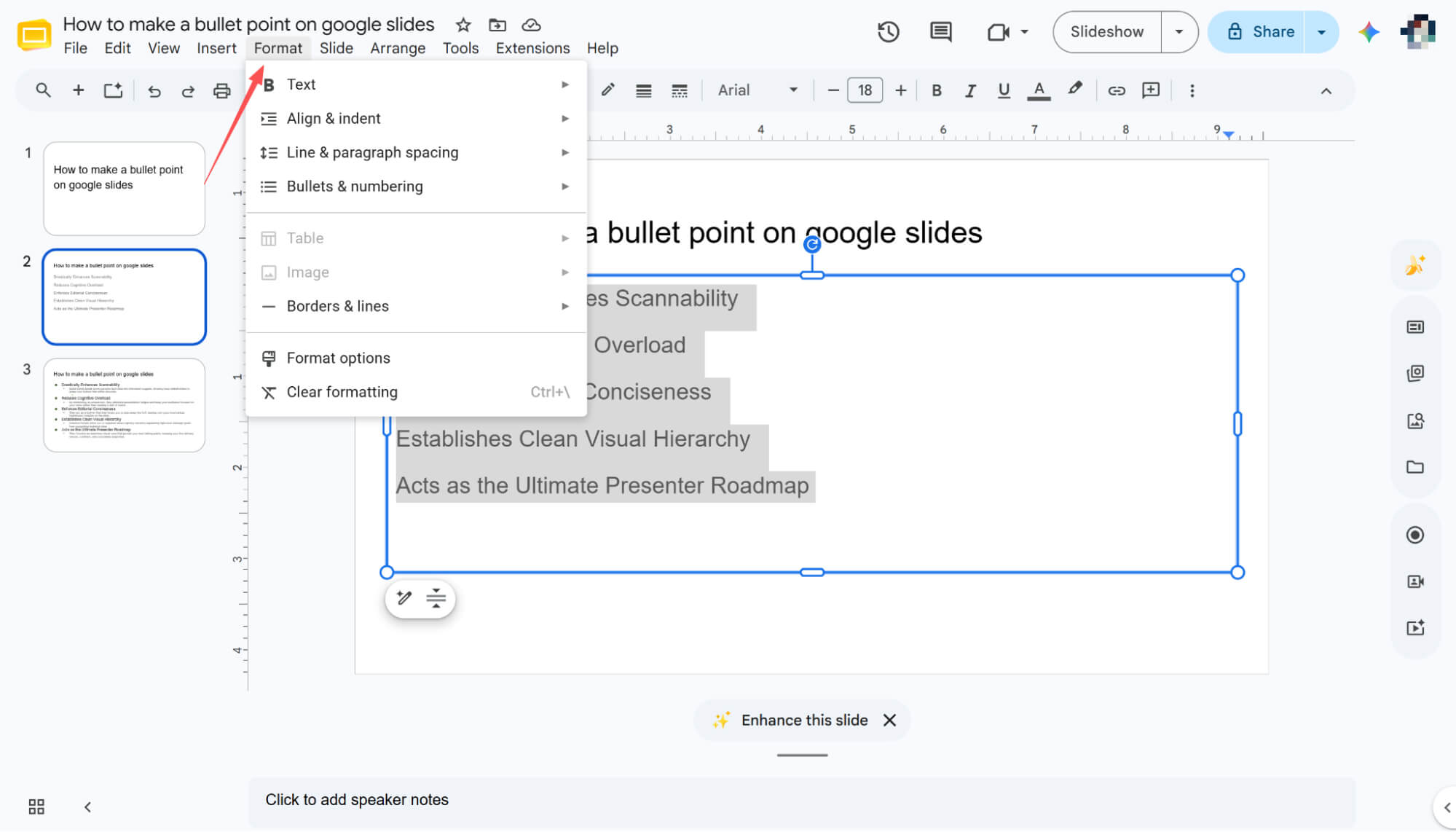
導航至項目符號和編號
從下拉式選單中選擇“項目符號和編號”。這將顯示編號清單和項目符號清單的選項。
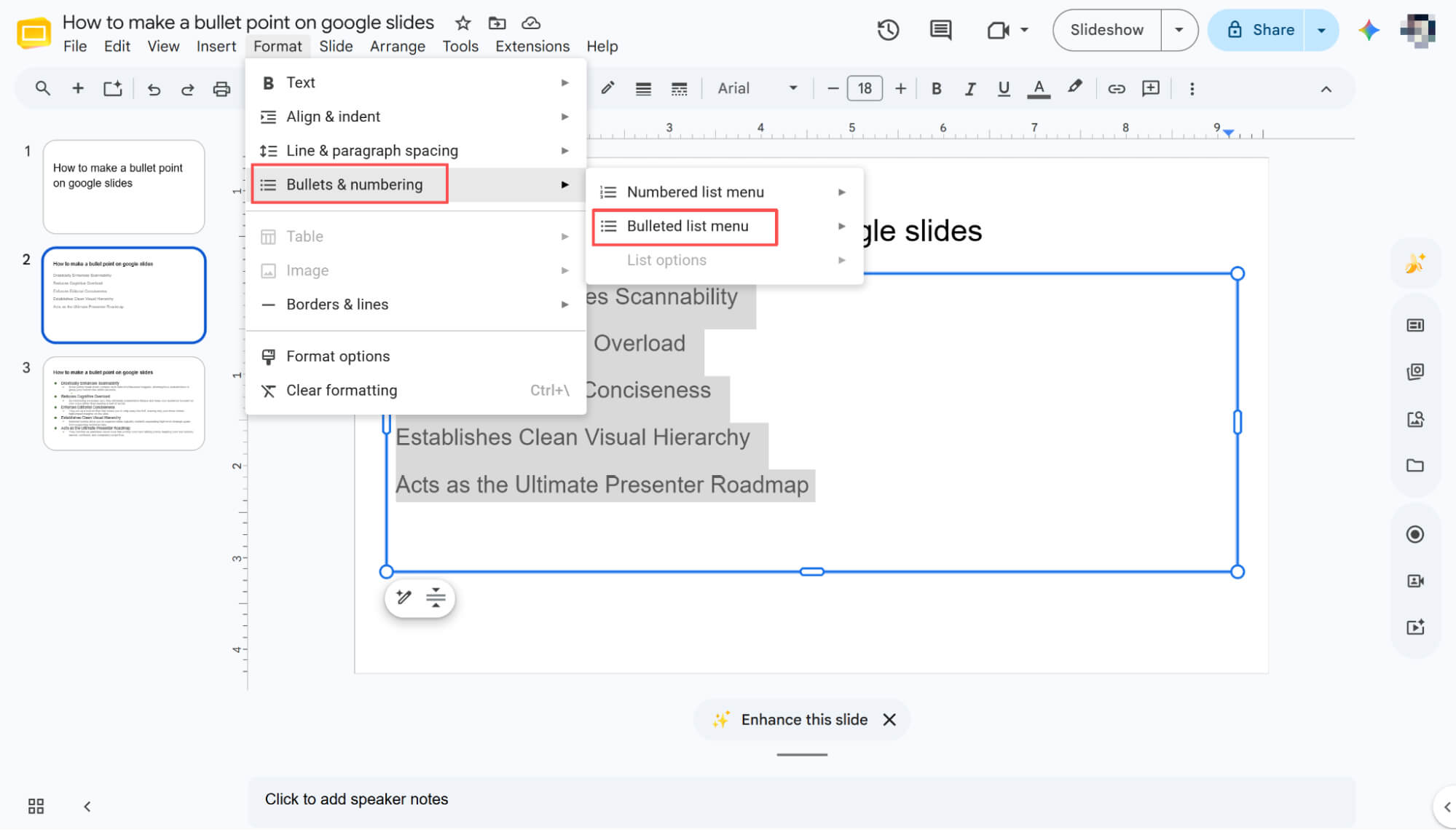
仔細閱讀重點
將遊標停留在「項目符號清單選單」上,即可調出包含各種獨特項目符號形狀的子選單。
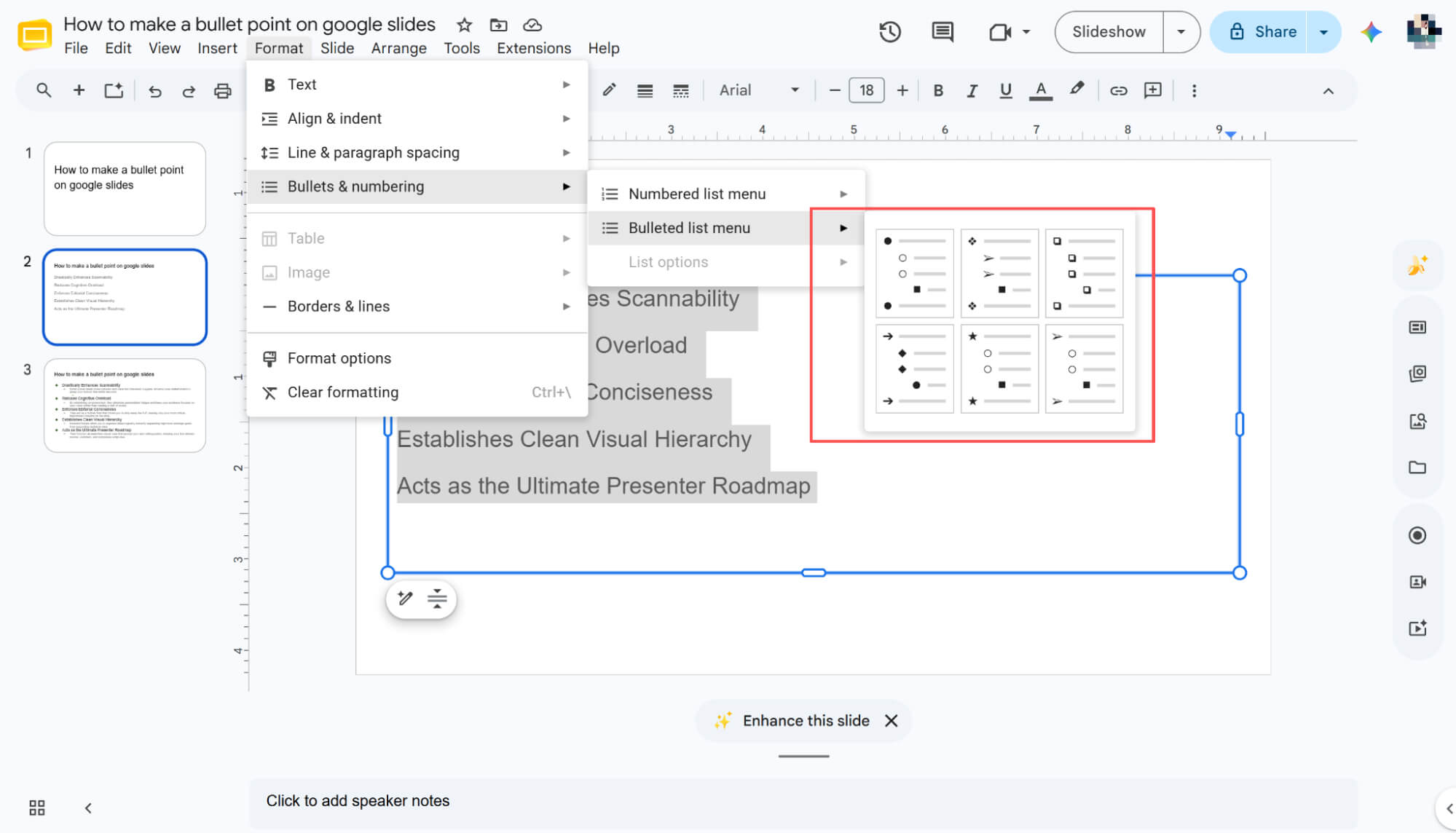
應用您最喜歡的設計
只需點擊您喜歡的設計, Google幻燈片就會立即將您的文字轉換為簡潔、樣式化的清單。
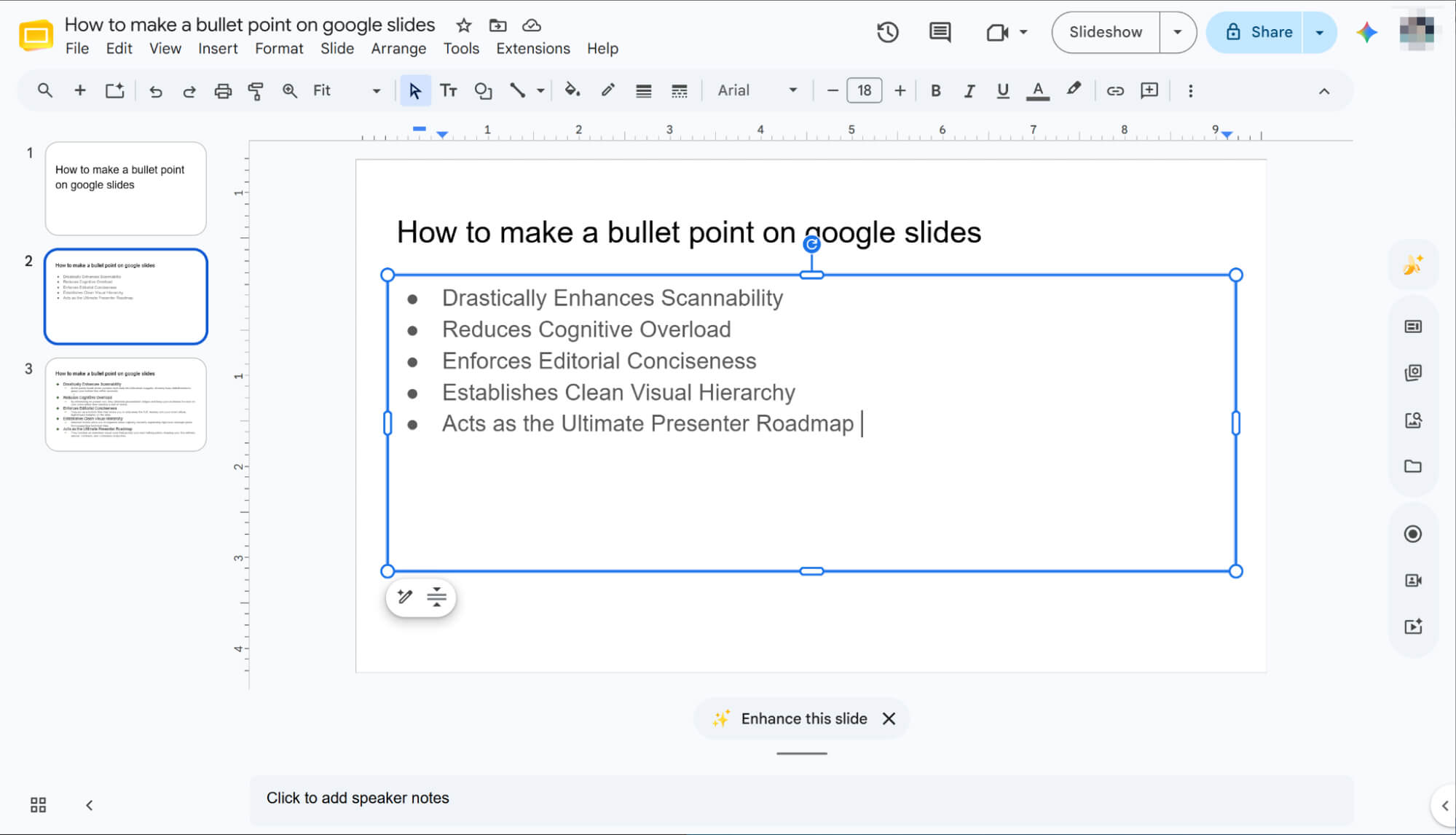
使用鍵盤快速鍵
想在不離開鍵盤的情況下立即添加項目符號嗎?首先在Google投影片中選取目標文字。
接下來,如果您使用的是 Windows 系統,只需按Ctrl + Shift + 8;如果您使用的是 Mac 系統,只需按Cmd + Shift + 8 。
這個捷徑可以立即將您選擇的文字轉換為簡潔、專業的項目符號清單。
如何在Google片中創建具有清晰視覺層次結構的要點
建立您的基礎項目符號列表
選擇目標文本,然後使用上述任何一種主要方法應用標準項目符號清單。
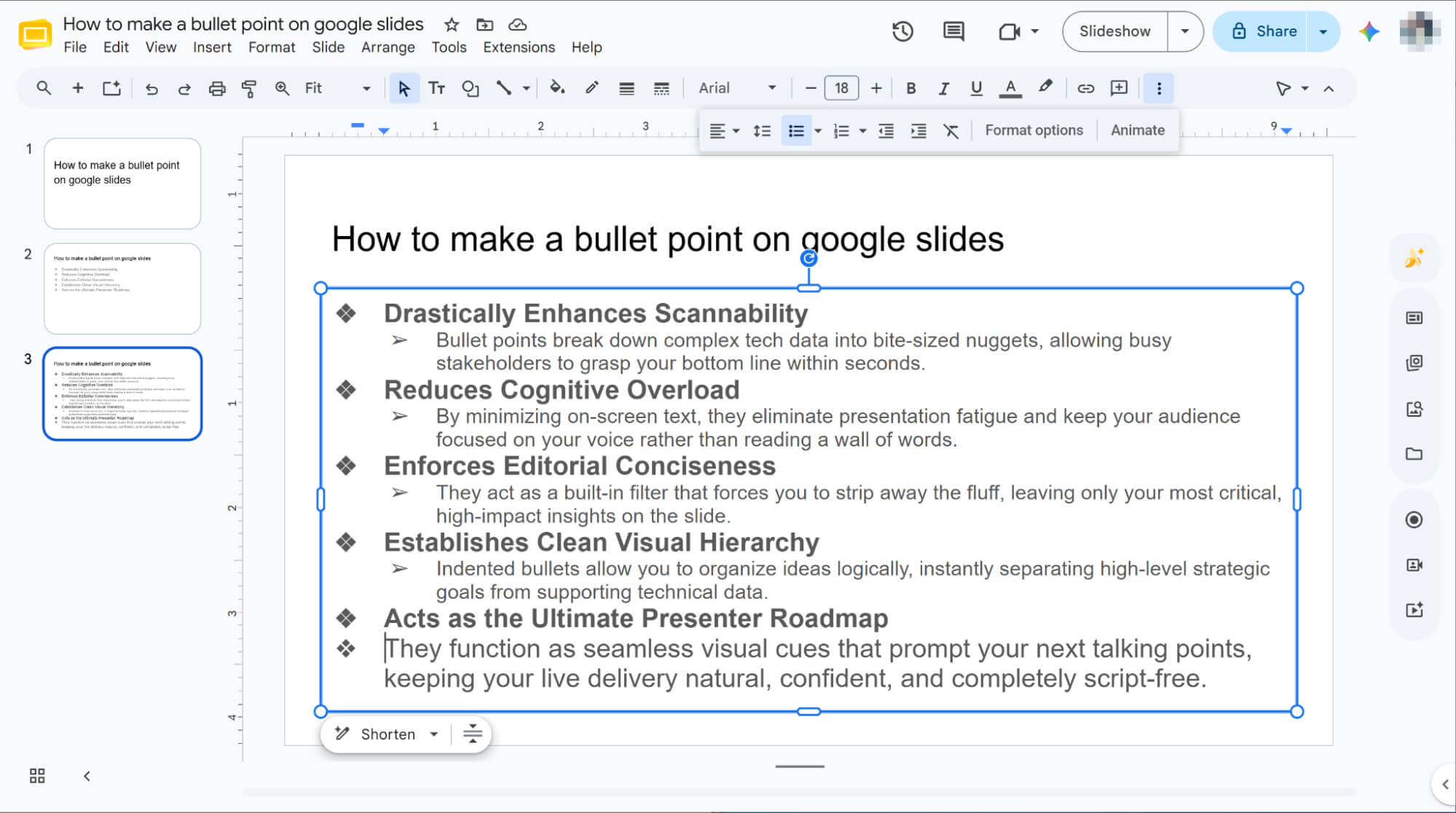
縮排以建立子項目符號
將遊標放在所需行的開頭,然後按 Tab 鍵即可立即建立巢狀子項目符號。
HIX AI幻燈片代理:簡化您的簡報準備工作,告別繁瑣的要點羅列
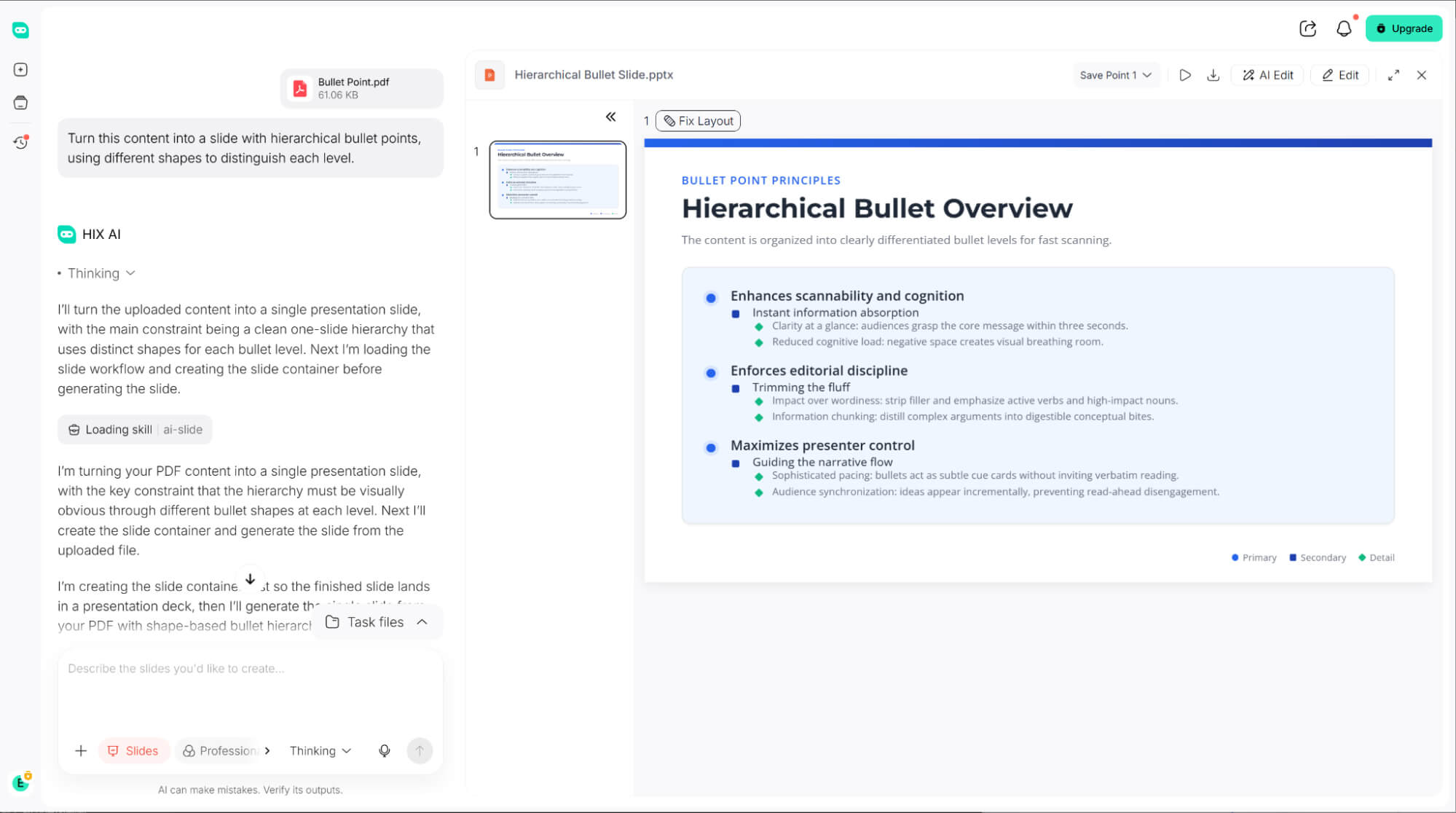
還在浪費寶貴的時間手動格式化幻燈片和處理要點嗎?是時候升級您的簡報工作流程了,所以我推薦HIX AI幻燈片代理。
只需簡單的文字提示, HIX AI投影片代理程式即可自動對應內容層次結構,並為項目符號指派自訂顏色和形狀。它會在建立簡報的同時無縫地調整層級樣式,完全無需手動逐一調整項目符號。
對新產生的簡報不太滿意?別擔心! HIX AI幻燈片代理讓您可以自由調整每個投影片元素—從更新文字和更改字體顏色到調整佈局元件的大小。
更棒的是,它提供快捷方式,讓您輕鬆創建演示文稿,實現即時優化和轉換。您可以使用內建範本或自訂範本檔案輕鬆設計投影片。它是您的終極助手,可為您節省大量準備時間!
試試HIX AI幻燈片代理
結論
使用要點式格式對於將冗長的文字轉化為引人入勝的簡報至關重要。雖然手動快捷鍵很有用,但你不應該浪費時間逐行格式化文字。
為了徹底擺脫排版的煩惱,我強烈推薦HIX AI幻燈片助理。只需一個簡單的指令,它就能自動將你的文字整理成完美的嵌套層級結構,並支援自訂形狀和顏色。讓 AI 來處理繁瑣的對齊工作,這樣你就可以專注於如何讓你的訊息深入人心。
🆓免費試用 • 📑建立任意投影片 • ⭐4.9/5 評分





