無論您是與遠端團隊合作還是更喜歡基於雲端的工具,了解如何將 PowerPoint 轉換為Google Slides 都是現代專業人士的基本技能。
雖然 PowerPoint 仍然功能強大,但Google Slides 提供了無與倫比的即時分享功能。幸運的是,切換到 Google Slides 並不意味著需要從頭開始重新製作簡報。
別擔心,我來幫你。請繼續閱讀,了解幾個行之有效的解決方案,徹底解決轉換難題。

目錄
如何將 PowerPoint 轉換為Google幻燈片:3 個逐步方法
讓我們一步一步地學習如何將 PowerPoint 轉換為Google Slides——您很快就會掌握這種快速轉換方法。
將您的PPT上傳到Google硬碟
將您的PPT上傳到Google硬碟
首先,請將您現有的 PowerPoint 檔案上傳到Google雲端硬碟。開啟Google雲端硬碟介面,然後點選左上角的「新建」按鈕開始上傳過程。
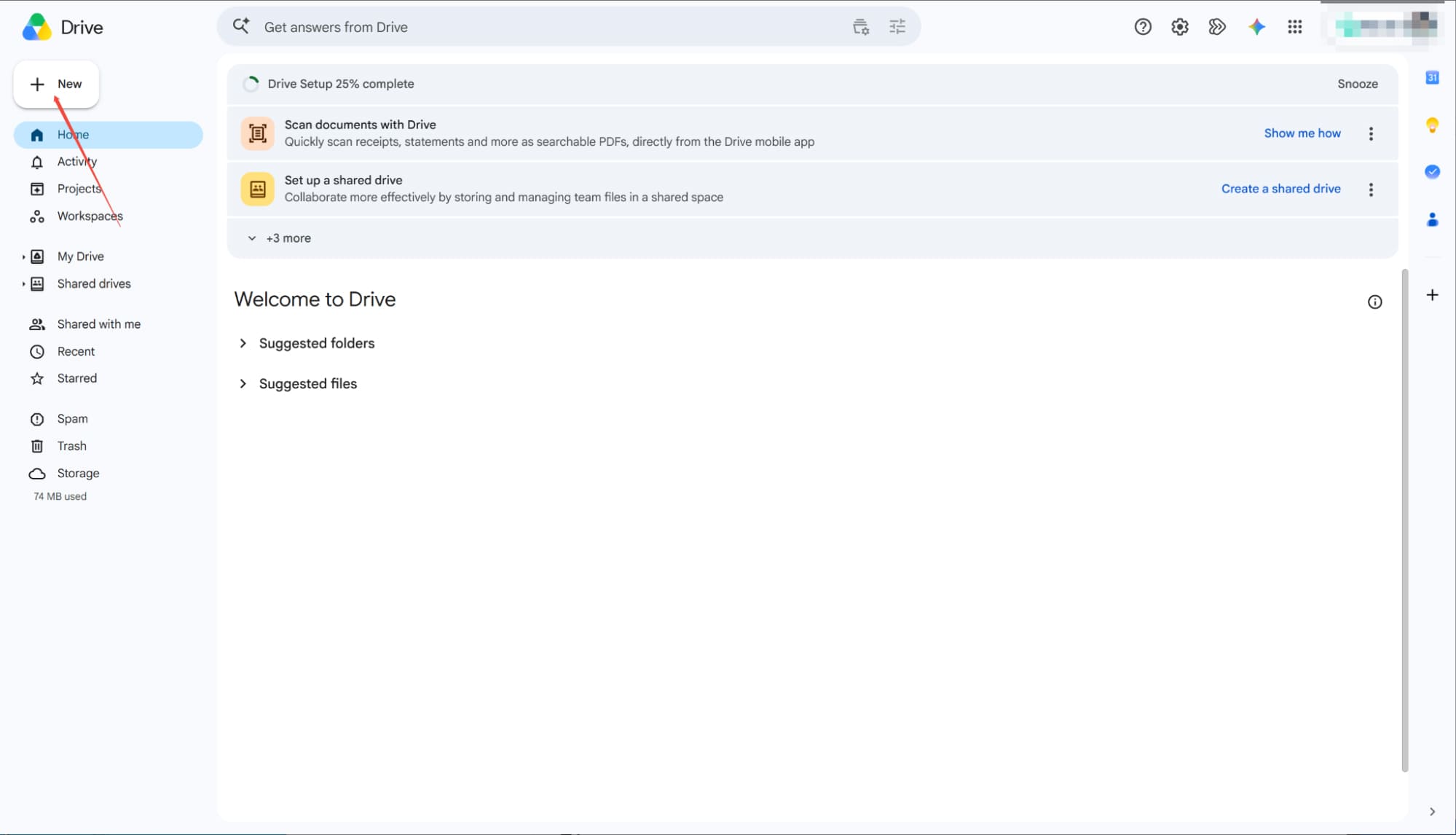
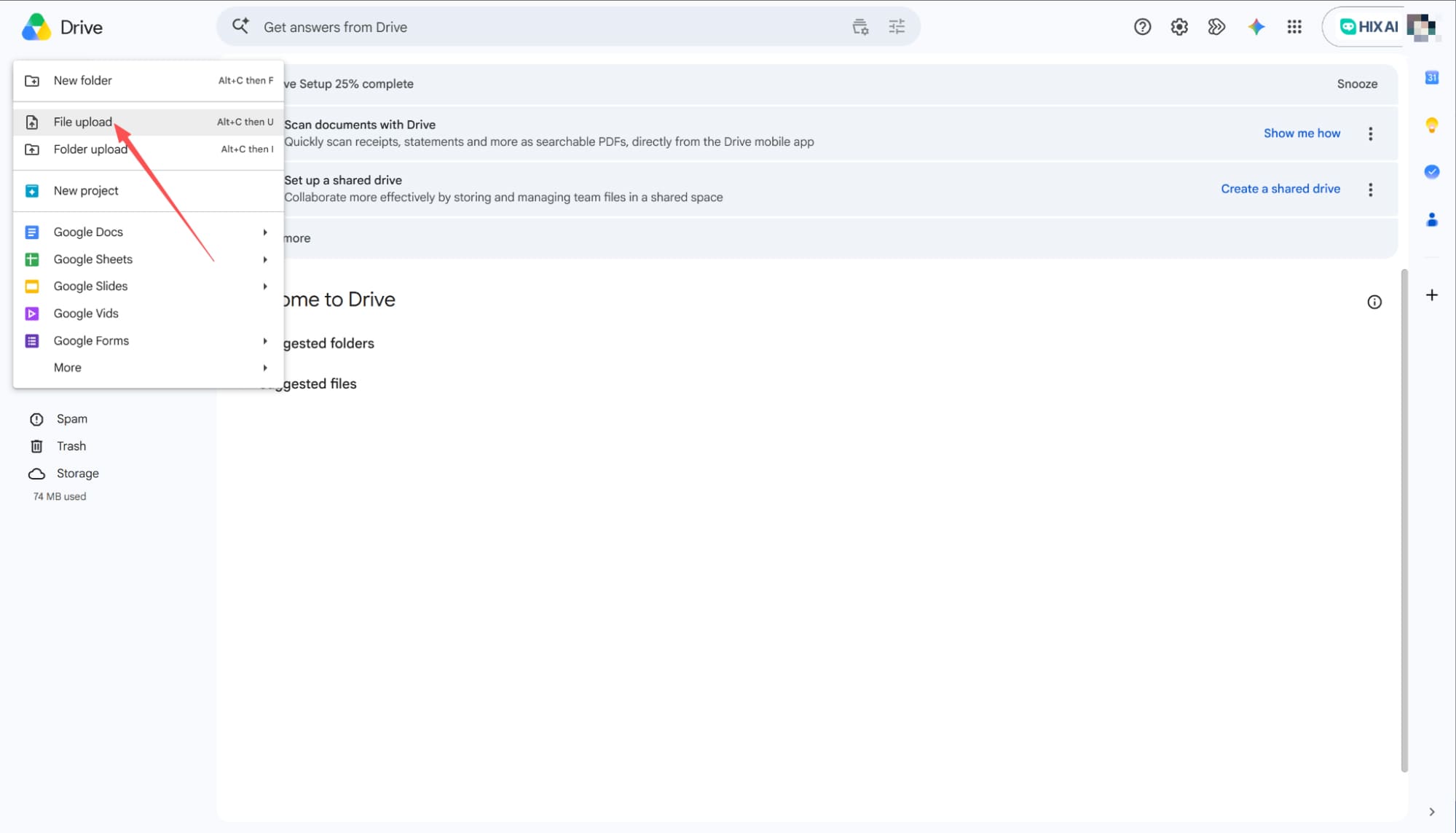
選擇檔案上傳
從下拉式選單中選擇“檔案上傳”,找到並選擇要轉換的 PowerPoint 檔案。
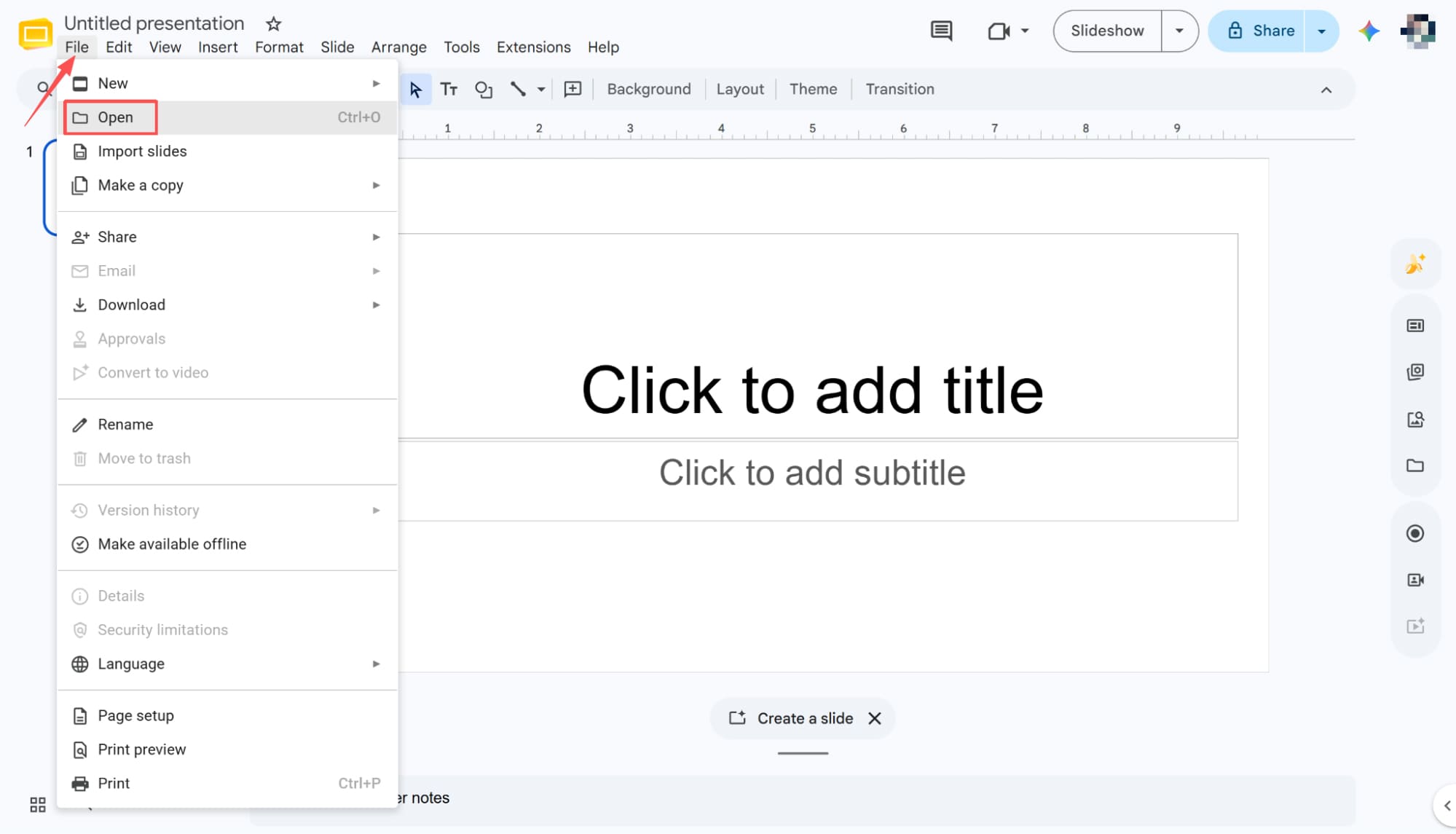
導航至“開啟選單”
PowerPoint 檔案成功上傳後,就可以啟動Google投影片了。點擊頂部選單列中的“檔案”,然後從下拉清單中選擇“開啟”。
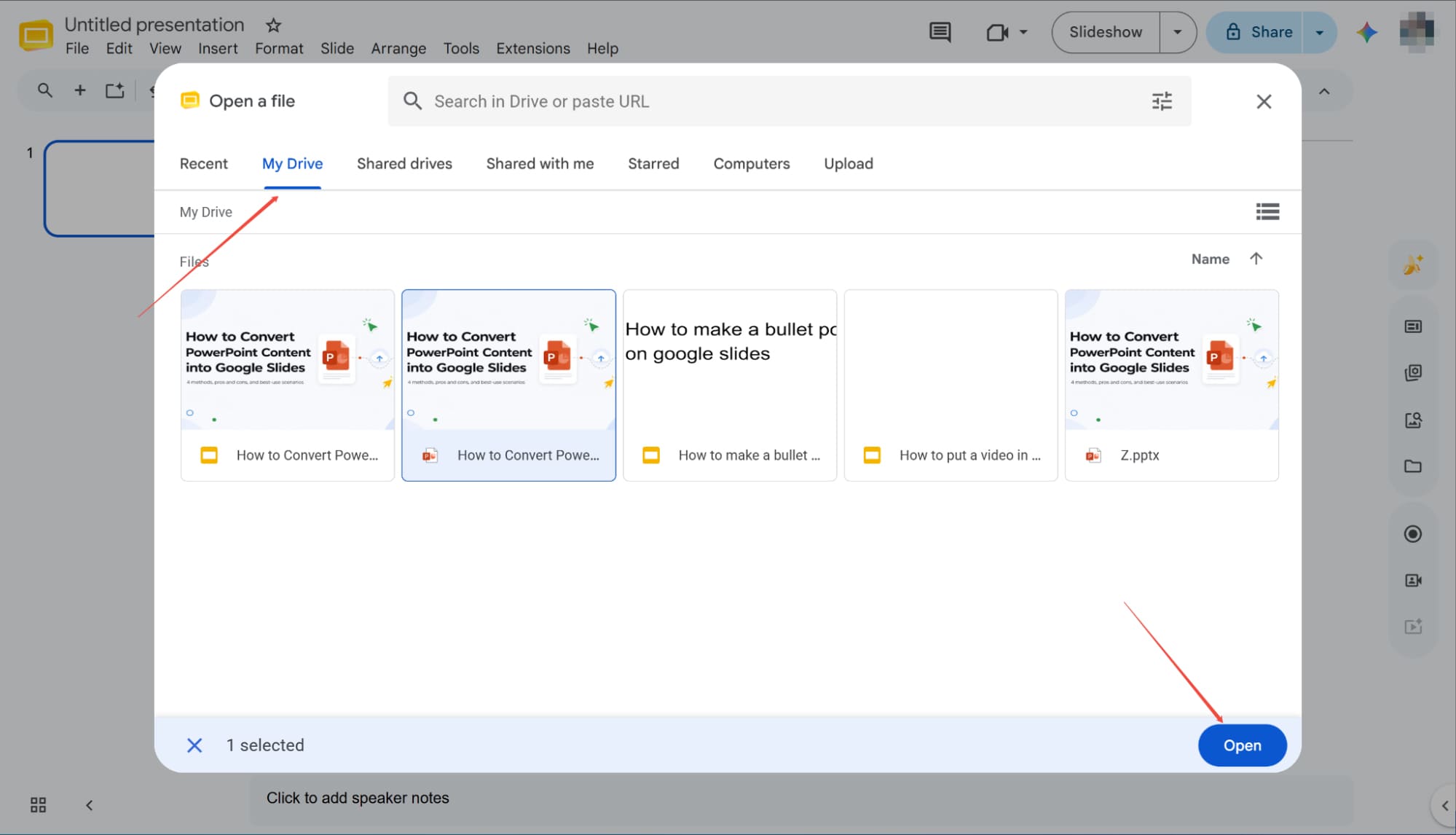
找到並打開您的PPT
點擊“開啟”按鈕會跳出檔案對話框。直接導覽至「我的雲端硬碟」選項卡,即可輕鬆找到您最近上傳的 PowerPoint 文件。只需點擊選擇您的簡報,然後點擊右下角的「開啟」按鈕,即可將其匯入到您的工作區。
另存為Google投影片
文件開啟後,您會在文件名稱旁看到「.PPTX」副檔名。要完成轉換,請點擊頂部選單中的“檔案”,然後從下拉式選單中選擇“另存為Google幻燈片”。您已成功將 PowerPoint 檔案轉換為Google投影片格式的簡報。
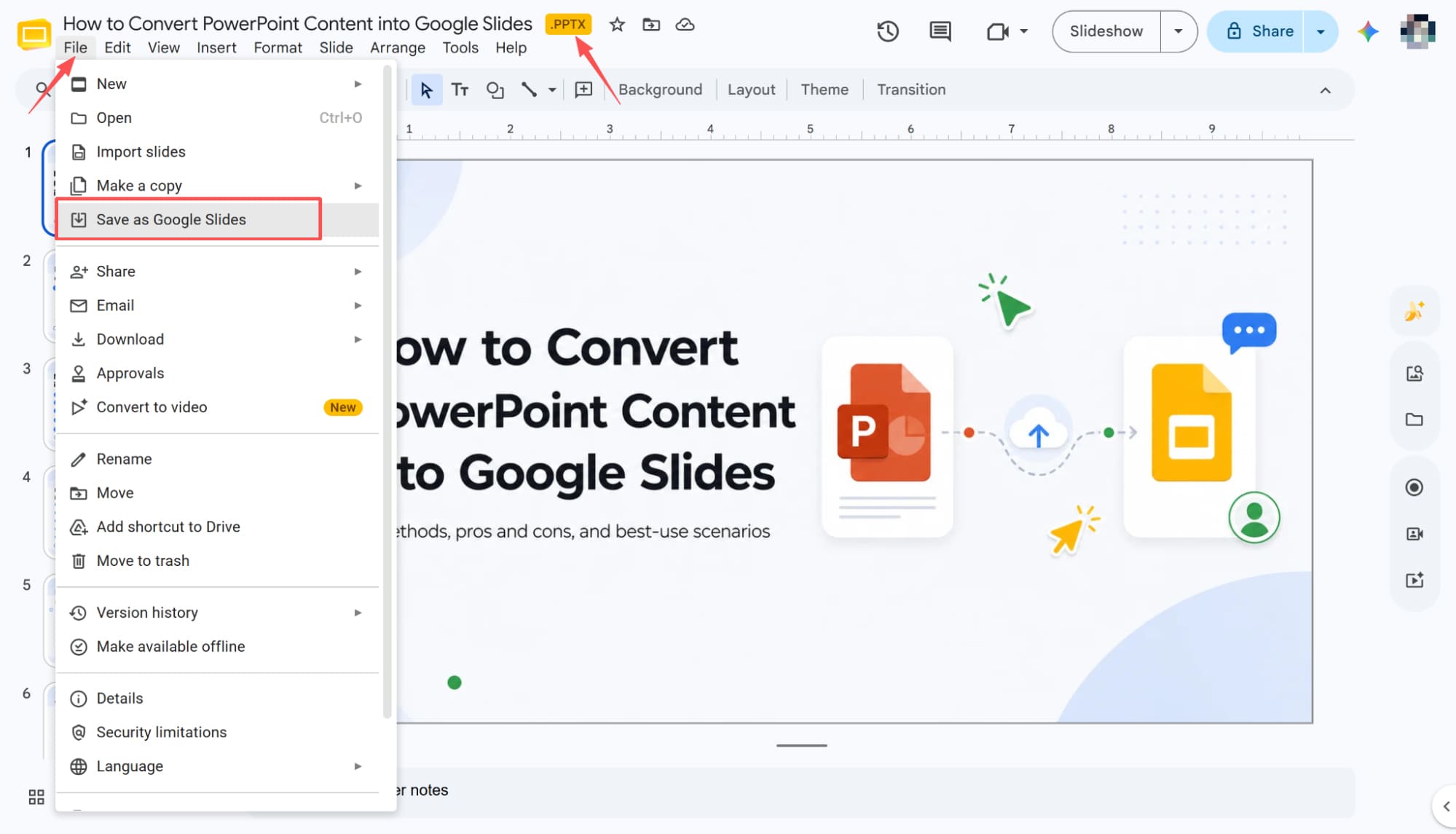
透過直接上傳將 PowerPoint 轉換為Google幻燈片
從空白投影片開始
首先,新建一個空白的Google投影片簡報。然後,轉到選單欄,點擊“檔案”,再從下拉式選單中選擇“開啟”來匯入您的檔案。
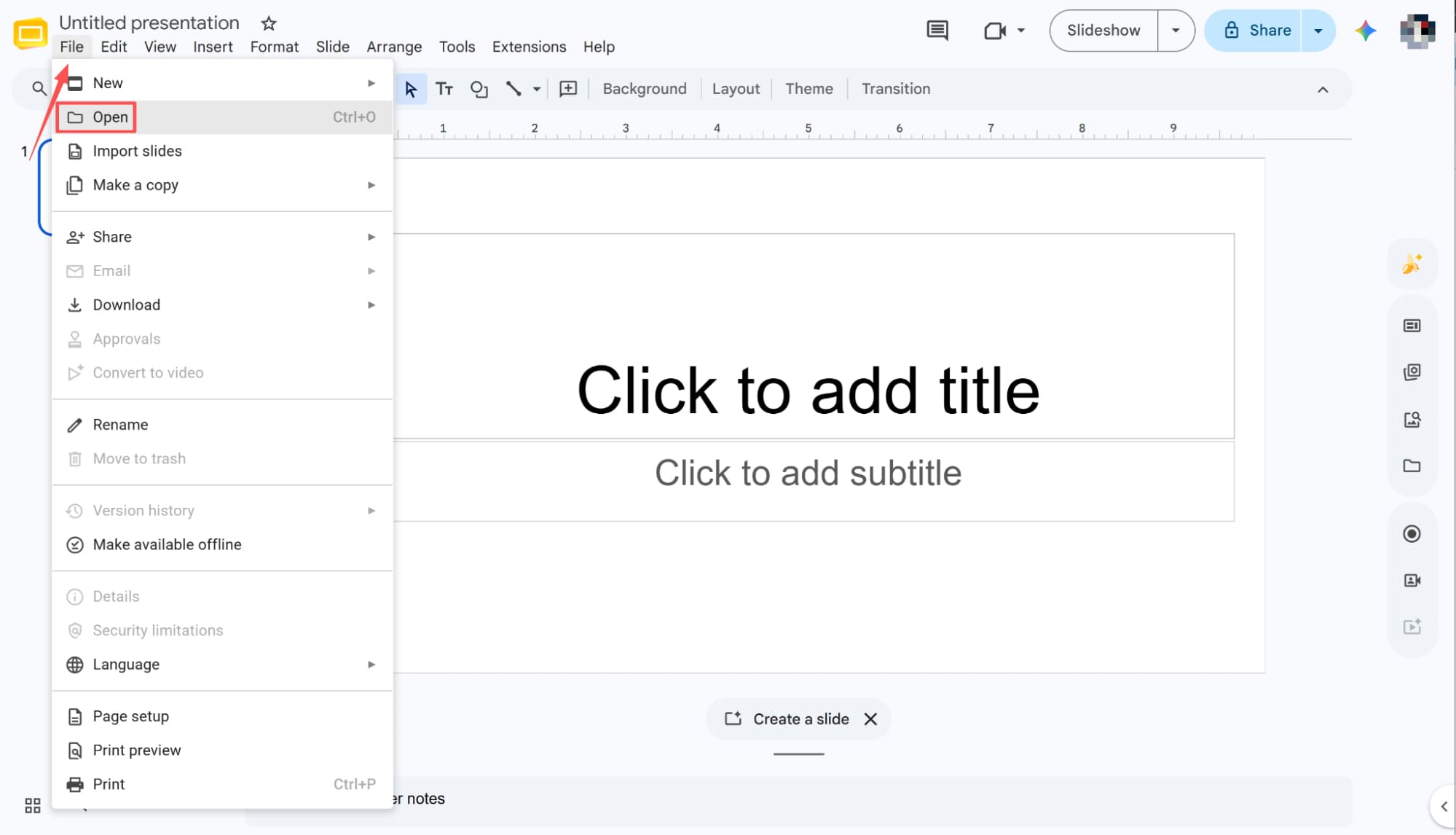
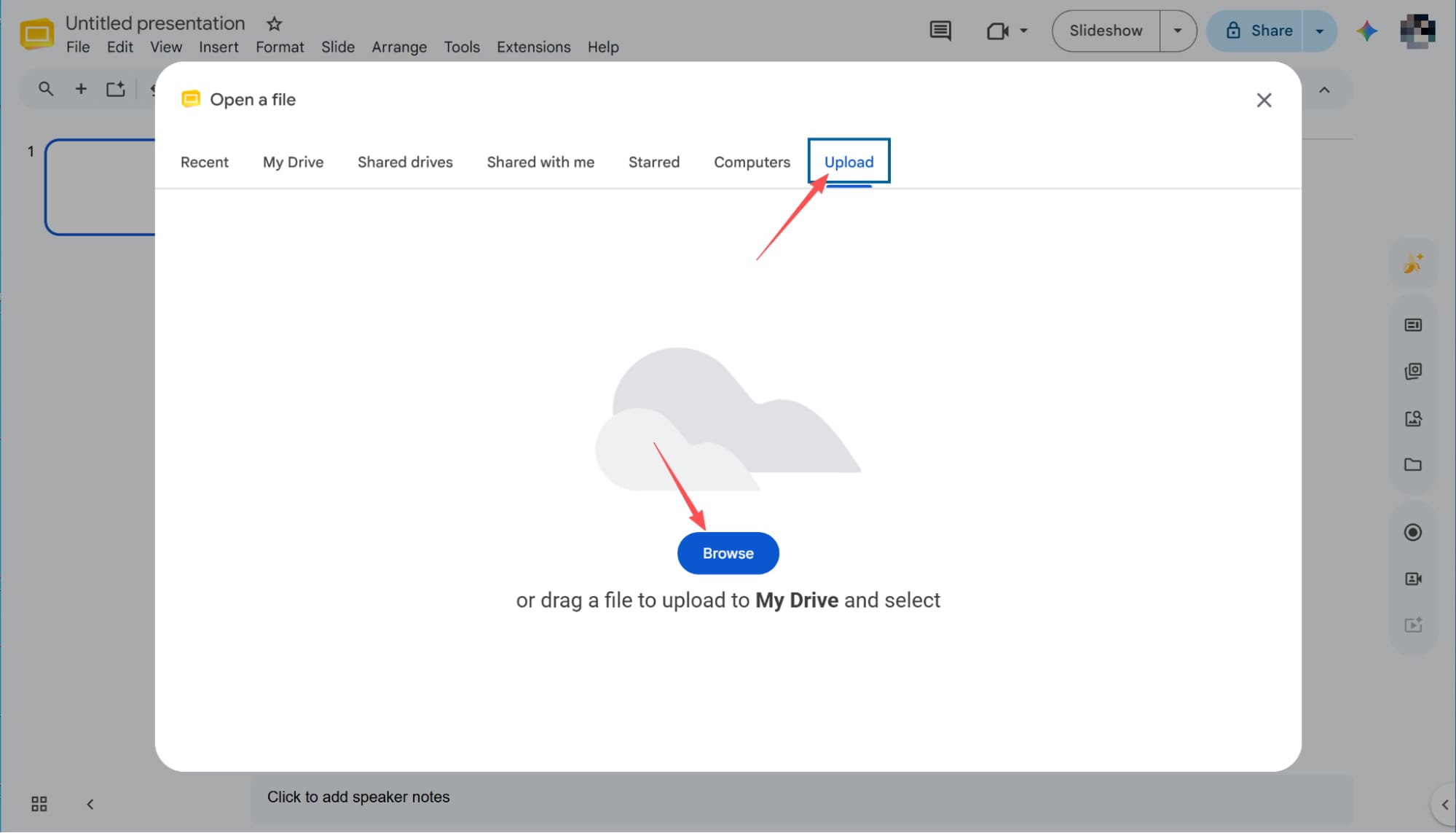
瀏覽和上傳本機文件
點擊“開啟”後,會彈出檔案選擇視窗。切換到「上傳」標籤,然後點擊下方的「瀏覽」按鈕,瀏覽本機磁碟機並選擇要轉換的 PowerPoint 簡報。
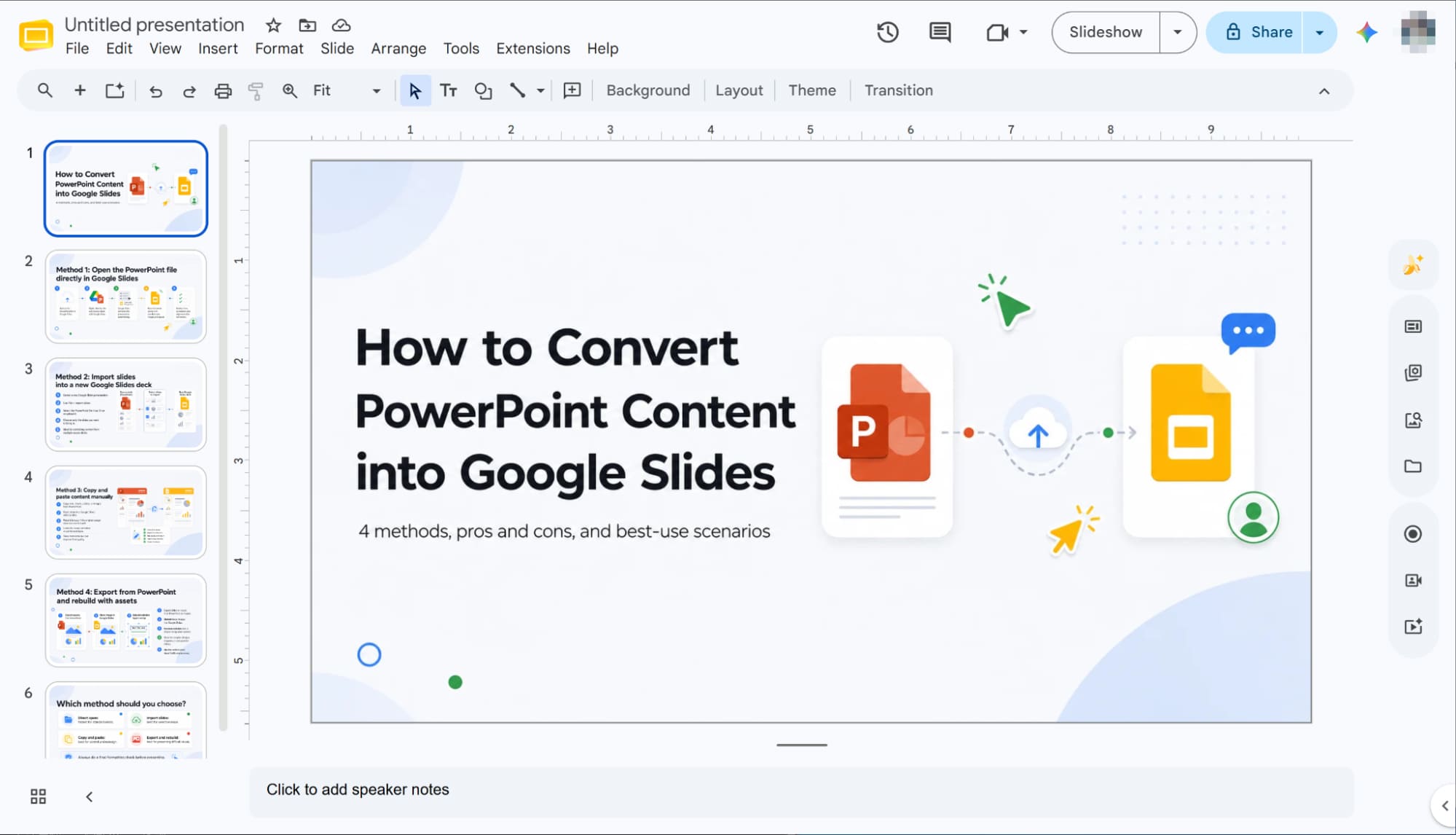
完成自動轉換
選擇檔案後, Google幻燈片將自動開始載入其內容。只需稍等片刻,即可完成轉換,您的 PowerPoint 簡報即可成功轉換為功能齊全的Google幻燈片文件。
使用「匯入投影片」功能將 PowerPoint 轉換為Google投影片
選擇“導入幻燈片”。
首先,開啟一個全新的空白Google幻燈片簡報。然後,導航至頂部選單欄,點擊“檔案”,並從下拉清單中選擇“匯入幻燈片”以繼續。
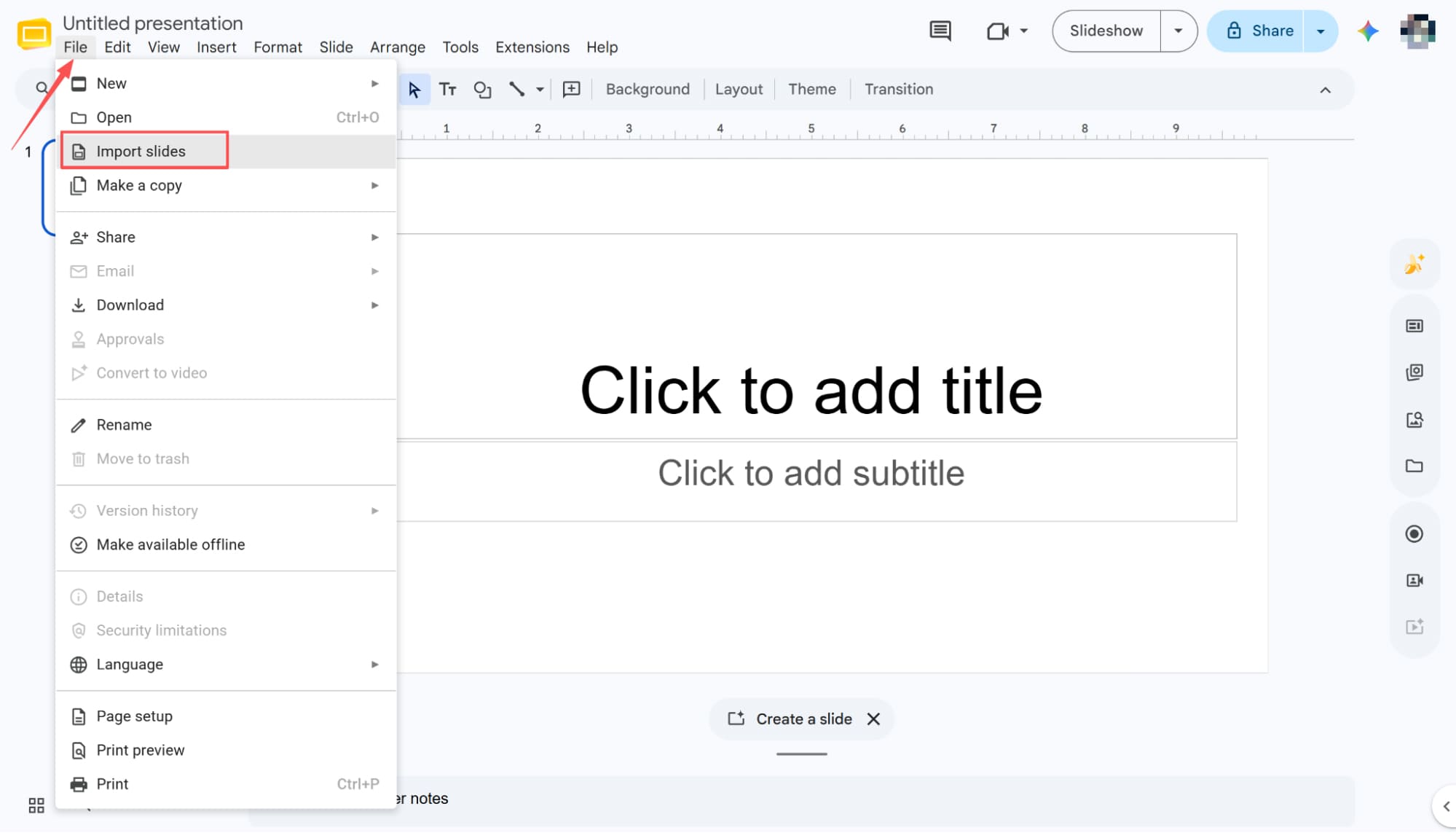
匯入您的 PowerPoint 文件
點選「匯入投影片」會在螢幕上開啟一個新的對話方塊視窗。直接導覽至「上傳」標籤,然後點選「瀏覽」按鈕,即可找到並選擇要轉換的特定 PowerPoint 檔案。
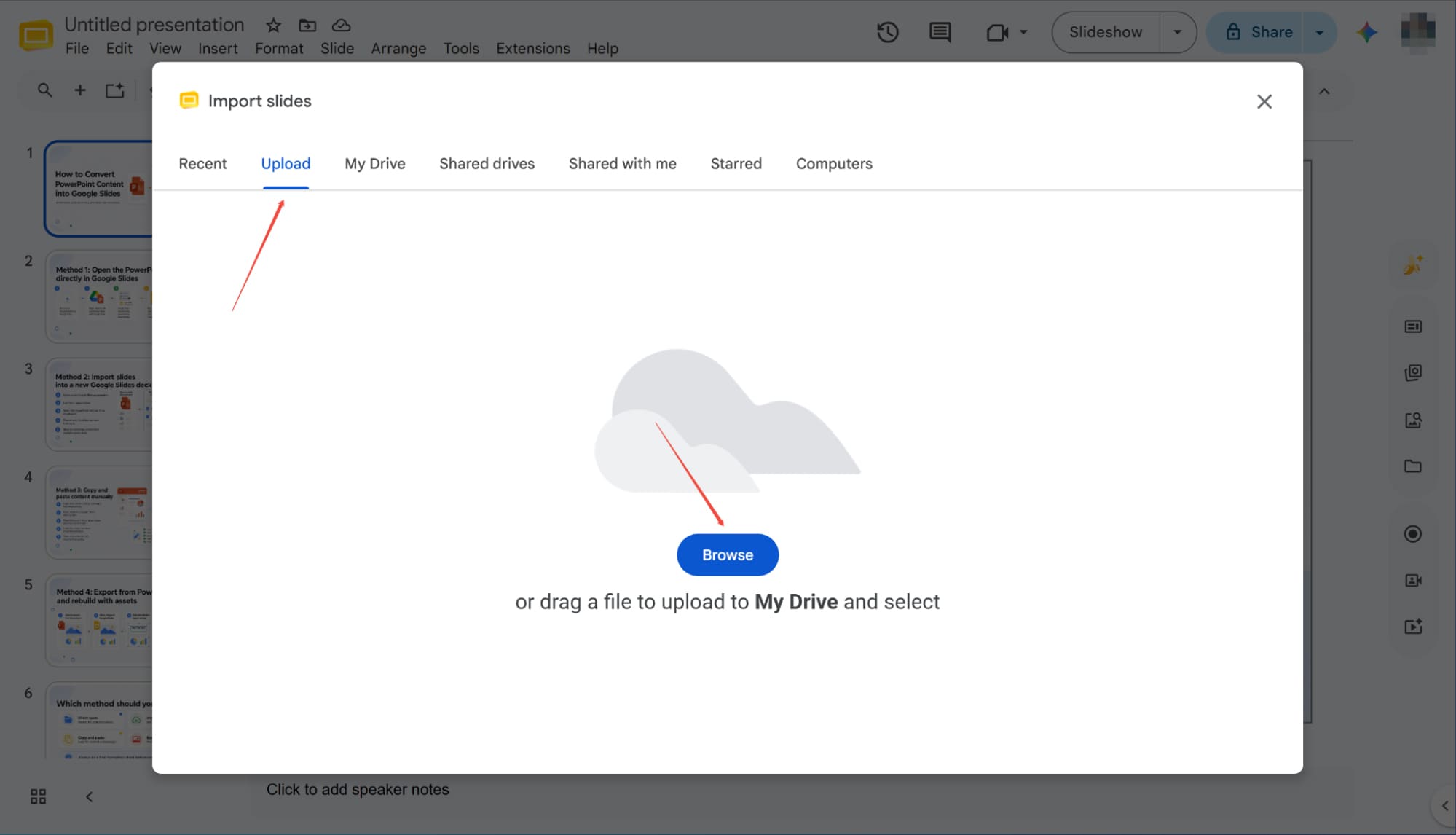
選擇並匯入所有投影片
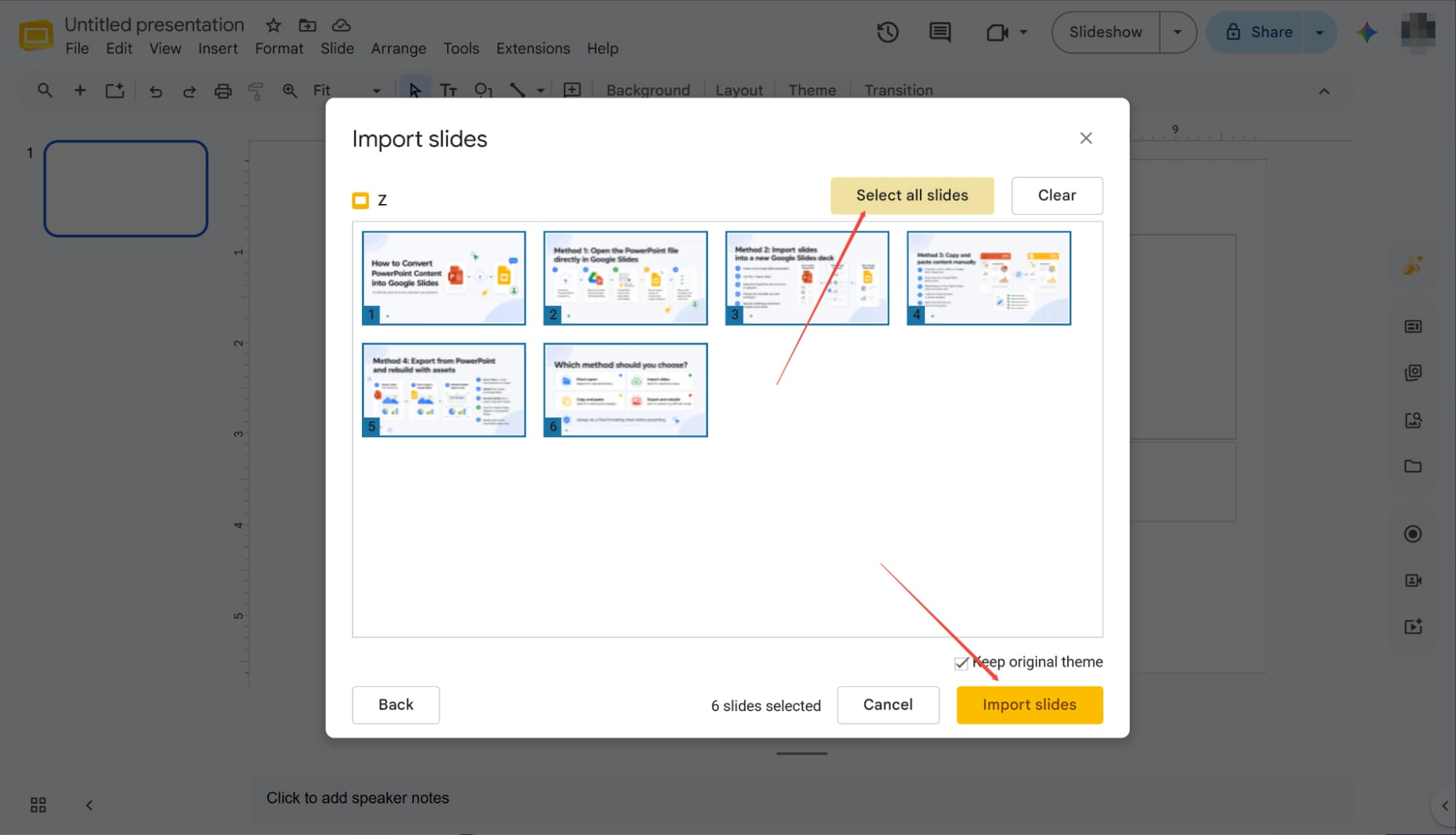
PowerPoint匯入完成後,會跳出對話方塊顯示所有投影片。點擊右上角的「全選幻燈片」按鈕選取所有投影片,然後點擊右下角的「匯入幻燈片」按鈕。稍等片刻,您的整個簡報就會成功轉換為Google幻燈片格式。
如何將 PowerPoint 文件轉換為Google幻燈片:常見陷阱和pro技巧
文件轉換雖然簡單,但關鍵的設計元素往往會在傳輸過程中損壞。以下技巧將幫助您發現潛在問題,並最大限度地減少轉換後的調整工作。
自訂字體
轉換過程中請注意字體相容性。如果您的簡報使用了專有或不支援的字體, Google投影片會自動替換。為確保視覺效果完美一致,避免意外的佈局偏移,最好在開始檔案傳輸之前,請確保兩個平台上的字體都通用且相容。
動畫和轉場
由於 PowerPoint 擁有更豐富的動畫庫,因此轉換過程中某些特效可能會失效。轉換完成後,請務必檢查演示文稿,並使用Google Slides 自帶的動畫選項輕鬆替換任何失效的動畫。
音訊檔案
從 PowerPoint 切換到Google Slides 時,嵌入式音訊檔案可能無法完全轉換。為確保簡報正常顯示,轉換完成後,您需要手動重新插入這些音訊軌道。
圖表
連結到 Excel 的 PowerPoint 圖表在轉換過程中經常會變成靜態的、無法編輯的圖片。如果您需要在Google投影片中使用完全可編輯的圖表,則必須在Google表格中重新建立資料圖表,並將其連結到新的簡報中。
HIX AI幻燈片代理:更聰明的功能,實現超高效的幻燈片創建
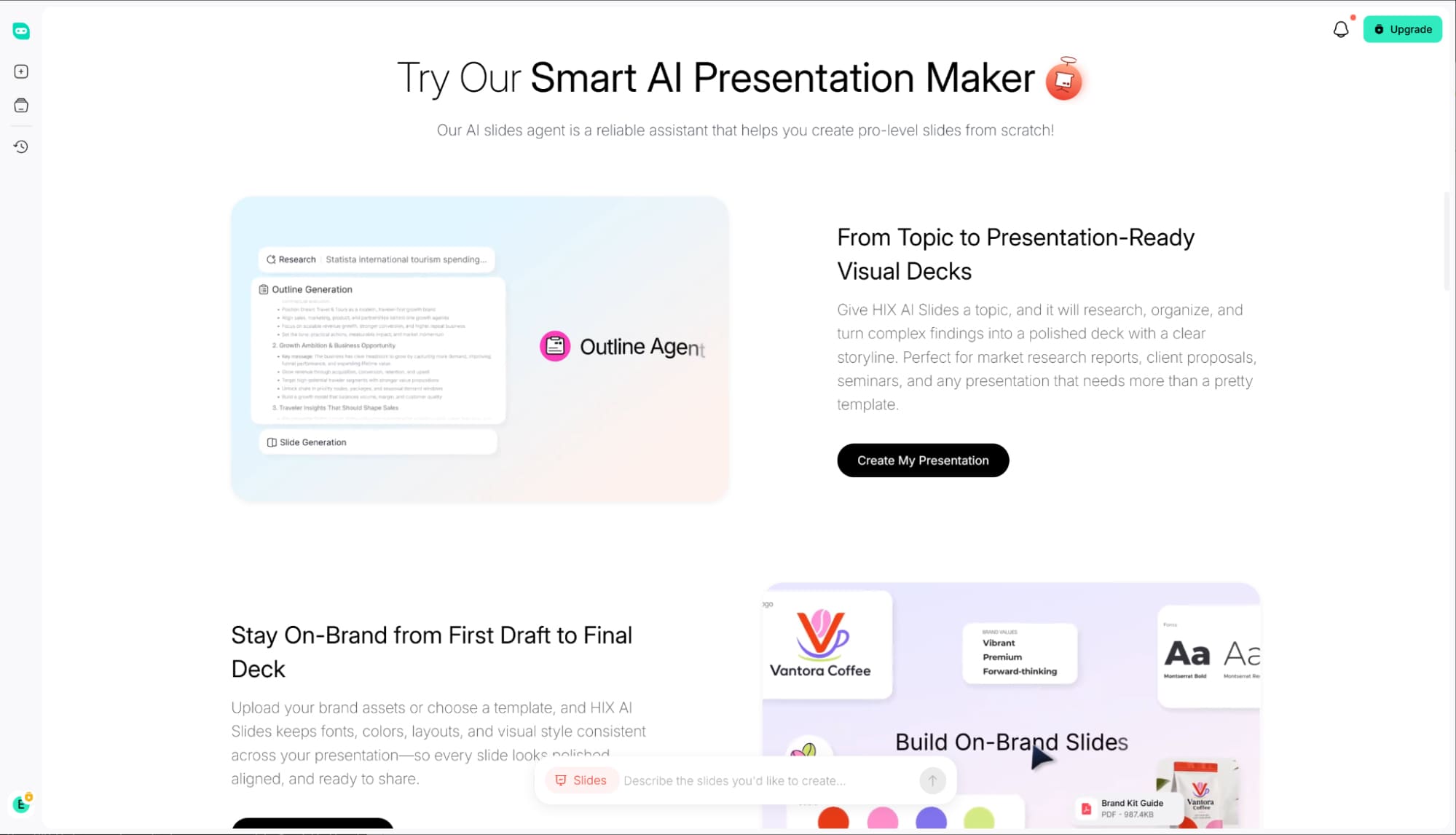
如果你跟我一樣,為了追求更快更有效率的工作流程而轉投Google Slides,那麼你就會明白,光是更換平台並不能真正提高效率。真正的效率提升需要我們從一開始就從根本上改變製作簡報的方式。
作為真正的一站式工作空間, HIX AI Slides Agent 重新定義了創作方式。只要輸入主題, HIX AI即可完成繁重的工作。它進行深入研究,撰寫邏輯清晰的文案,並自動產生清晰、完全可編輯的圖表,將您的想法生動呈現。
我們的AI Agent不僅可以從零開始建立演示文稿,還可以提供無縫的PPT 轉換——輕鬆地將您現有的文件、圖像和 HTML 文件轉換為精美的、可用於演示的幻燈片。
立即試用 HIX Slides Agent
結論
在本指南中,我們探討了將 PowerPoint 簡報無縫遷移到Google投影片的三種方法,以確保您的雲端協作盡可能流暢。
為了真正實現效率最大化,不妨從文件轉換轉向使用HIX AI Slides Agent 進行 AI 驅動的簡報創作。無論從簡單的提示還是複雜的主題入手,它都能即時生成專業的演示文稿,讓您擺脫文件轉換的繁瑣,專注於創作本身。





