在Google投影片中混合使用不同的字體,是一種讓你的簡報更加引人注目、吸引觀眾注意力的簡單方法。
今天,我將一步步教你如何在Google幻燈片中添加字體。相信我,這是讓你的下一個簡報看起來更精緻快速的方法。

目錄
如何在Google投影片中新增字型:2 種簡單方法
讓我們一起來了解兩種添加字體的簡單方法。請跟著我的步驟一步一步來!
從Google Fonts 庫導入字體
找到您的字體選擇器
在Google幻燈片中點擊任何文字框,頂部工具列的下拉式選單將顯示您目前的字體,您可以透過該選單新增字體。
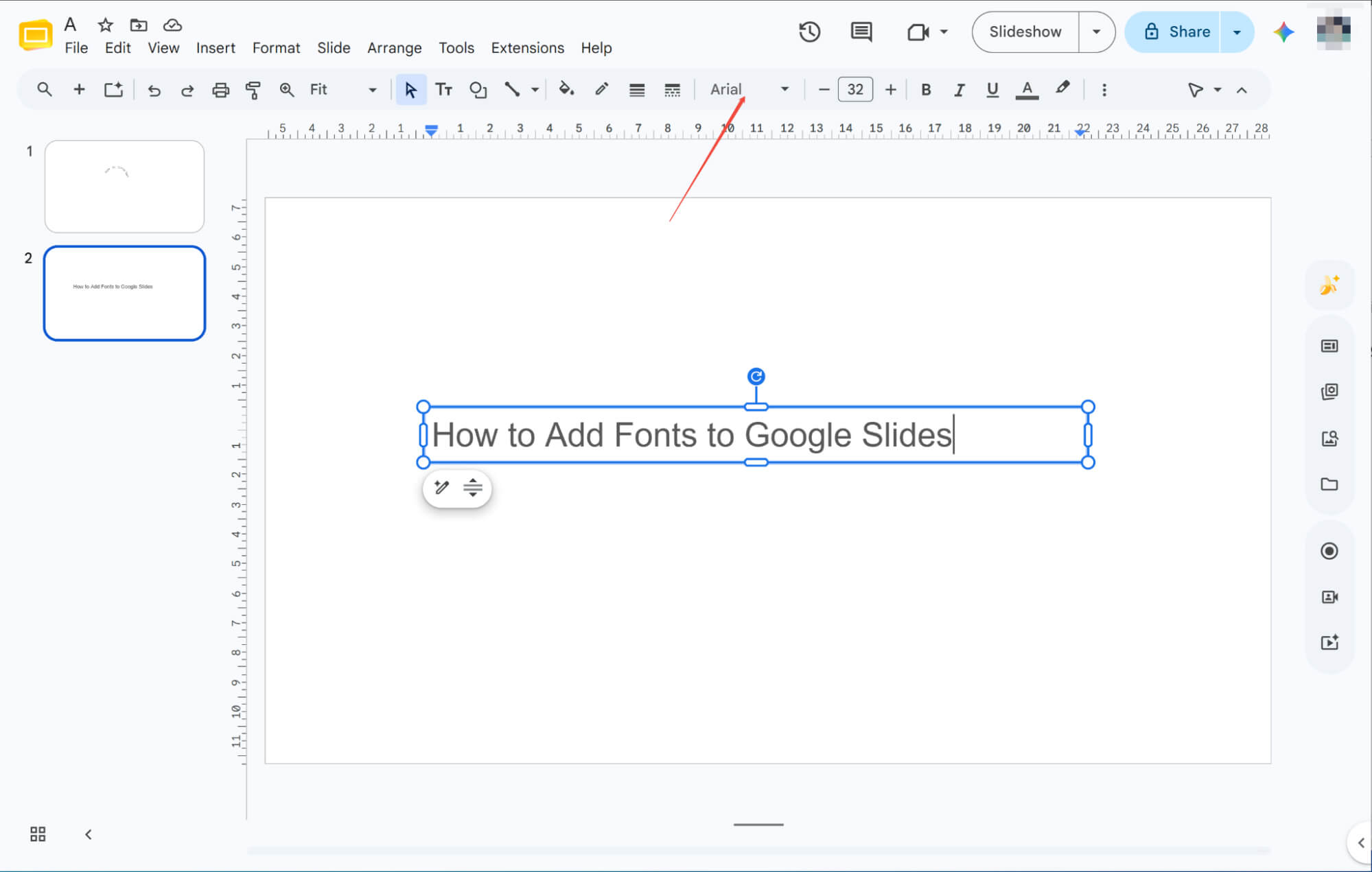
拓展您的字體選擇
點擊字體選擇器,即可查看豐富的下拉選項;或點擊“更多字體”,將新字體新增至可用清單。
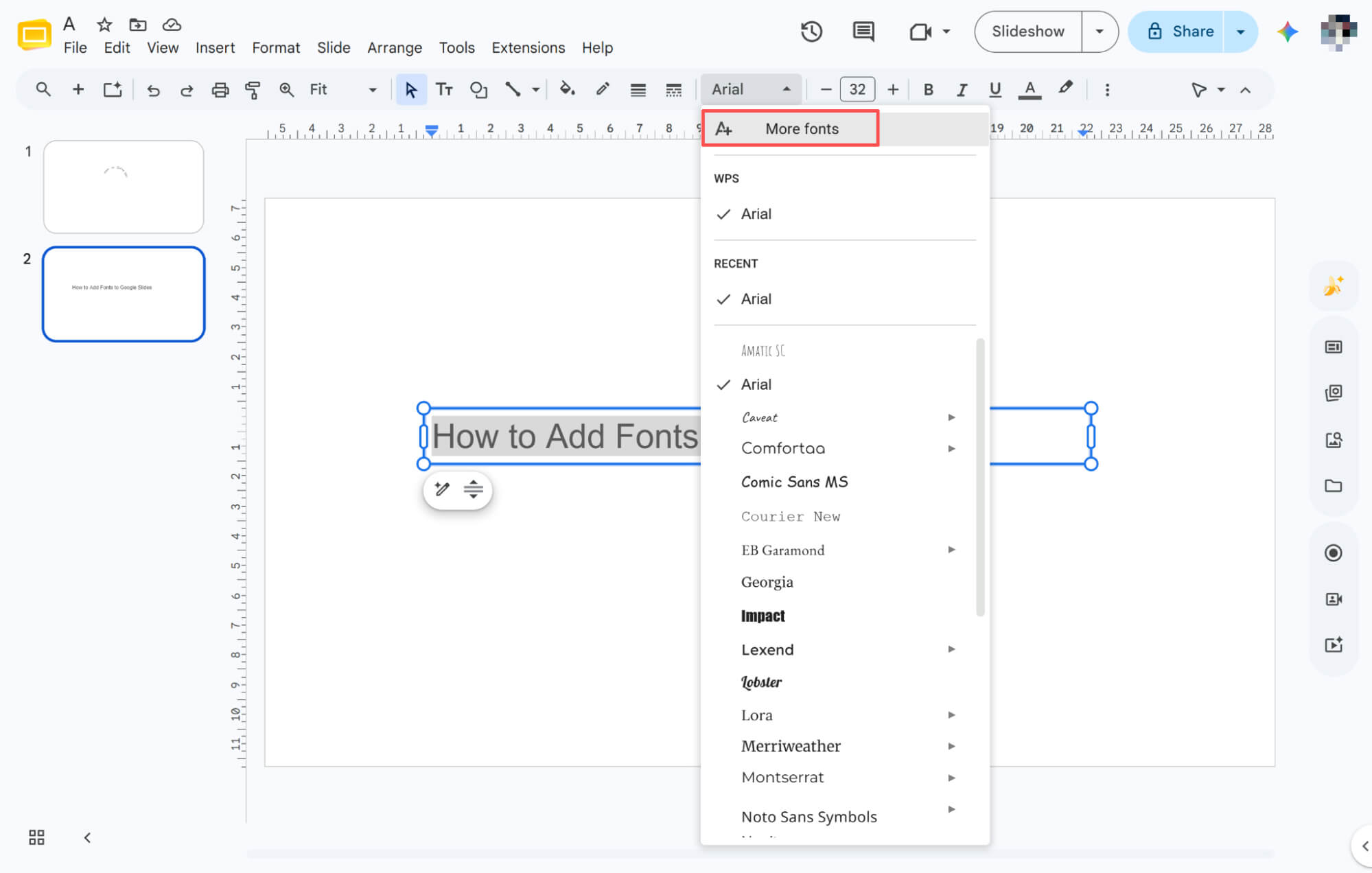
搜尋和選擇字體
在彈出式庫中,使用頂部欄搜尋樣式。勾選所需字體旁的複選框,然後按一下「完成」以新增它們。
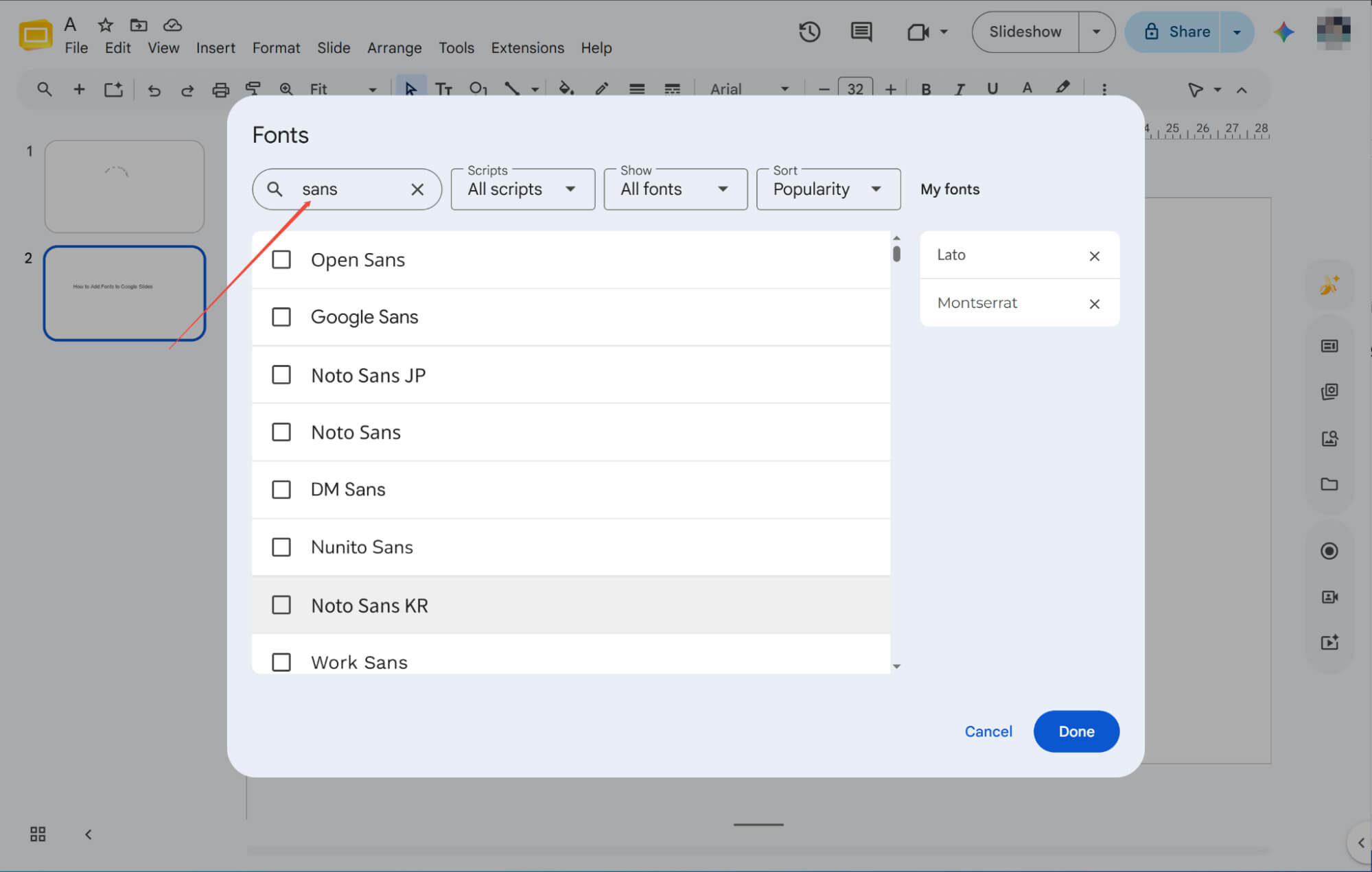
從Google投影片擴充功能新增字體
訪問插件商店
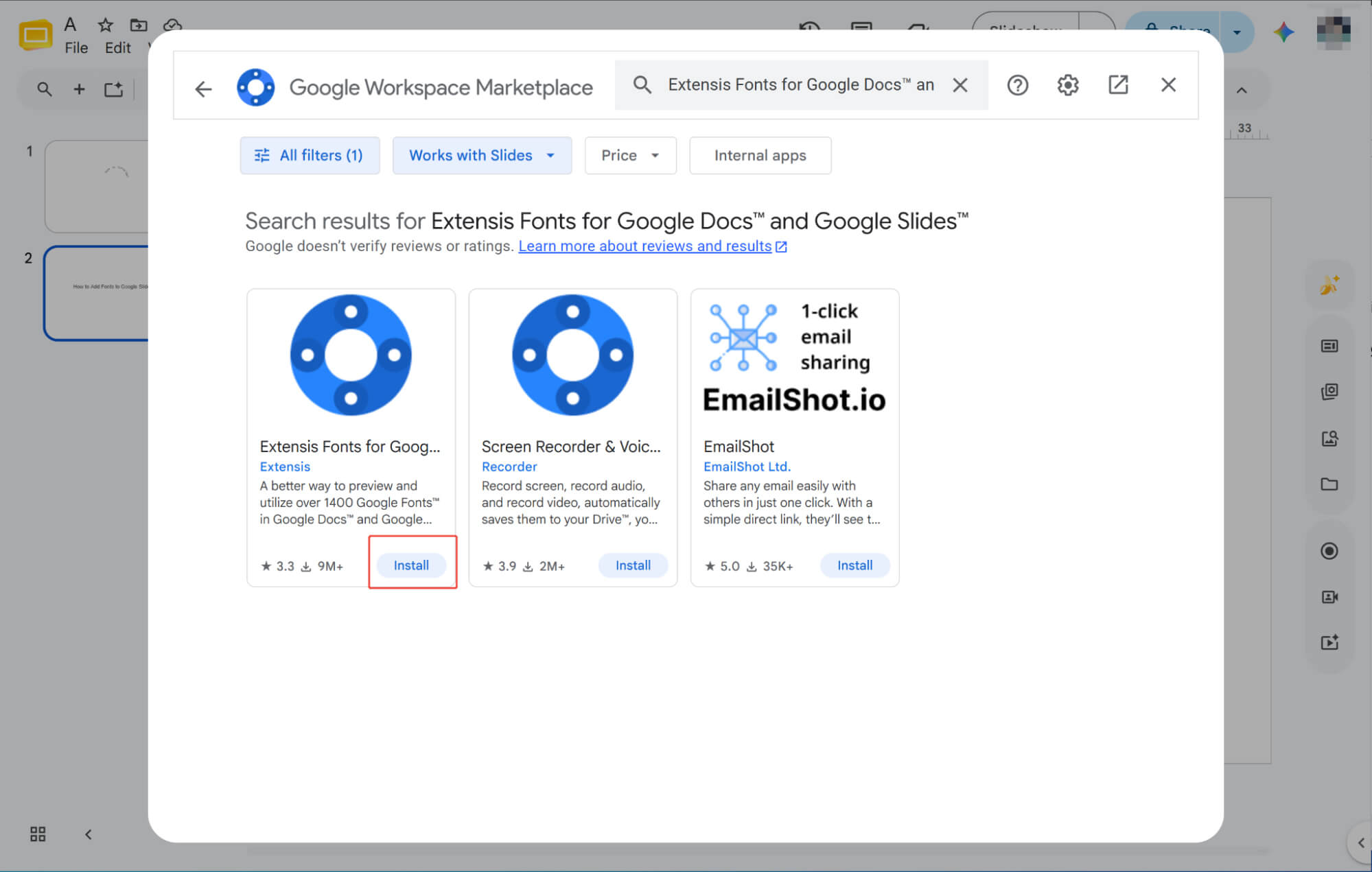
點擊頂部功能表列中的“擴充功能”,然後選擇“取得外掛程式”以開啟市場,您可以在這裡找到擴充字體庫的額外工具。
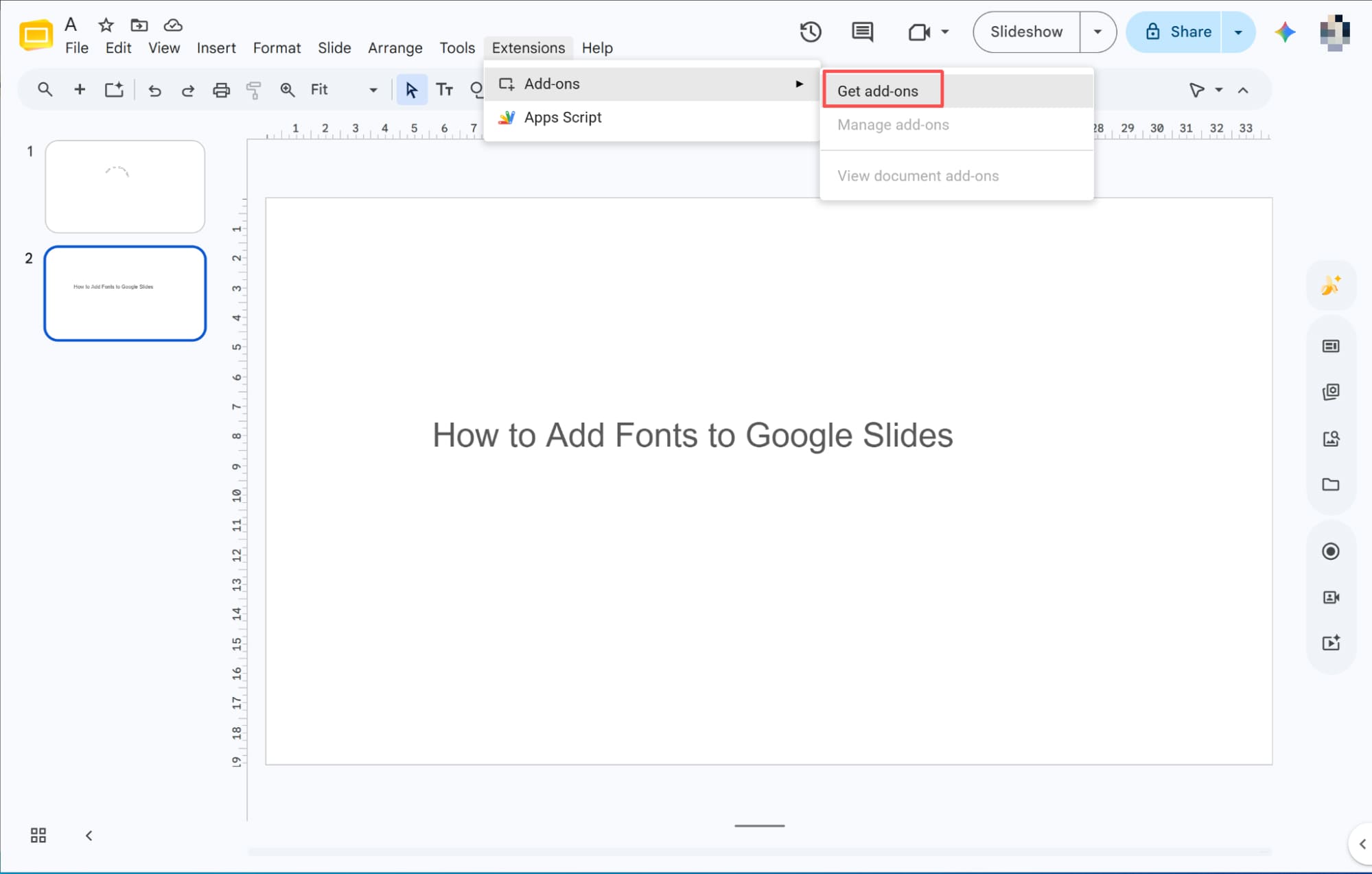
安裝字型擴充
在彈出的視窗中,搜尋“Extensis Fonts”,然後點擊“安裝”。
啟動您的新字體
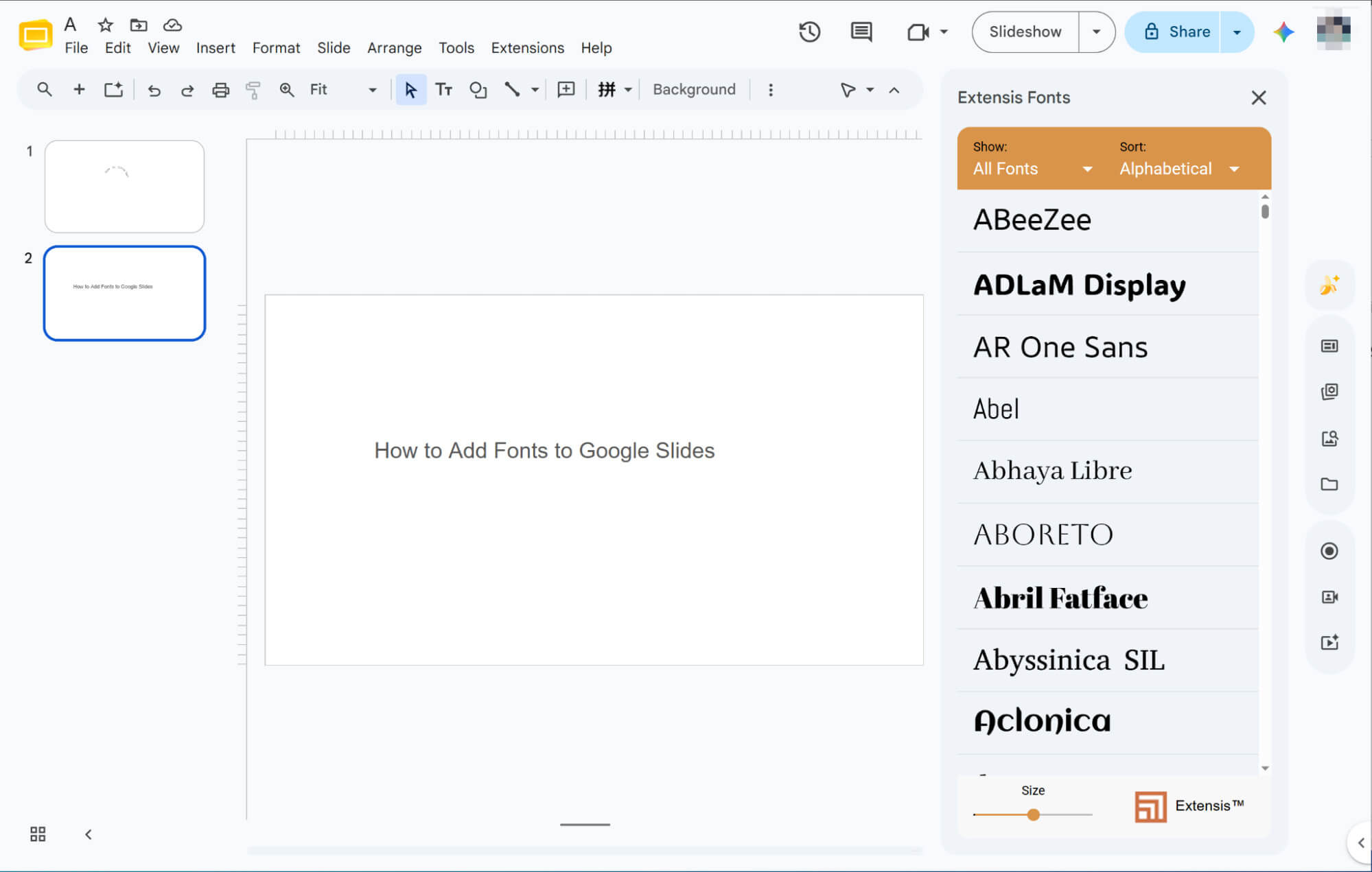
安裝完成後,只需前往功能表列中的「擴充功能」即可開啟該工具,並開始將各種新字體套用到您的簡報中。
如何在Google片中添加字體:需要注意的事項
既然現在可以添加字體了,這裡有一些小技巧,可以避免字體破壞你漂亮的幻燈片。
一致性
將你的簡報字體限制在兩到三種,並固定其用途。統一的字體使用能確保整體外觀協調專業。
可讀性
螢幕顯示時,請使用簡潔的無襯線字體,例如 Roboto。避免使用裝飾字體,以免遠處觀看時造成觀眾眼睛疲勞。
對比
將粗體標題與常規內文搭配使用,即可輕鬆營造層次感。切勿使用相似的字體,以免造成混淆。
尺寸
標題字號保持在 32 磅以上,正文號保持在 16 磅以上。使用 1.2 倍行距,避免文字過於擁擠。
品牌推廣
根據資訊的風格選擇合適的字體:現代科技產品可以使用簡潔的幾何字體,正式報告可以使用優雅的襯線字體。
隆重介紹HIX AI幻燈片代理:您的終極簡報捷徑
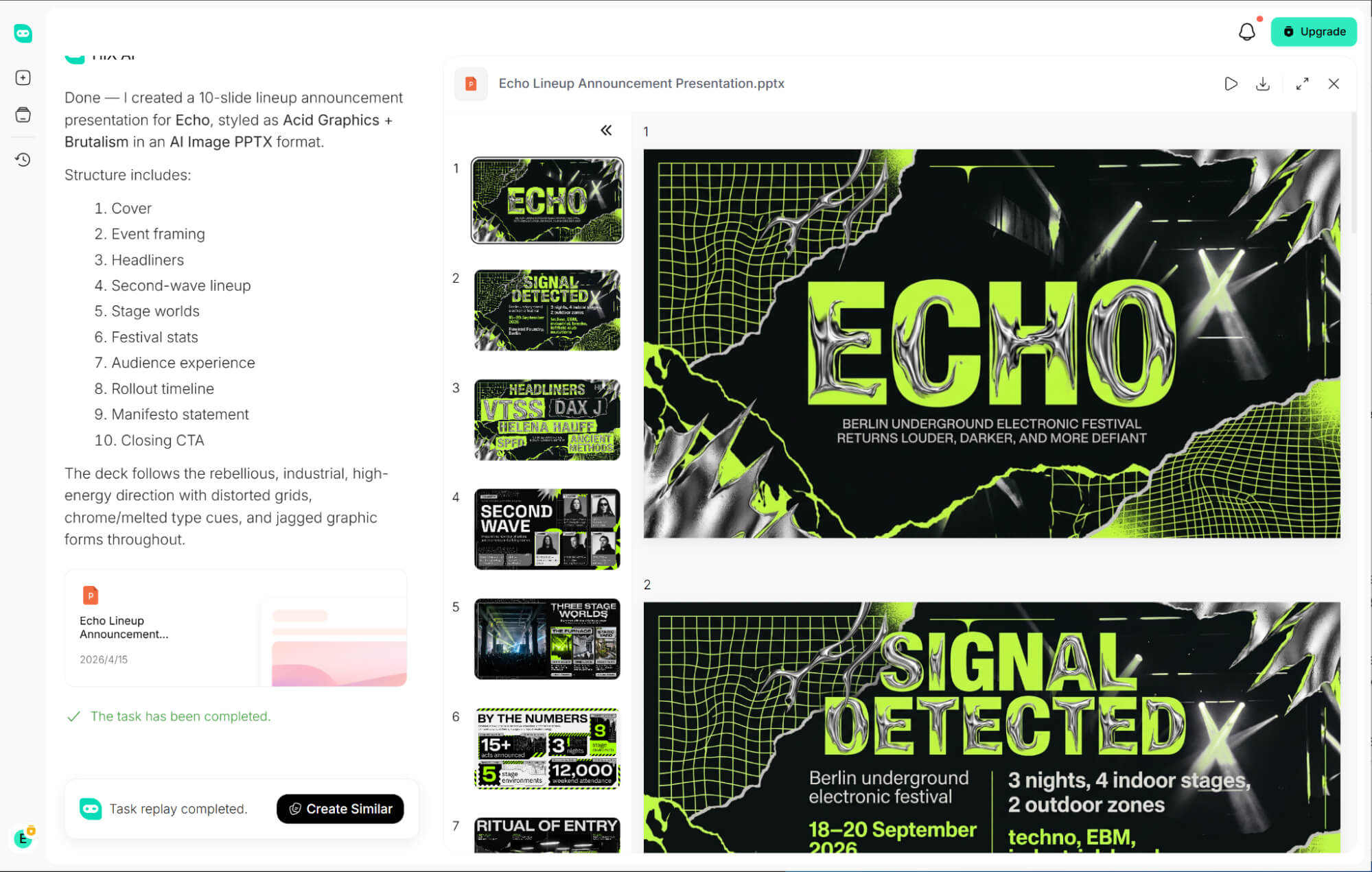
告別繁瑣耗時的手動搜尋和應用自訂品牌字體的過程。 HIX HIX AI Slides讓您輕鬆實現品牌一致性——只需上傳您的自訂 PPT 模板,我們的 AI 即可嚴格遵循您的設計規則和字體,自動產生完美契合品牌形象的幻燈片。
只需上傳您的 PDF、Word 文件或 HTML 文件, HIX AI即可根據您的文字自動產生完美自訂的幻燈片佈局。此智慧型PPT 轉換功能無需手動設定格式,可為您節省大量簡報設計時間。
對於要求嚴格品牌一致性的用戶,只需上傳您的自訂模板, HIX AI即可根據您的設計規則精心製作精美的幻燈片。
此工具產生設計稿後,可提供高度的彈性,讓您完全掌控設計後的各個環節。您可以輕鬆更新文字內容、調整圖形大小,並動態重新定位任何佈局元素,以完美契合您的設計理念。
立即試用HIX AI幻燈片!
結論
現在,我相信你已經完全掌握瞭如何快速添加新字體。趕快運用這些技巧,讓你的下一次簡報煥然一新吧!
但如果您不想花數小時搜尋字體,不妨試試HIX AI Slides Agent。相信我,它不會讓您失望。
🆓免費試用 • 👍專業投影片 • ⭐4.9/5 評分





