你有沒有看過別人做演講,然後好奇他們是怎麼記得所有想說的內容的?你可以使用演講備註來幫助你保持思路清晰。如果你用的是Google幻燈片,添加這些備註就超簡單!
本文將詳細介紹如何在Google投影片中新增演講者備註。無論您是準備課堂演示、學校項目,還是僅僅想在公眾面前發言時更加自信,本指南都能幫助您。

如何在Google幻燈片中添加演講者備註
新增演講者備註非常簡單。只需按照以下步驟操作,您很快就能pro。
找到演講者備註框
請查看螢幕底部,就在幻燈片正下方。您應該會看到一個方框或工具欄,上面寫著類似「點擊新增演講者備註」的內容。您的所有演講者備註都將顯示在這裡!
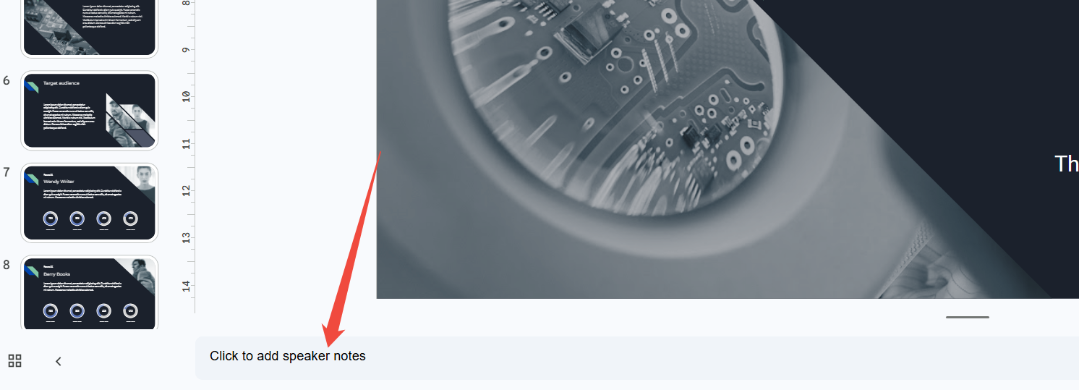
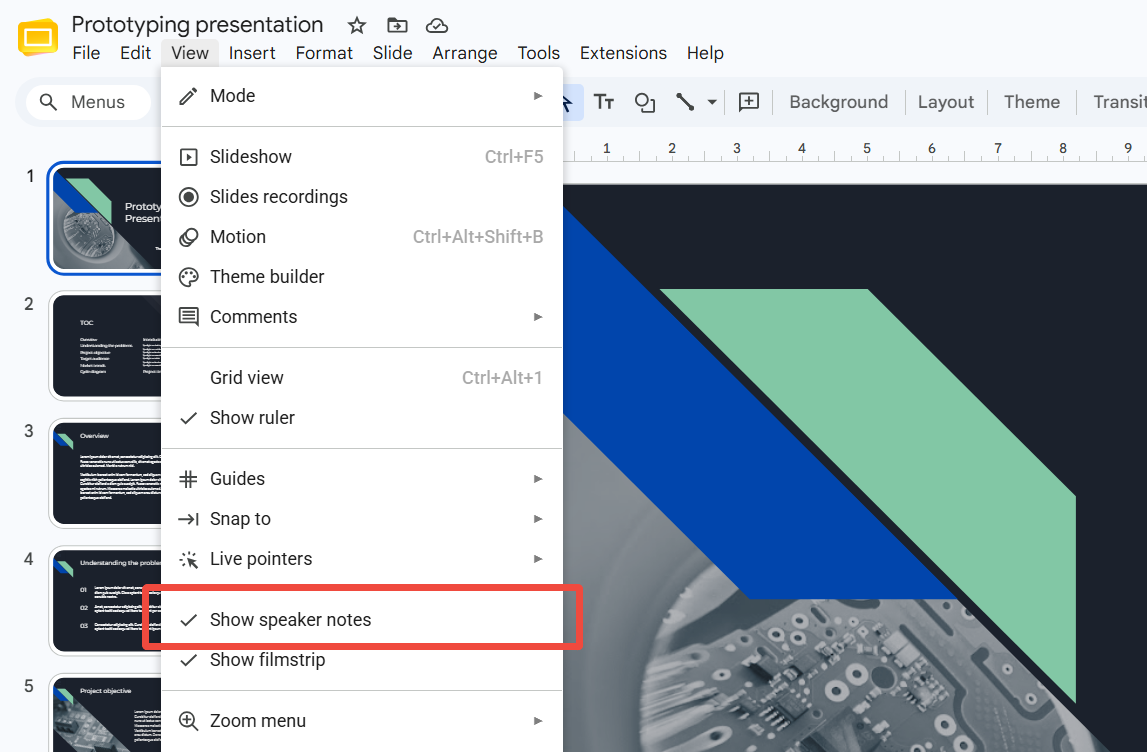
如果您看不到這個框,請不要擔心。有時它會被隱藏。只需轉到頂部選單,點擊“查看”,然後點擊“顯示演講者備註”。該框應該就會彈出。
為每張投影片新增備註
每張投影片都有自己的演講者備註框。因此,當您切換到另一張投影片時,需要為該投影片新增新的備註。只需點擊下一張投影片,然後點擊底部的備註框即可新增您的提醒。
如何在演講時查看演講者備註
現在你可能想知道,「我在演示時如何才能看到這些備註?」問得好!方法如下。
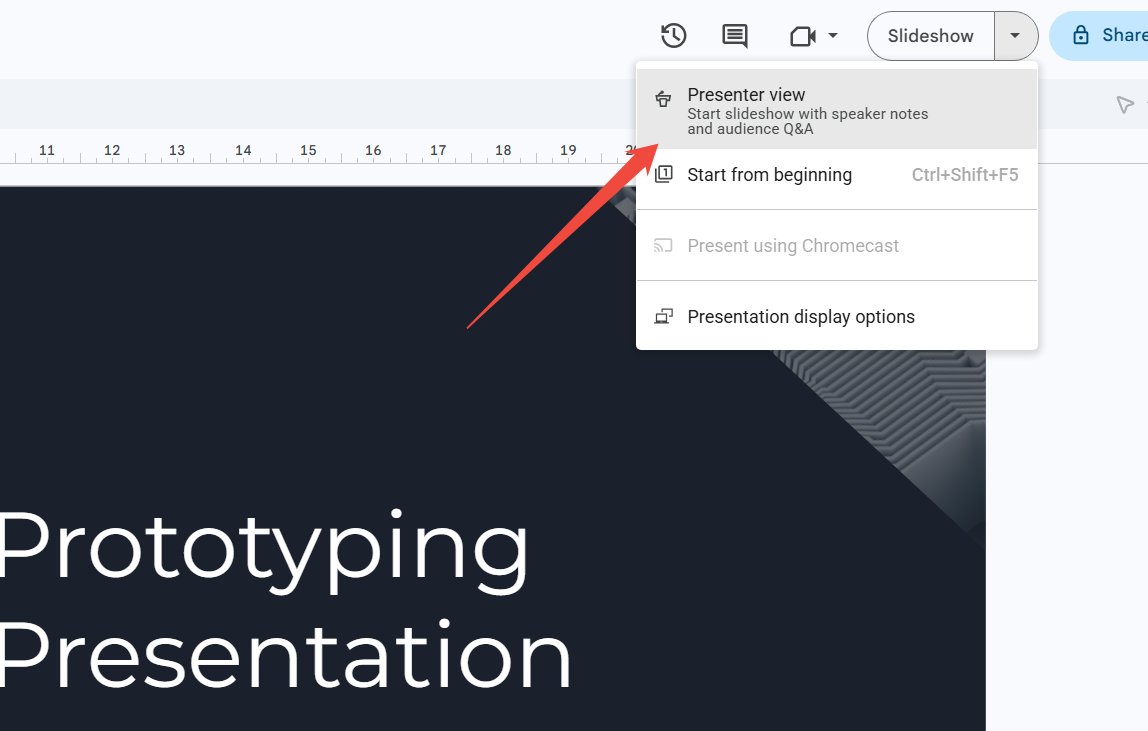
找到螢幕右上角的「幻燈片放映」按鈕。但不要直接點擊它,而是點擊旁邊的小箭頭。此時會彈出一個選單,您應該會看到一個名為「演示者檢視」的選項。
選擇「簡報者檢視」後,觀眾將在大螢幕上看到您的投影片,而您自己的裝置上則會顯示一個特殊的視圖。此視圖會顯示您目前播放的投影片、即將播放的下一張投影片,以及—沒錯—您的演講備註!
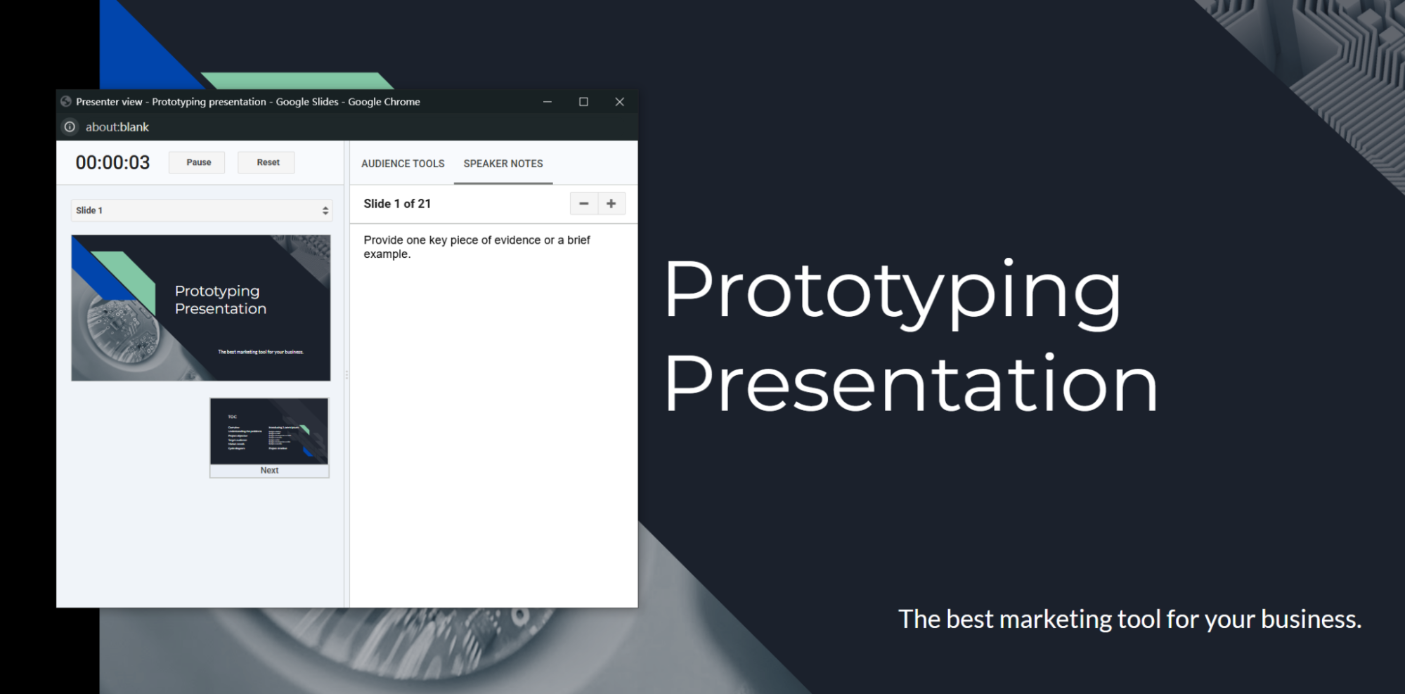
這非常實用,因為你可以隨時查看筆記以備不時之需,而你的聽眾卻不會察覺。
撰寫優秀演講稿的技巧
既然您已經知道如何添加演講者備註,那麼讓我分享一些技巧,讓備註功能更加完善。
盡量簡短明了。
你不想對著螢幕讀完整篇文章。使用簡短的短語或要點,讓它們迅速吸引你的注意力。
不要逐字逐句地抄寫。
很多人都會犯一個錯誤:他們會把想說的話一字不差地寫下來。問題是,這樣會讓你聽起來像個機器人在念稿子。正確的做法是,只寫下重點,然後自然地表達出來。
將它們作為指導,而不是依賴。
演講稿可以幫助你,但盡量不要一直盯著它們看。多加練習,直到你只需要偶爾瞥一眼即可。
新增提醒事項。
你可以寫一些小紙條,像是「慢點!」、「這裡微笑!」或「停下來回答問題」。這些紙條不僅能幫助你記得要說什麼,還能幫助你記住該怎麼說。
想讓你的投影片製作更輕鬆?試試HIX AI
需要快速創建富有洞察力且可用於簡報的幻燈片嗎?試試HIX AI Slides !它就像一個超級智慧助手,可以幫你自動產生幻燈片!
只要輸入主題, HIX AI Slides 就能為您完成繁重的研究與整理工作。它將您的想法轉化為清晰、內容豐富的演示文稿,確保您再也不用從空白幻燈片開始製作了。
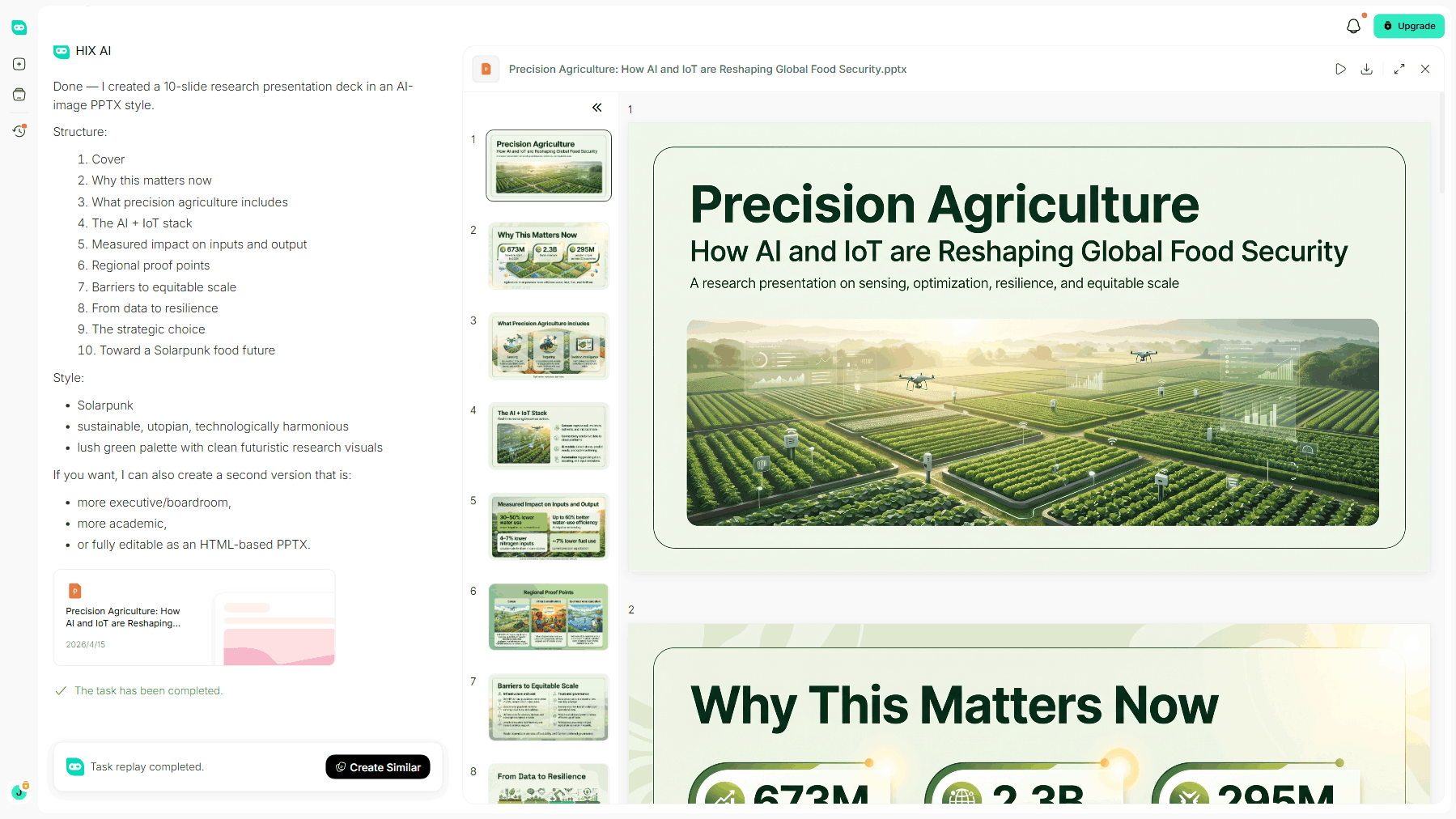
我們的代理商還能提升您的簡報設計。它能輕鬆優化您的投影片,透過微調版面和簡化格式,呈現簡潔、視覺上協調一致的效果。
您可以使用我們現成的模板,也可以上傳您自己的自訂 PPT 檔案。 HIX HIX AI Slides 嚴格遵循您選擇的設計風格,每次都能產生精美且可直接用於簡報的 PowerPoint 檔案。
HIX AI建立投影片後,您可以隨意修改任何內容。您可以移動圖片、編輯文字、調整大小,甚至可以讓HIX AI為您重寫部分內容。完成後,您也可以將其匯出到Google Slides 或 PowerPoint。這是一種節省時間並讓您對簡報充滿信心的絕佳方式!
立即試用HIX AI幻燈片!
總結
好了,就是這樣!現在您已經完全了解如何在Google幻燈片中添加演講者備註,如何在簡報時查看備註,以及如何編寫真正對您有幫助的備註。
添加演講備註是提升演講準備和自信的最簡單方法之一。所以,下次當你即將進行重要專案或課堂演講時,不妨試試看。我保證你會慶幸自己這麼做的。
您已做好充分準備,輕鬆應對下一次簡報。對於您的下一個大型項目, HIX AI Slides 將使整個創建過程變得輕而易舉。
🆓免費試用 • 👍專業投影片 • ⭐4.9/5 評分





