在簡報中添加弧形字體是一種極好的方法,可以注入創意和視覺上的刺激,使投影片具有高度動態和Edge。
可惜的是, Google Slides 目前缺少原生內建的設計工具,無法直接在應用程式內彎曲和變形文字。
但別讓這阻礙你。在本指南中,我將向你展示如何使用兩種超級簡單的方法在Google幻燈片中實現文字彎曲效果。

如何在Google幻燈片中將文字彎曲:2 種簡單方法
繞過這個平台限制只需要一點創意。以下兩種巧妙的策略可以讓你快速輕鬆地彎曲文字,達到引人注目的效果。
文字方塊旋轉
按順序輸入短文本
請依序在方塊中輸入文字以套用曲線效果,並盡量保持每個部分簡短。
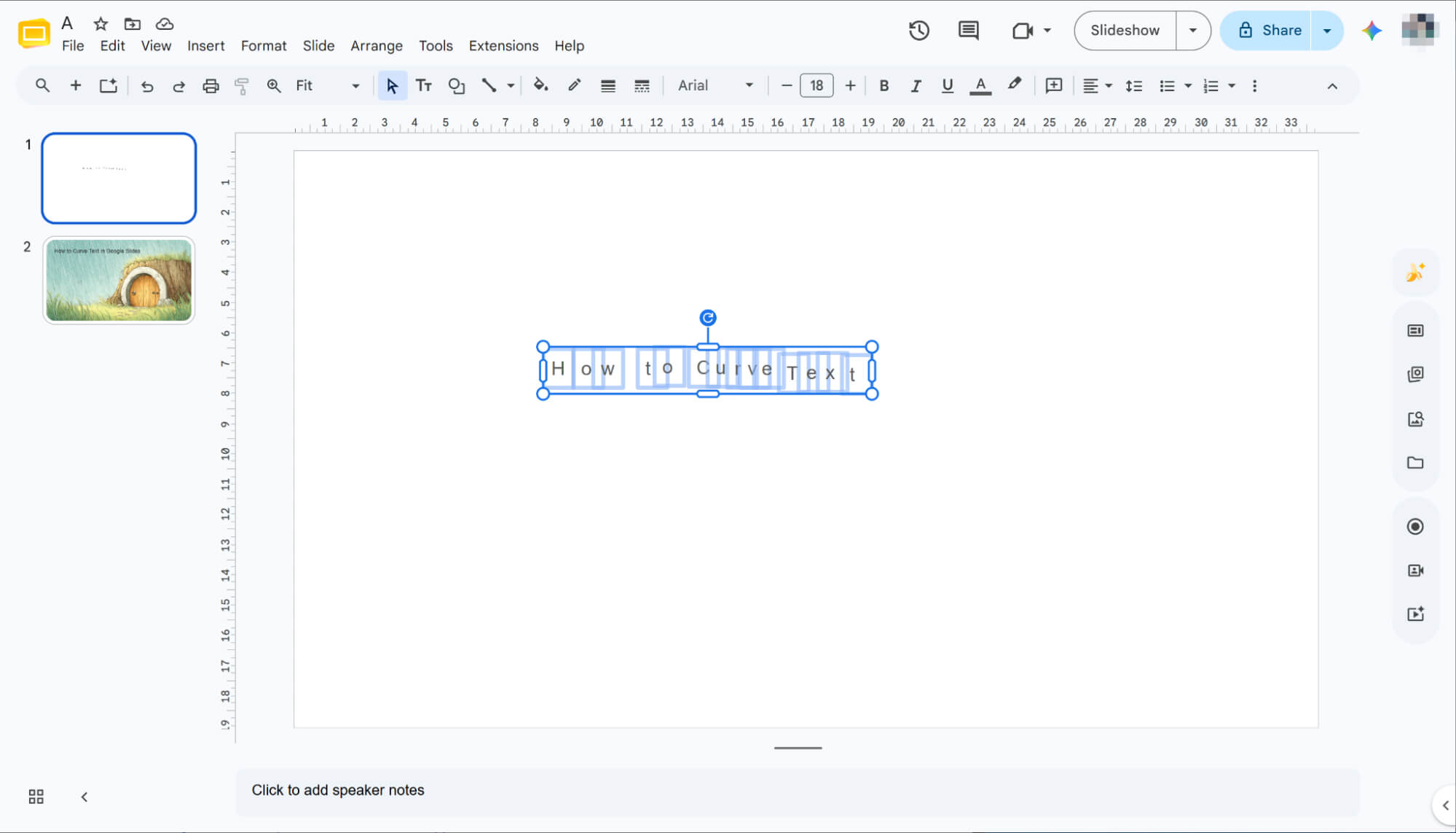
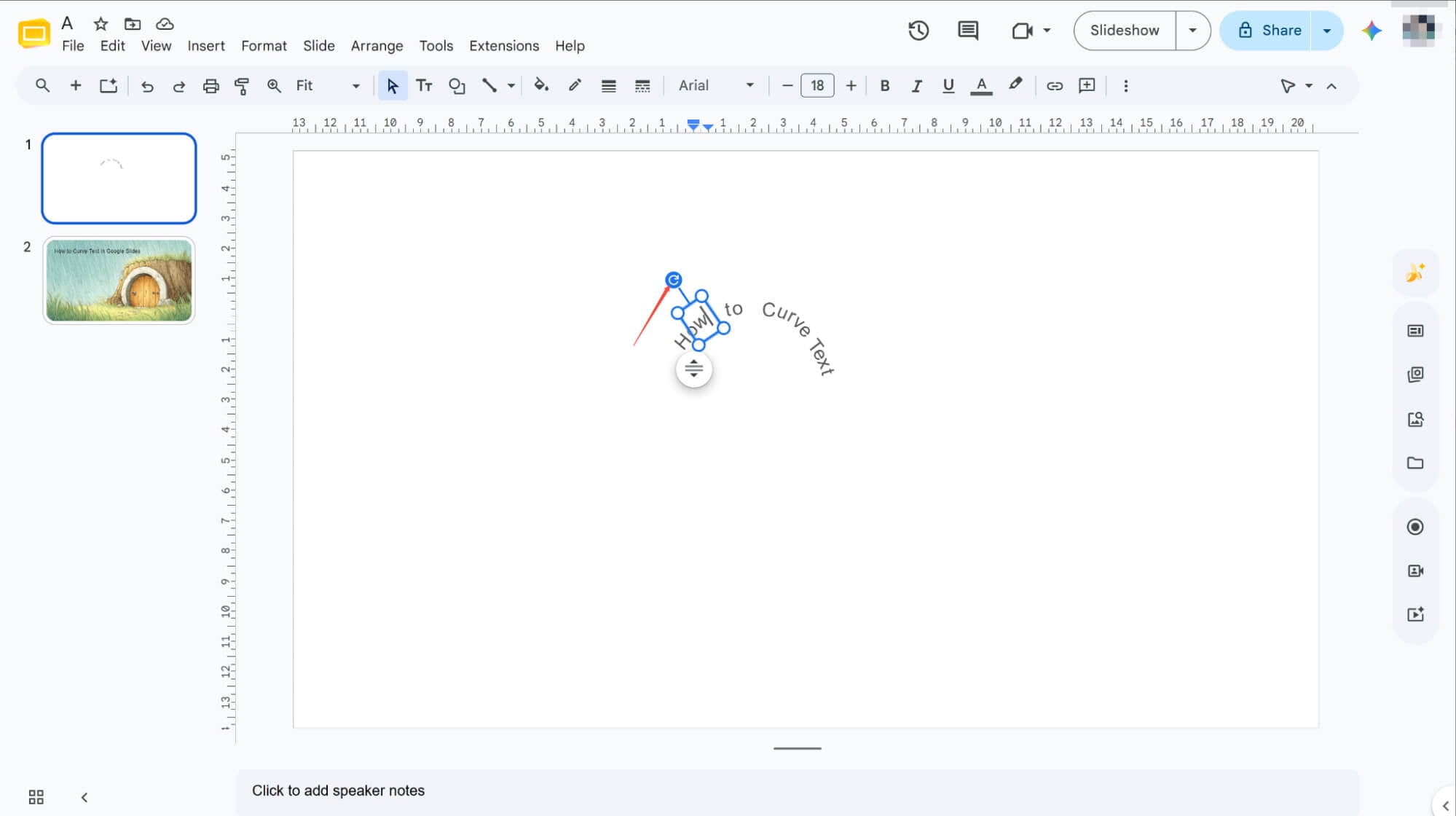
透過旋轉使文字彎曲
選取每個文字框,然後點擊頂部的旋轉圖示來調整其角度。所有文字框旋轉完畢後,弧形文字就製作完成了。
使用Google繪圖
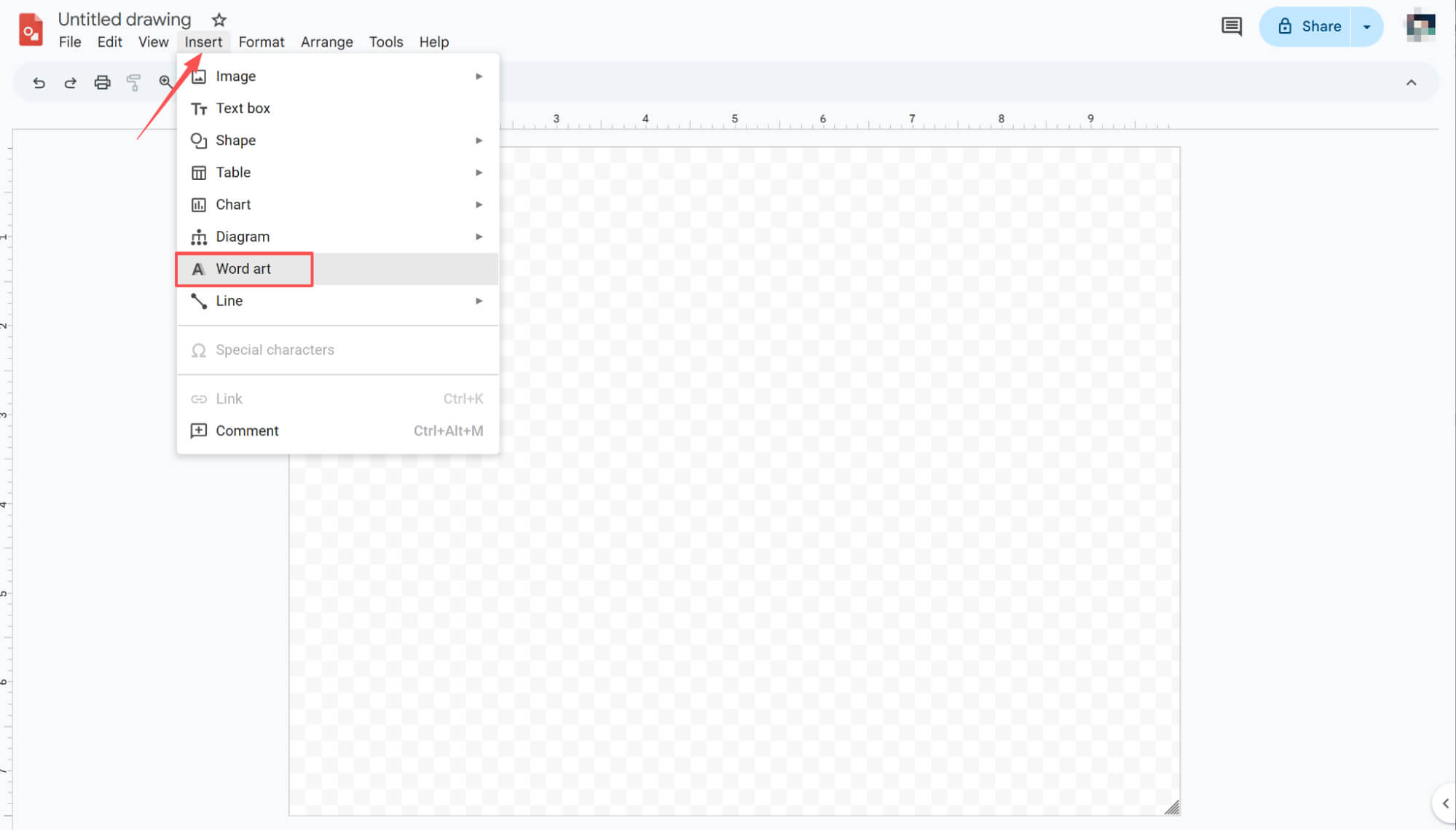
插入藝術字
開啟Google Drawings,依序點擊“插入”>“藝術字”,然後在提示方塊中輸入文字。為了獲得最佳的曲線效果,請盡量保持文字簡潔。
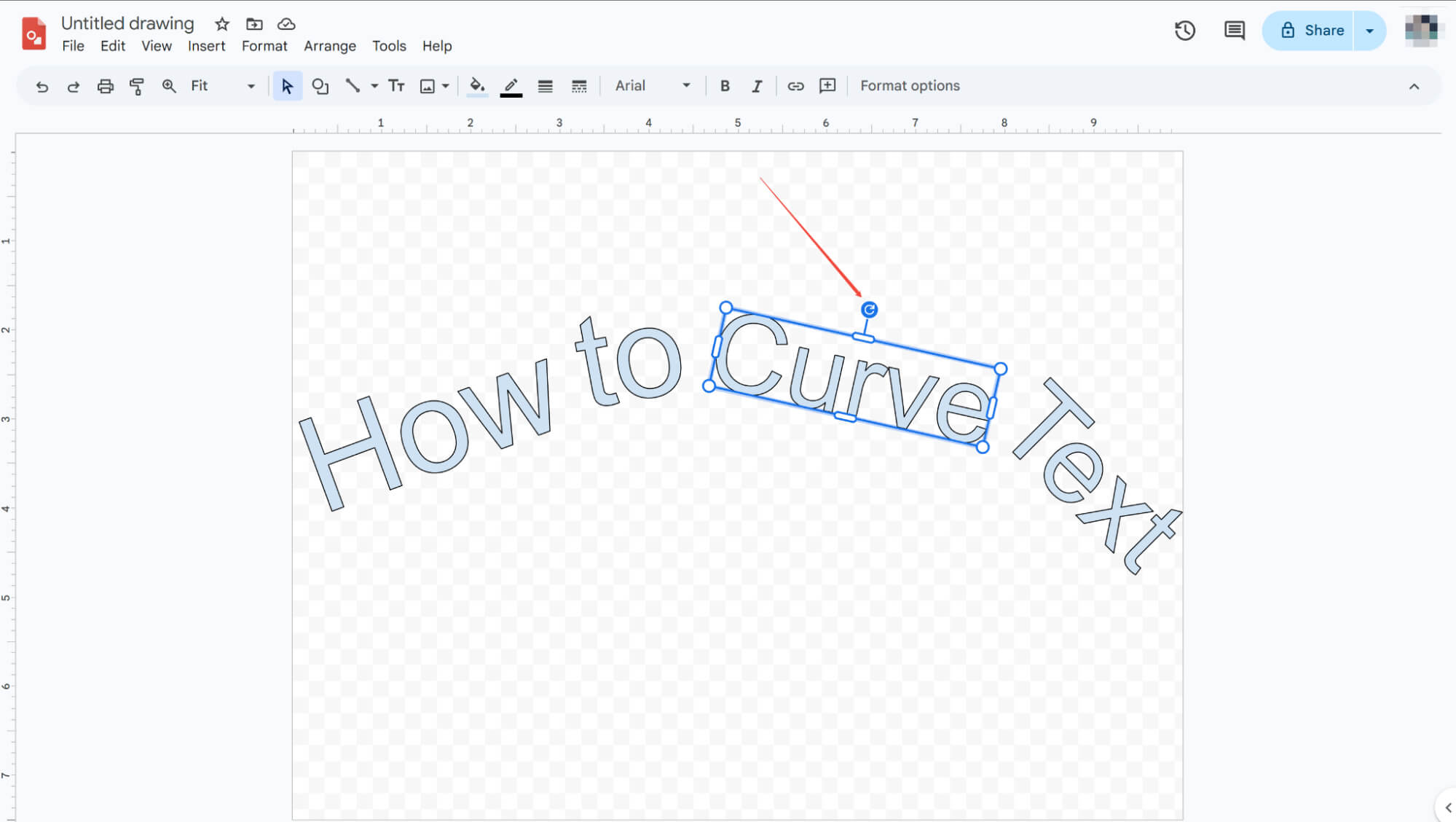
微調文字旋轉
點擊所需的文字框,然後使用上方的旋轉圖示調整角度。不斷微調每個文字方塊的旋轉角度,直到完全滿意為止。
匯出為 PNG 格式
調整完成後,點擊選單列中的“檔案”,從下拉式選單中選擇“下載”,然後選擇“.png”以匯出最終設計。
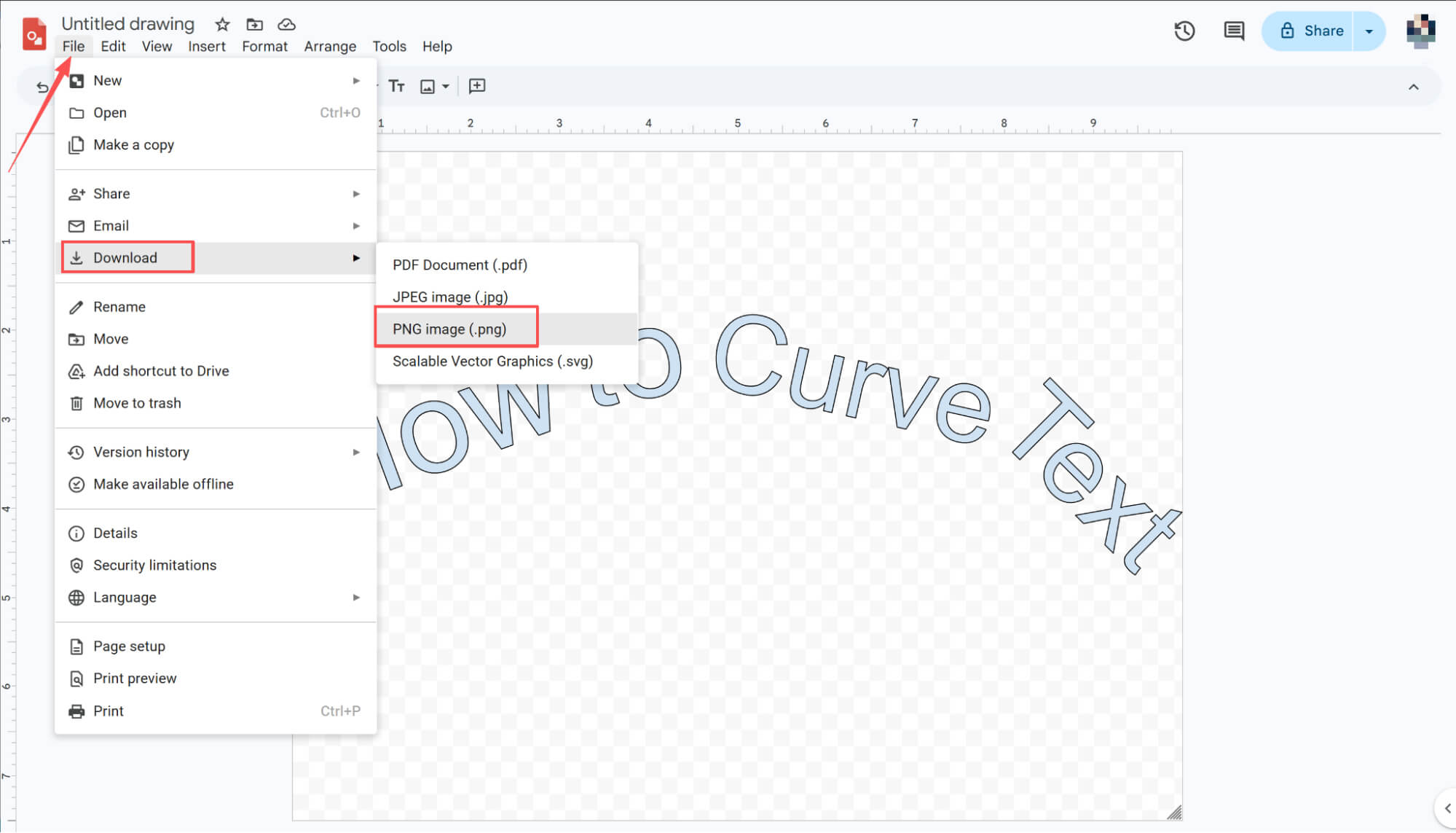
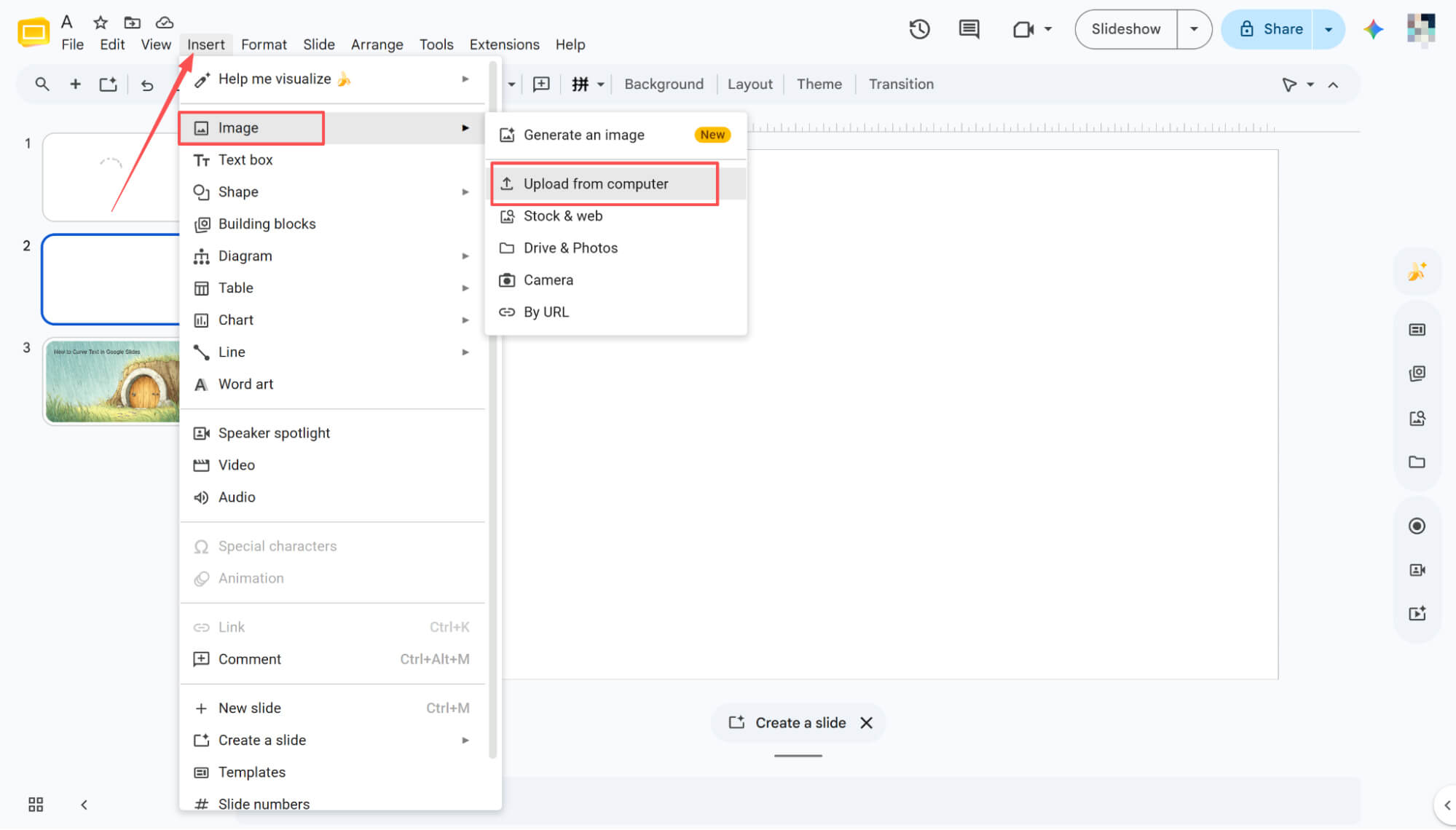
匯入到Google幻燈片中
下載完成後,返回Google幻燈片,依序點擊“插入”>“圖像”>“從電腦上傳”,然後選擇目標圖像完成整合。
HIX AI幻燈片代理:輕鬆實現弧形文字和完整簡報設計
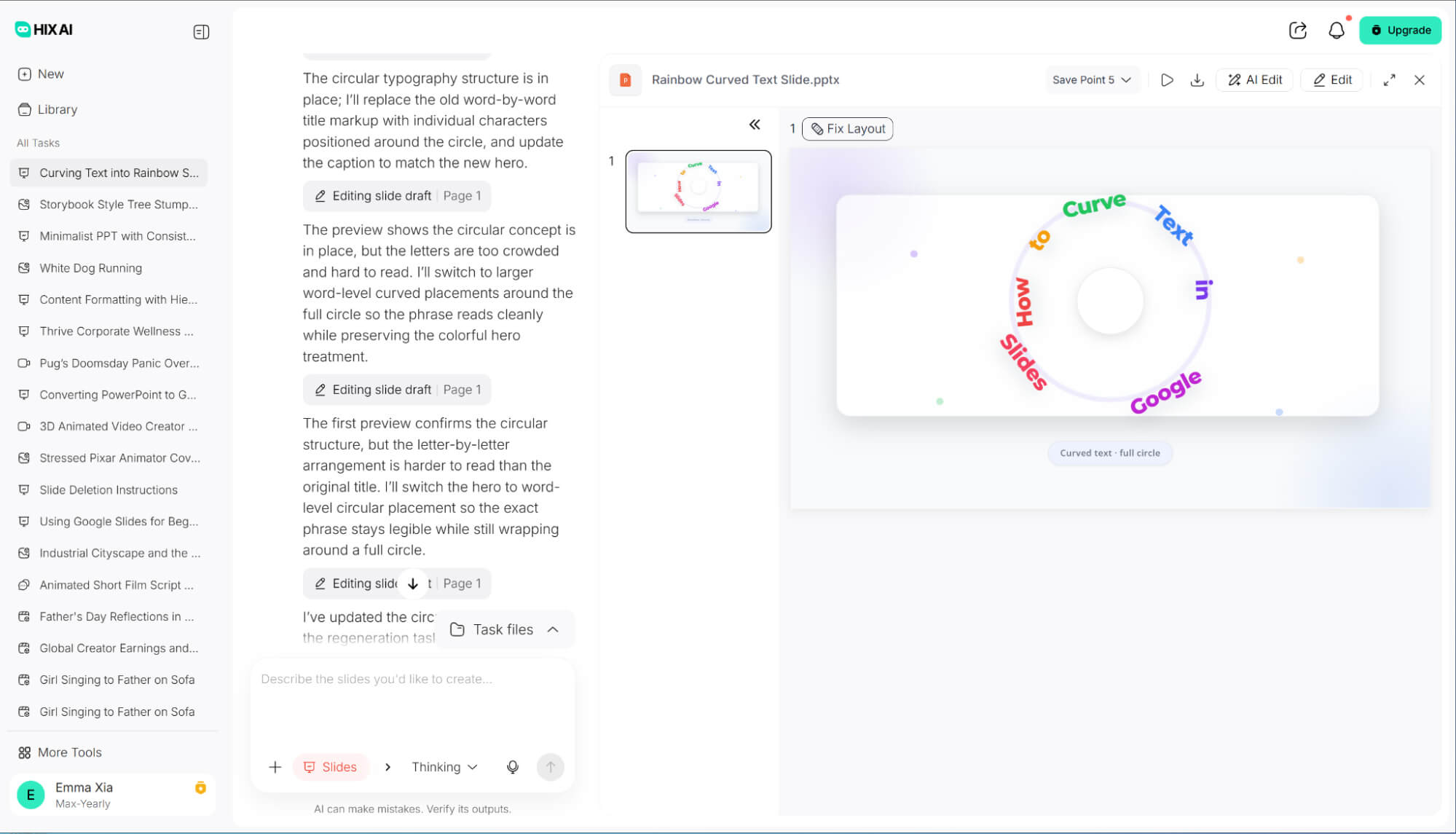
雖然手動旋轉文字方塊可以調整字體形狀,但這個過程極為繁瑣耗時。因此,我強烈推薦HIX AI Slides Agent ,這是一款高級工具,可以幫助你完成這些繁重的工作。
製作投影片不再需要耗費數小時進行手動研究或繁瑣的格式設定。只需輸入主題, HIX AI即可進行深度研究,從零開始建構結構清晰、引人入勝的敘述。
如果您已有相關資料,我們的代理商可以為您提供協助。它可以優化您現有的 PowerPoint 文件,將雜亂的佈局精簡為簡潔統一的視覺風格。此外,我們便利的PPT 轉換工具還能即時將您的 PDF、Word 文件和 HTML 文件轉換為可用於簡報的簡報。
需要維持品牌一致?上傳您的自訂 PPT 模板, HIX AI將嚴格遵循您的設計指南。更棒的是,最終調整輕鬆便捷——只需使用簡單的文字提示即可微調任何幻燈片細節。
立即試用HIX AI幻燈片!
結論
掌握曲線字體排印技巧,是為Google幻燈片注入趣味性和創造性能量的絕佳方式,可以立即讓你的簡報看起來非常精緻和專業。
不過,依我看, HIX AI Slides Agent 才是真正的最佳選擇。它徹底摒棄了所有繁瑣的手動調整,為你從零開始打造一份驚豔的簡報。
🆓免費試用 • 👍專業投影片 • ⭐4.9/5 評分





