我們都經歷過這種情況——你正在修改Google幻燈片,突然發現裡面堆滿了亂七八糟的草稿幻燈片,而你根本不需要它們。說實話,誰也沒有時間去進行這種繁瑣的、一個一個點擊的操作。
這就是我編寫這篇關於如何在Google幻燈片中刪除幻燈片的指南的原因。我將帶你了解我個人最喜歡的在電腦上刪除單個或批量幻燈片的快捷方式,以及如何在手機上輕鬆完成此操作。
讓我們幫你整理簡報,節省你大量時間!
目錄
如何在電腦上刪除Google投影片中的投影片
投影片製作完成後,開始排練時,您可能會發現有些內容需要精簡。無論您是想刪除一張投影片,還是想移除一些不必要的投影片,都不用擔心。在本節中,我將向您介紹三種快速簡單的投影片刪除方法,讓您的簡報始終保持完美狀態。
右鍵單擊
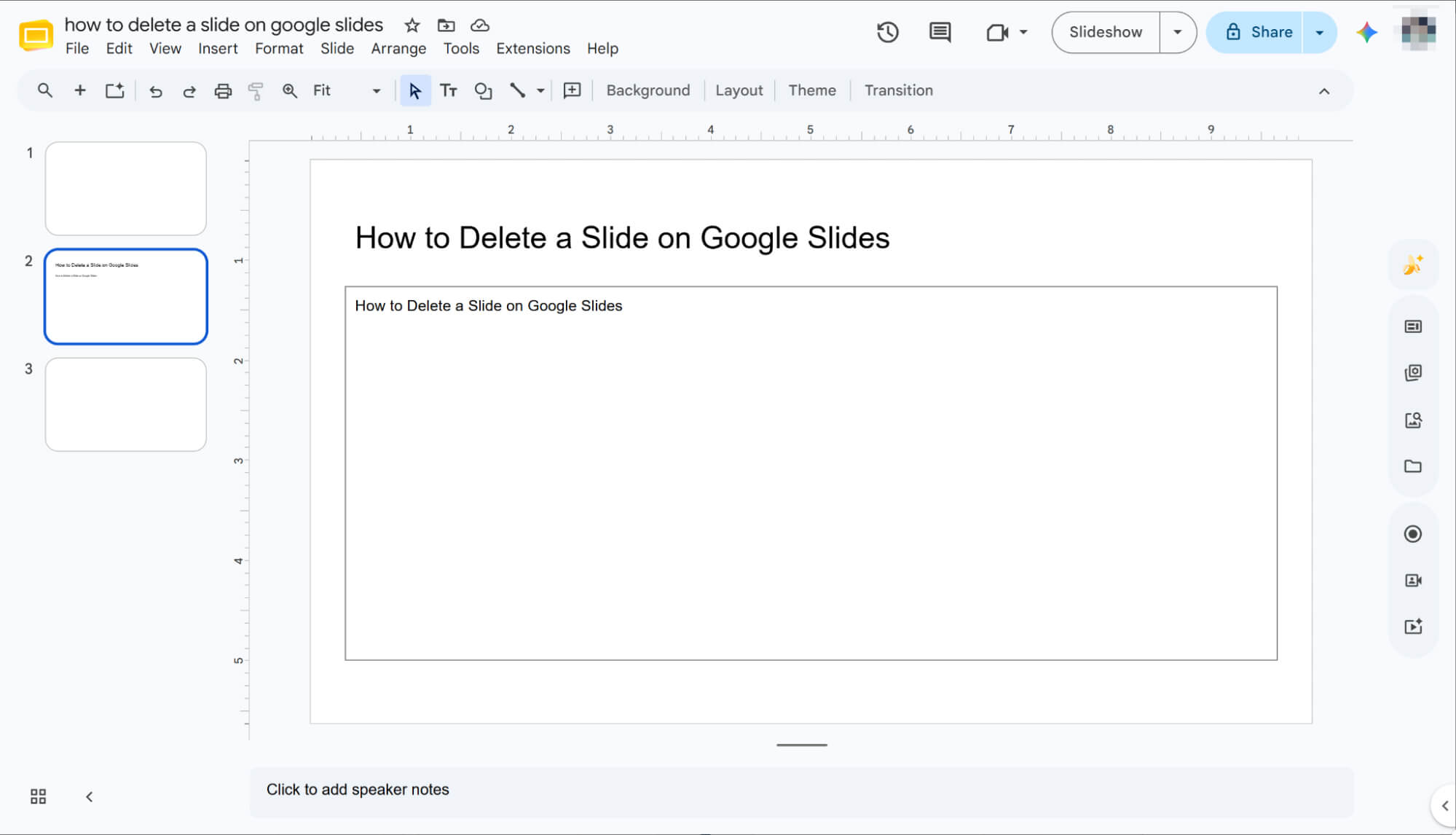
點擊你的目標投影片
從左側縮圖面板中選擇要刪除的投影片。點擊後,您會看到其邊框亮起高光,表示已成功選取。
透過右鍵選單刪除
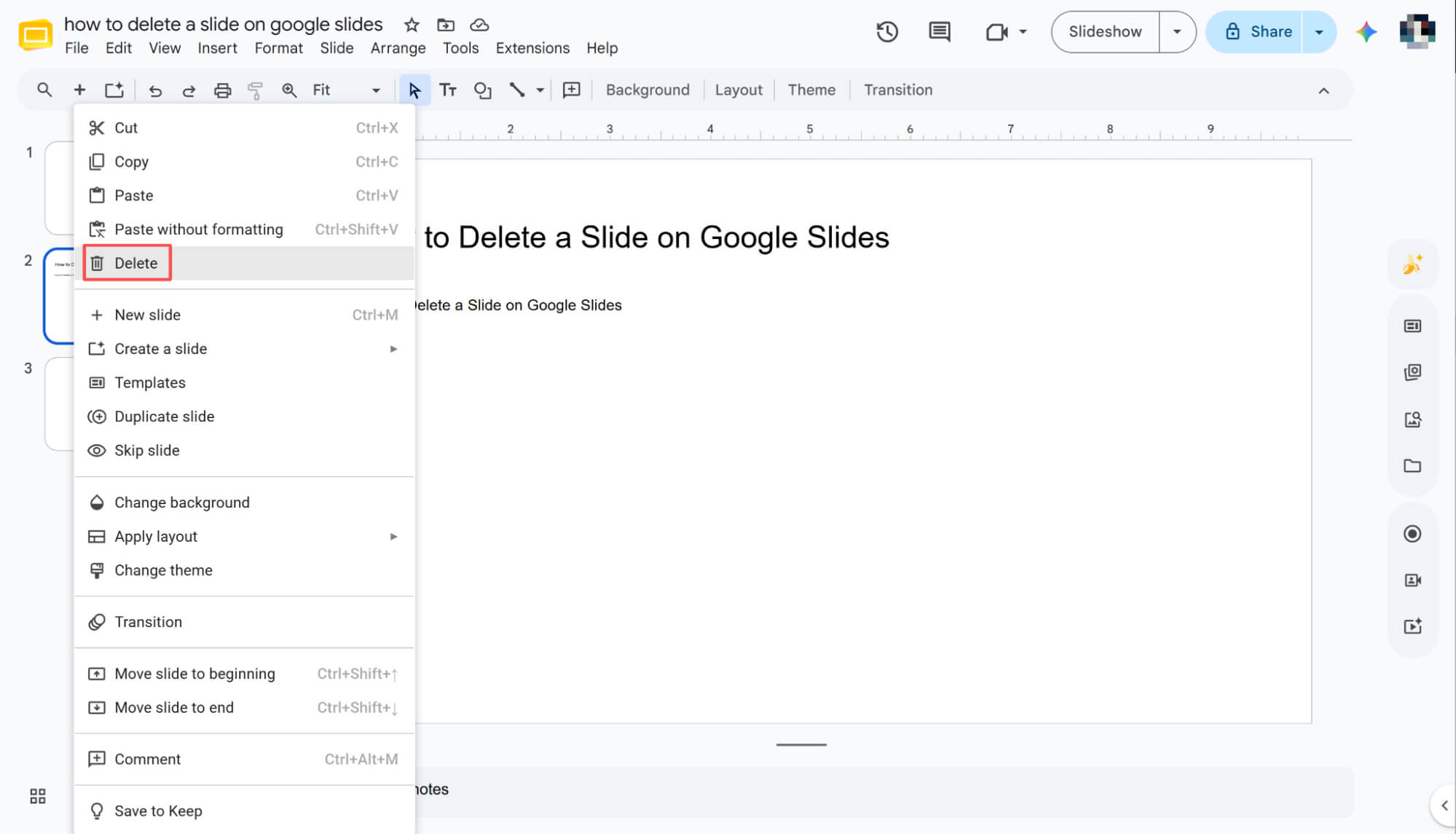
現在,右鍵單擊選取的幻燈片,然後從彈出式功能表中選擇「刪除」。這樣,不需要的投影片就會立即從簡報中刪除。
工具列
選擇目標投影片
從左側縮圖面板中選擇目標投影片。點擊後,投影片的邊框會立即高亮顯示,讓您清楚地看到它已被選取。
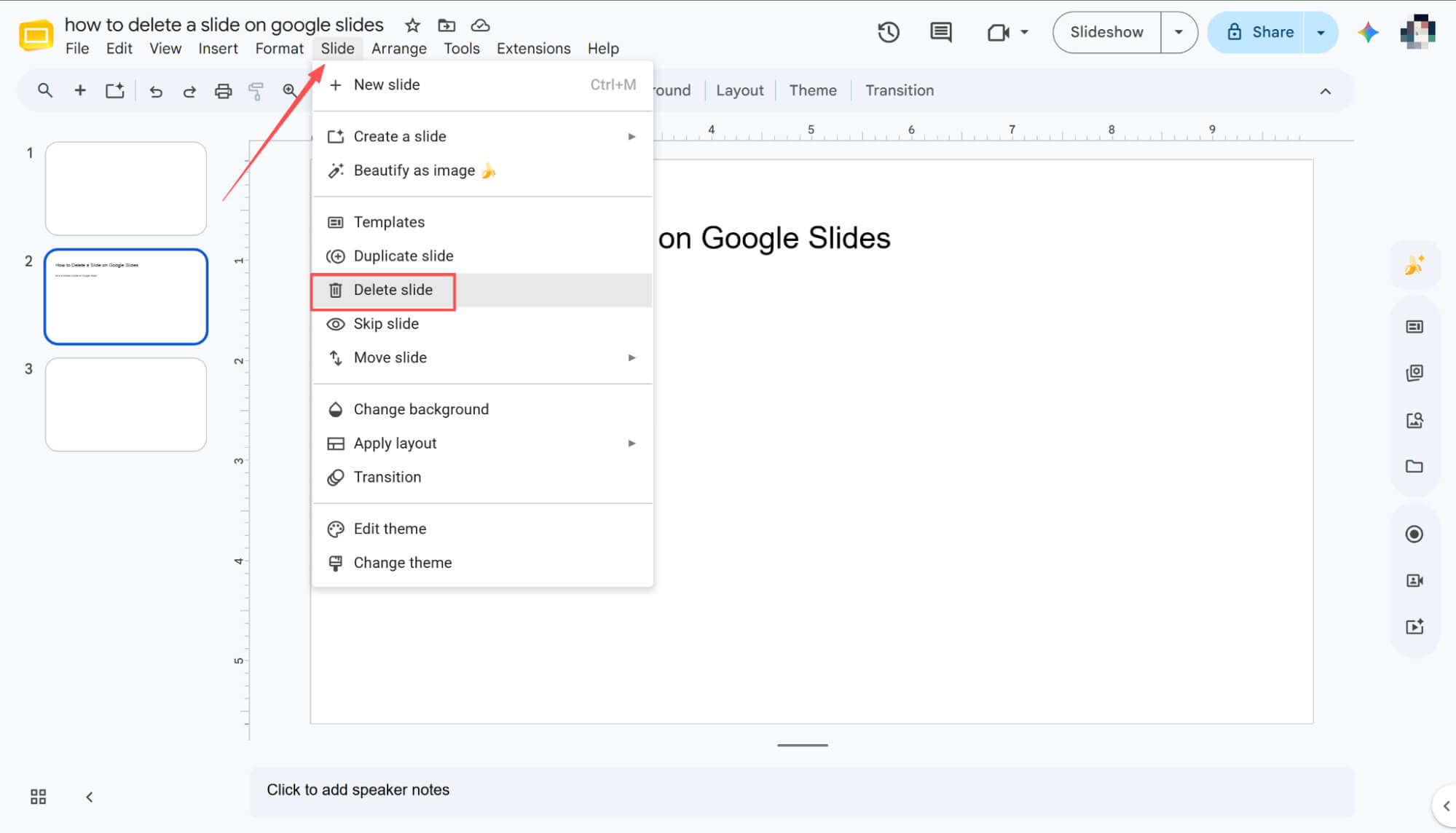
透過工具列選單刪除
導覽至頂部工具列,點擊“幻燈片”,然後從下拉式選單中選擇“刪除”,即可立即刪除目前投影片。
按下“退格鍵”
選取目標投影片後,只需按下鍵盤上的「退格鍵」。這樣,不需要的投影片就會立即從簡報中刪除。
如何在Google幻燈片中刪除幻燈片:一次刪除多張幻燈片
既然你已經掌握了刪除單一投影片的技巧,那麼讓我們來談談一個能節省大量時間的方法:清理簡報的大部分內容。
在本節中,我將向您展示如何透過大量刪除多張投影片來掌控您的簡報。讓我們深入了解如何以最快的速度簡化您的工作流程,並在幾秒鐘內完成操作!
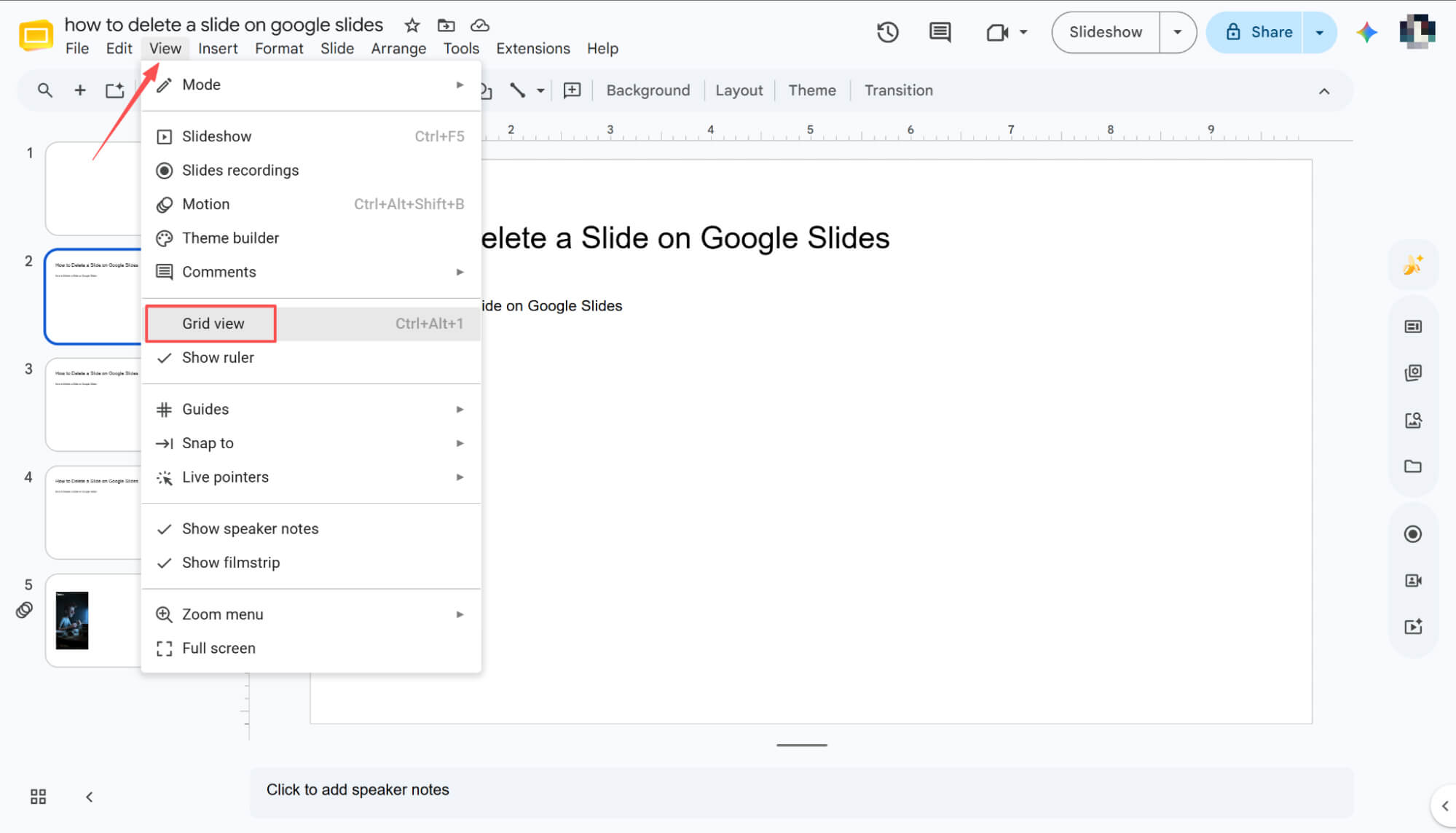
當側邊欄中的幻燈片數量過多而無法全部選擇時,請前往頂部工具欄,點擊“視圖”,然後選擇“網格視圖”。這樣即可將所有投影片立即顯示在一個螢幕上,讓管理變得極為輕鬆。
使用“Shift”鍵選擇連續幻燈片
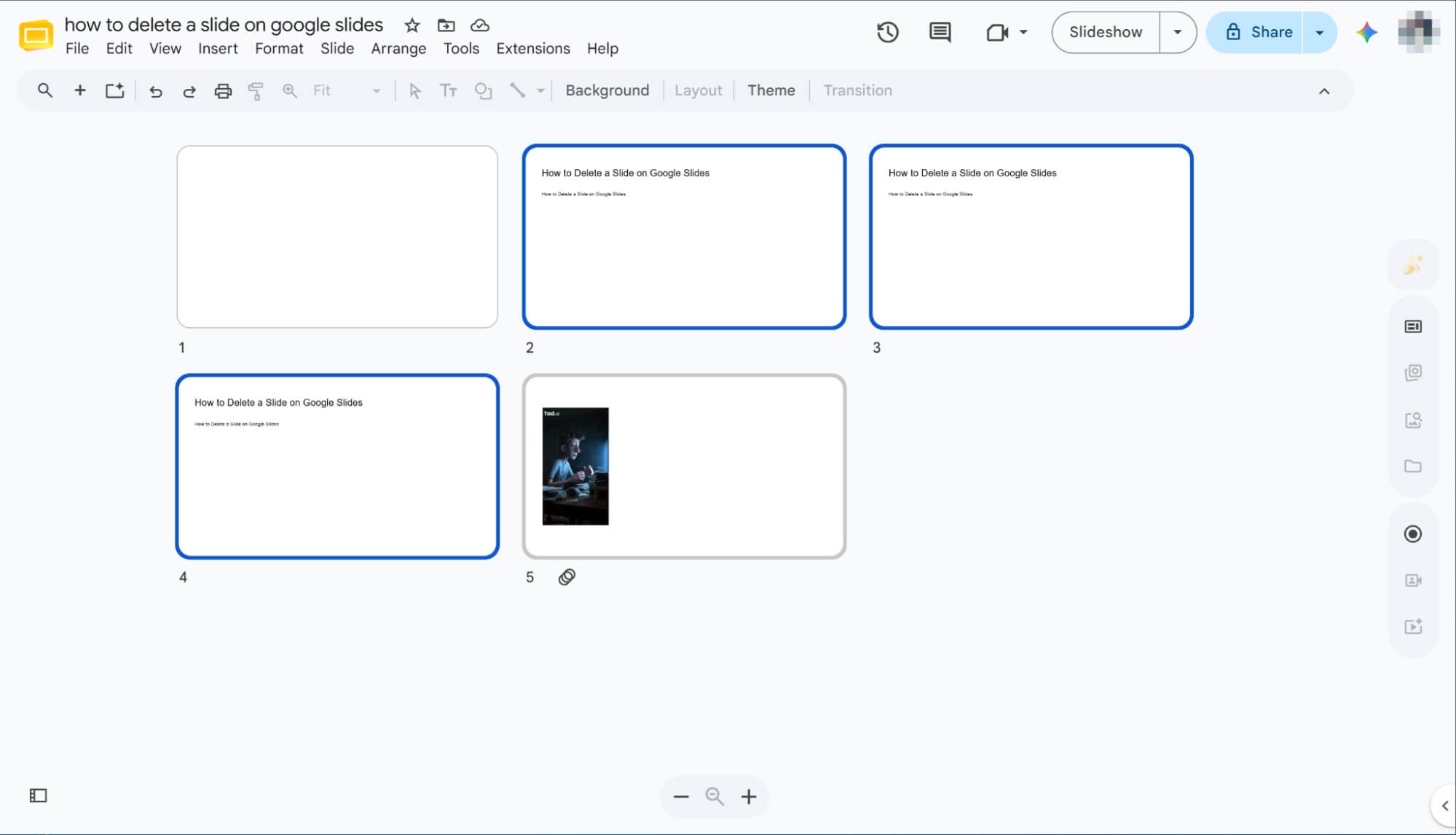
若要刪除連續的投影片,請按一下第一張投影片,按住「Shift」鍵,然後按一下最後一張投影片。這樣即可立即選取整個區域。選取後,只需使用前面提到的三種方法中的任何一種(例如按「退格鍵」)即可一次刪除所有投影片。
使用“Ctrl”鍵選擇不連續的幻燈片
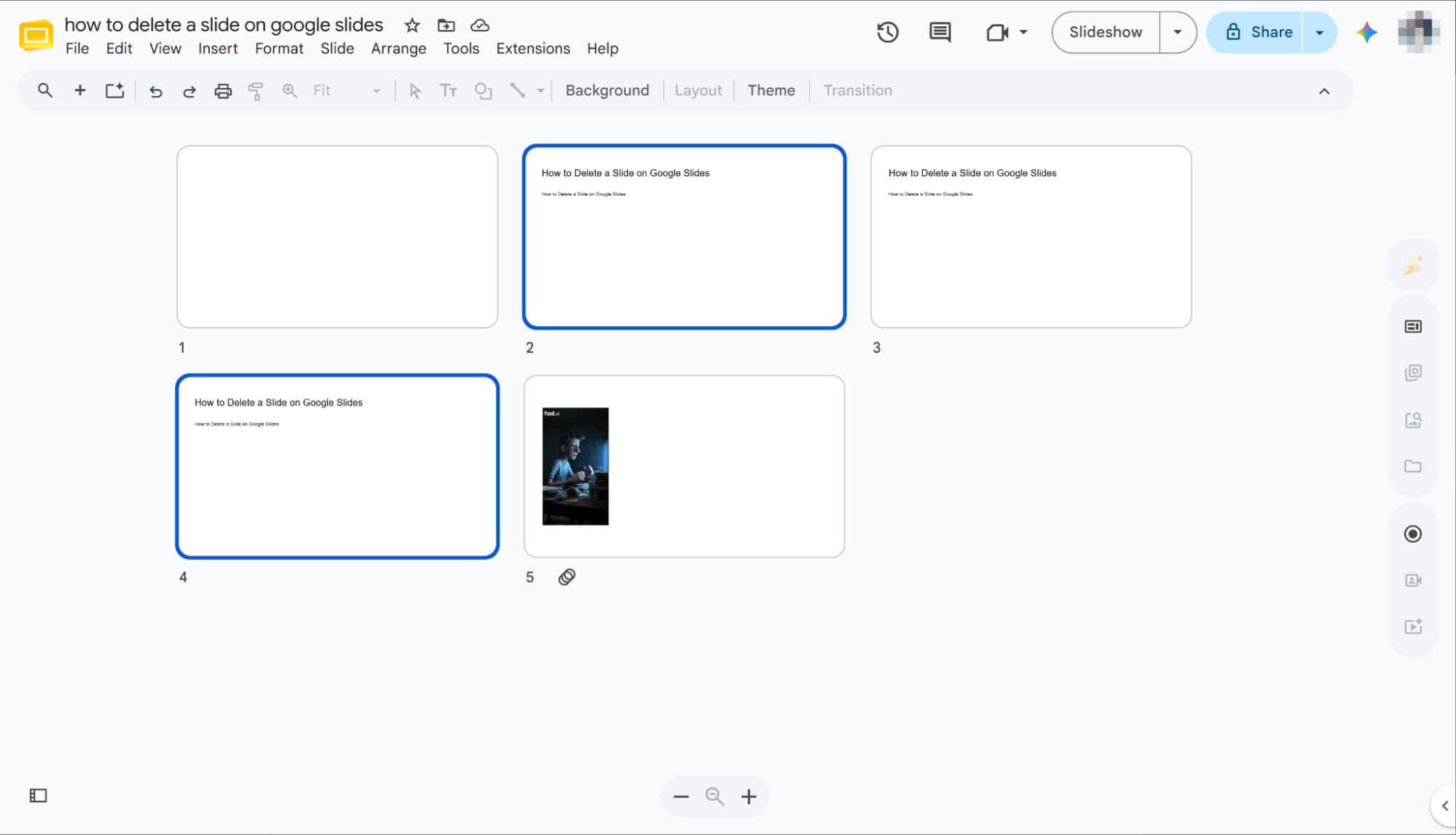
若要刪除多個不連續的幻燈片,請按一下第一個投影片,按住「Ctrl」鍵,然後按一下要刪除的其他投影片。這樣可以同時選擇多個分散的投影片。選取所有投影片後,只需使用先前常用的刪除方法將其清除即可。
如何在手機版Google幻燈片中刪除投影片
隨時隨地編輯?別擔心,你的智慧型手機就能幫你搞定。雖然手機介面和電腦略有不同,但管理簡報同樣簡單。在本快速指南中,我將一步步教你如何在手機上刪除投影片,讓你的簡報隨時隨地保持完美。
進入「編輯幻燈片」模式
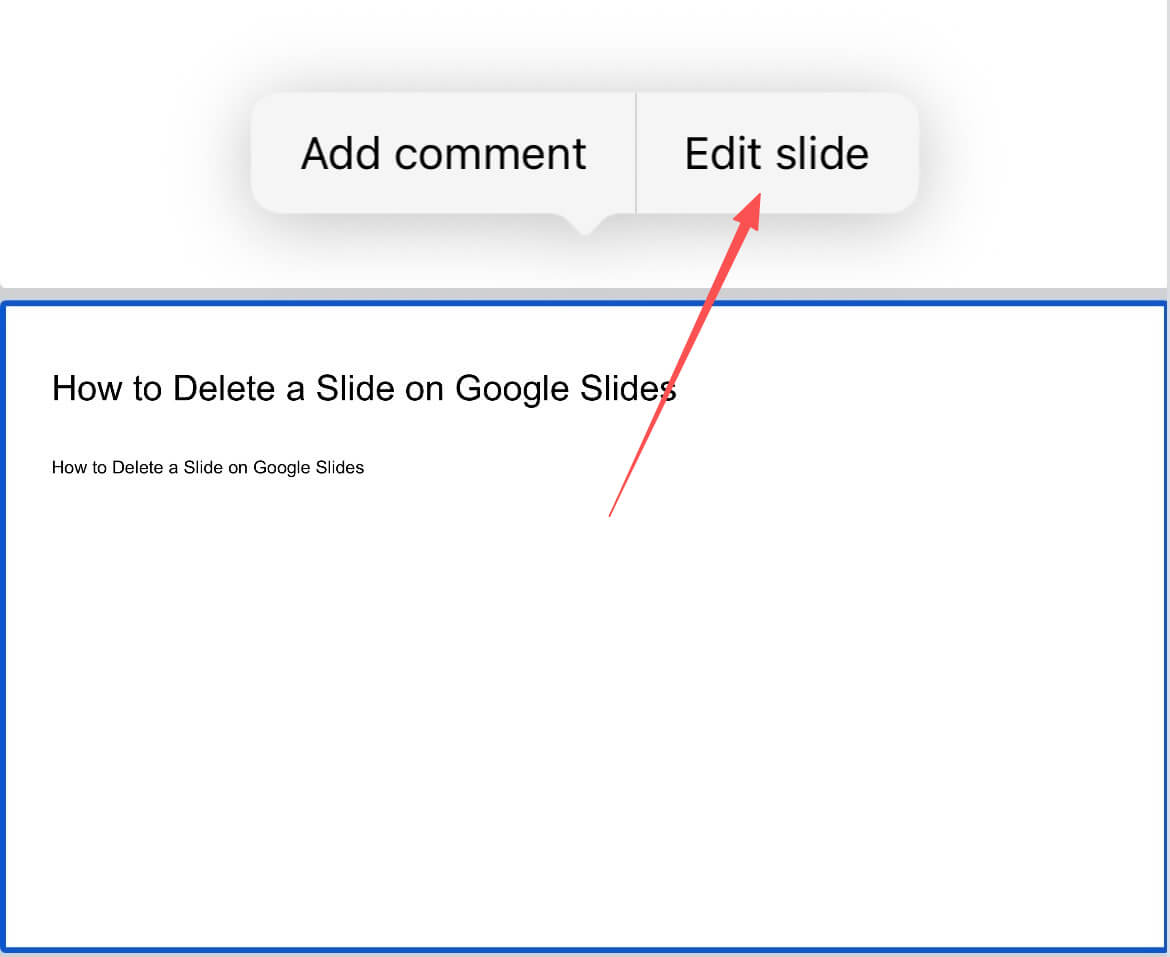
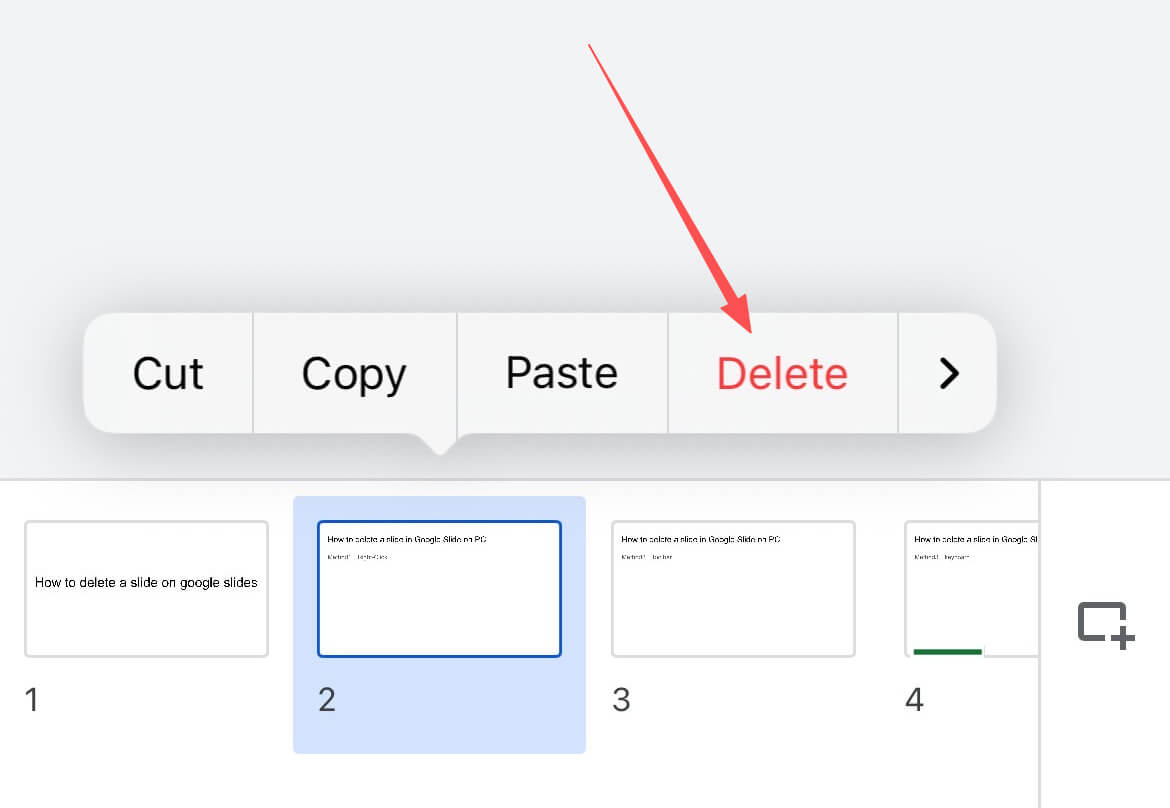
在Google幻燈片應用中開啟演示文稿,然後點擊要修改的幻燈片。在彈出的選單中,選擇“編輯幻燈片”,即可在手機上解鎖完整的編輯功能。
點擊“刪除”將其移除。
進入編輯模式後,點選螢幕底部的特定投影片縮圖。當彈出快速選項選單時,只需選擇「刪除」即可立即從行動簡報中移除不需要的幻燈片。
如何撤銷在Google幻燈片中刪除幻燈片的操作
錯誤在所難免,尤其是在匆忙編輯時。別擔心—您可以輕鬆恢復已刪除的幻燈片。
按 Ctrl+Z (Windows) 或 Command+Z (Mac) 撤銷刪除動作。
點選「編輯」->「撤銷」即可恢復投影片。
兩種方法都能讓您在幾秒鐘內恢復已刪除的幻燈片。只需選擇適合您工作流程的選項即可。
HIX AI幻燈片代理:透過聊天刪除、自動產生和自由調整您的簡報
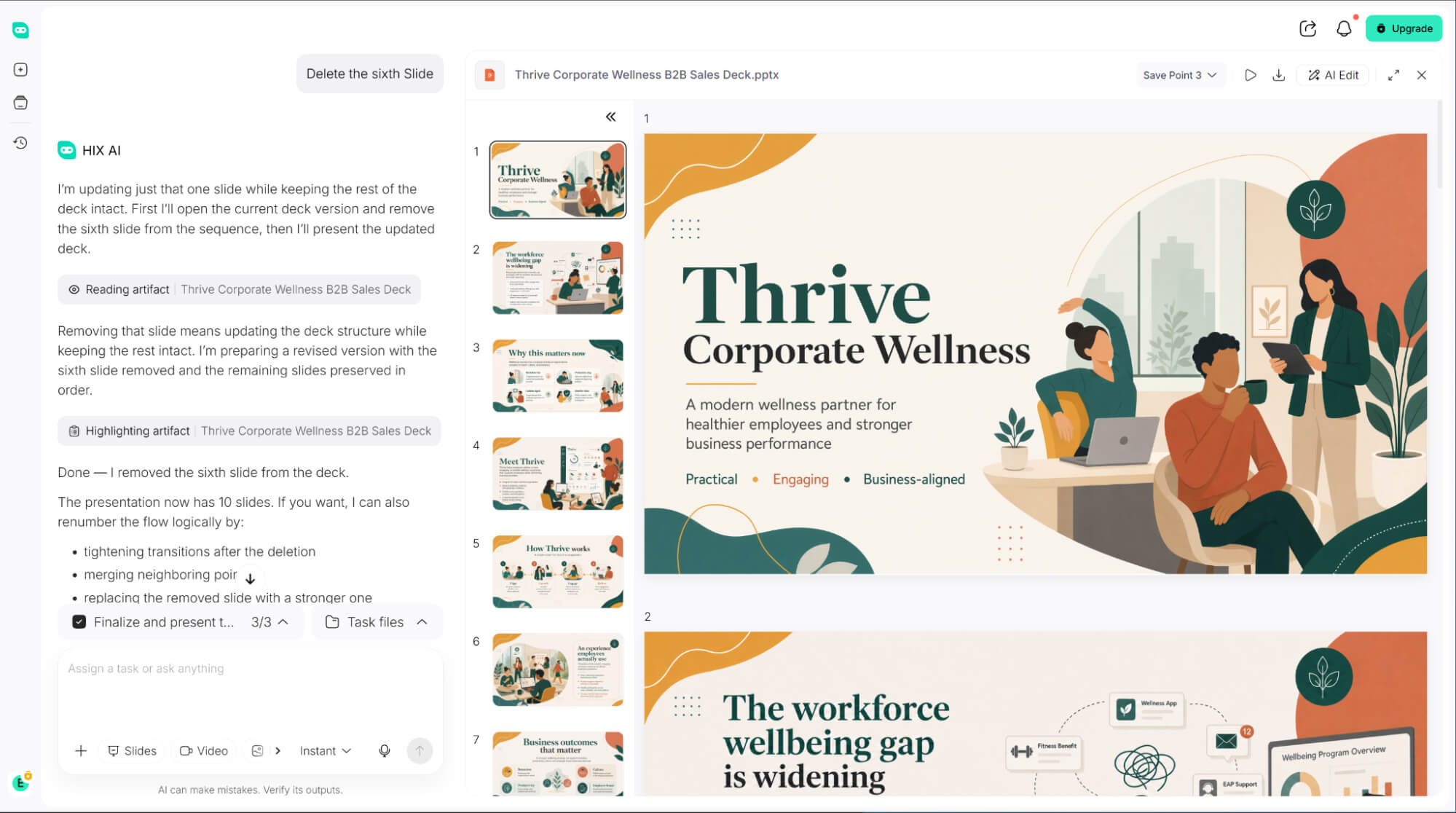
厭倦了為了刪除簡報中的特定投影片而進行的繁瑣、重複的點擊操作嗎?有了HIX AI幻燈片代理,您現在可以透過對話完全管理和刪除幻燈片,徹底免去手動操作的麻煩。
需要全新的簡報?只需輸入主題! HIX AI幻燈片代理程式會進行深入研究,從零開始撰寫邏輯嚴密、完美無瑕的文案——或立即將您現有的文件、圖像和 HTML 文件轉換為設計精美的簡報。
為了確保品牌形象的完全一致性,您也可以上傳自己的幻燈片範本。系統會嚴格按照您指定的顏色和字體進行操作,使每次簡報都完美契合品牌形象。
除此之外,它還賦予您在幻燈片生成後完全的編輯靈活性,讓您可以自由編輯幻燈片元素。無論您需要更新文案、調整元件大小或重新定位佈局,都可以輕鬆地進行微調,直到達到完美效果。
立即試用HIX AI幻燈片代理
結論
就是這樣!掌握這些快速刪除技巧——無論是在電腦上批量清理大型演示文稿,還是在手機上緊急修復幻燈片——都將徹底改變你的日常工作流程。
現在你已經掌握了這些技巧,保持你的簡報清晰、重點突出、專業水準就變得毫不費力了。





