厭倦了Google投影片中千篇一律的矩形圖片嗎?這些標準的、方方正正的佈局不僅限制了你的設計選擇,還會讓你的幻燈片顯得擁擠、單調乏味,缺乏視覺創意。
幸運的是,打破常規其實非常簡單。在這個快速指南中,我將一步步教你如何在Google幻燈片中將圖片變成圓形(或任何你喜歡的形狀),為你的下一次簡報增添新鮮感和Edge。讓我們開始吧!

如何在Google幻燈片中將圖片變成圓形
讓我們來探索一下Google投影片中的一個隱藏寶藏:影像遮罩工具。它能快速將任何影像遮罩成一個簡潔的圓形,同時也提供多種其他形狀選項,讓您的投影片更加精美。
上傳圖片
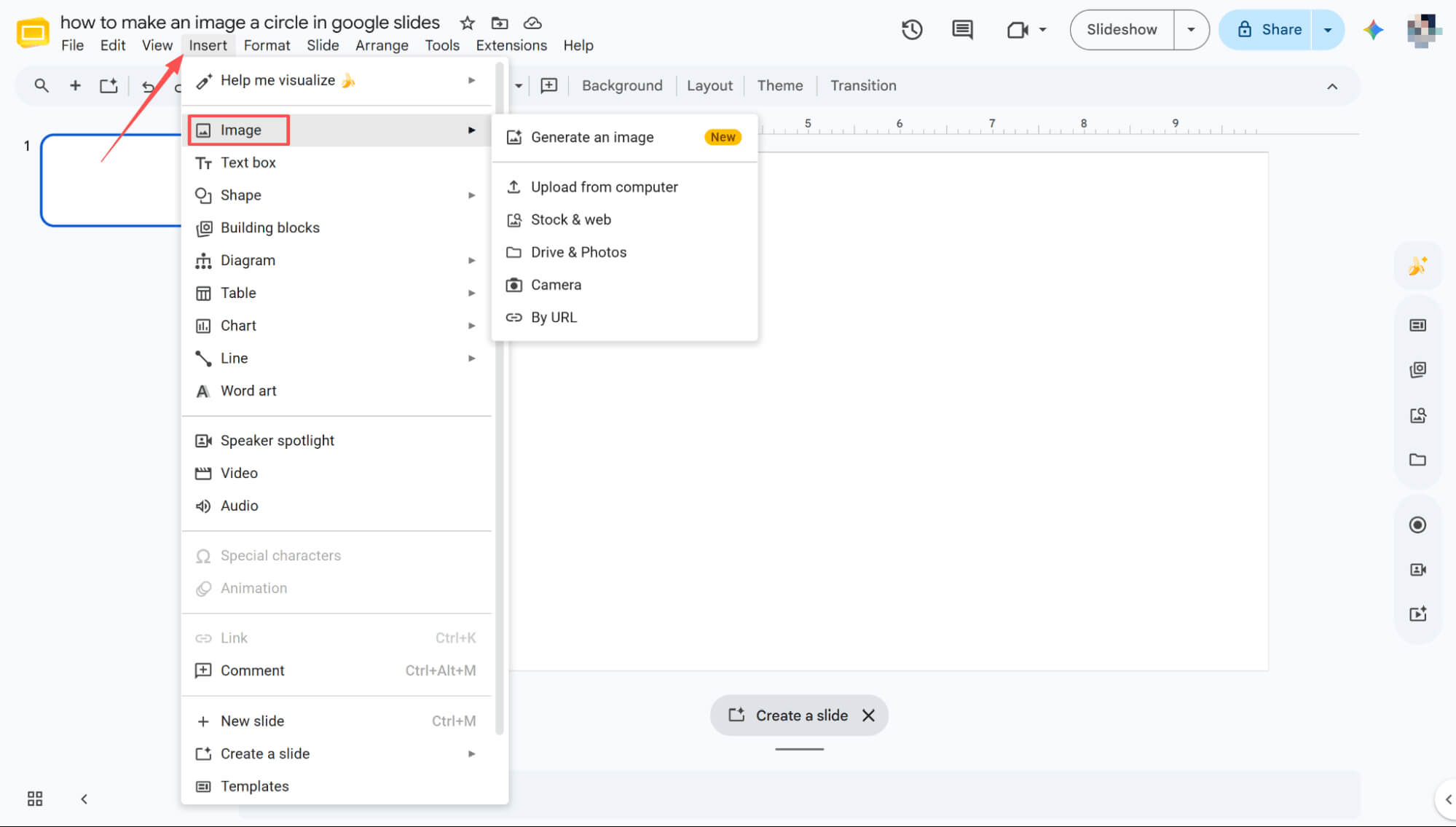
在功能表列中,選擇“插入”,將滑鼠懸停在“圖像”上,選擇上傳方式,即可成功上傳圖像。
將影像遮罩成圓形
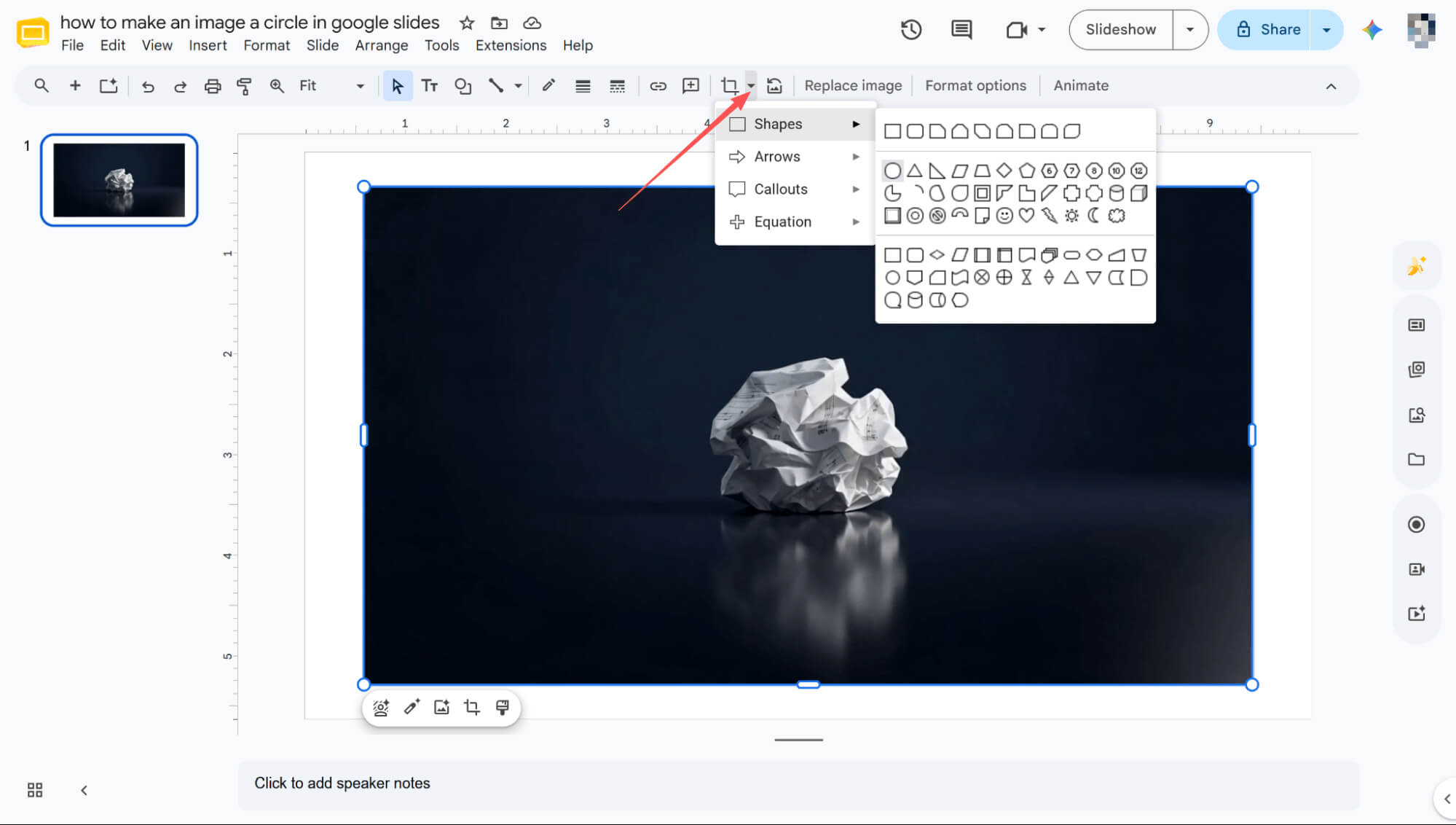
選擇圖像,點擊工具列中的“蒙版”圖像圖標,然後從各種可用選項中選擇“形狀”>“圓形”。
微調形狀尺寸
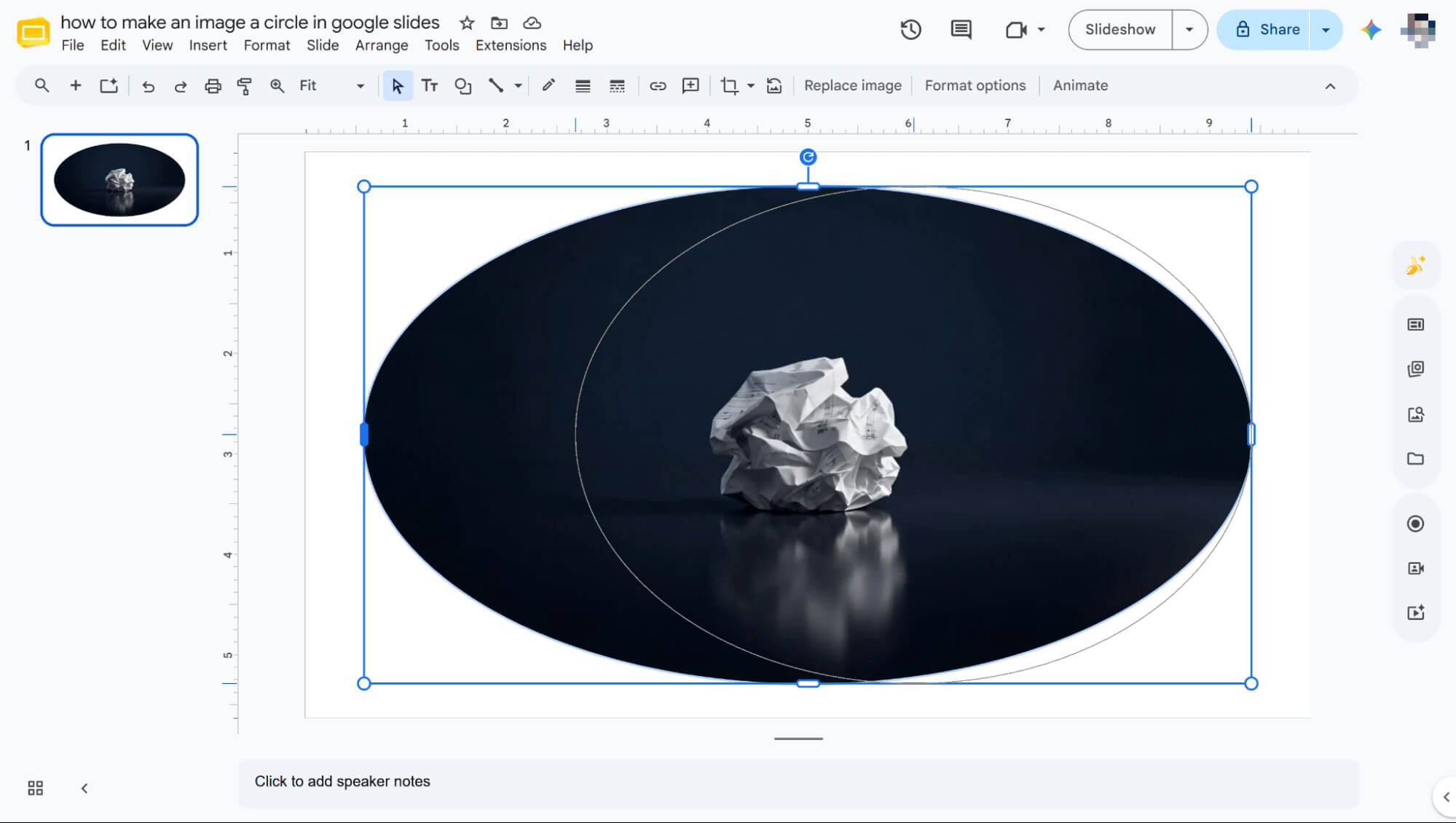
套用形狀後,只需拖曳調整大小的控制柄即可微調其尺寸。
如何在Google投影片中將圖片變成圓形:主要設計優勢
🌟打破網格單調
非矩形形狀消除了僵硬的佈局限制,引入了動態的負空間和現代雜誌般的美學,從而對抗視覺疲勞。
🌟增強視覺聚焦
遮罩技術可以去除分散注意力的背景,立即將觀眾的注意力引導到核心主題上。
🌟優化佈局集成
自訂形狀可以讓文字自然地圍繞視覺元素Flow,同時去除不必要的背景元素,從而最大限度地利用幻燈片空間。
🌟增強品牌凝聚力
標準化形狀(例如,與使用者介面或徽標的圓角完全匹配)使整個簡報具有高級、量身定制和專業的感覺。
利用HIX AI皮革新幻燈片製作方式
還在為手動調整影像形狀而浪費時間嗎? HIX AI Slides Agent可以幫助您,它透過簡單的文字提示指令,立即將您的圖像轉換為任何自訂幾何形狀。
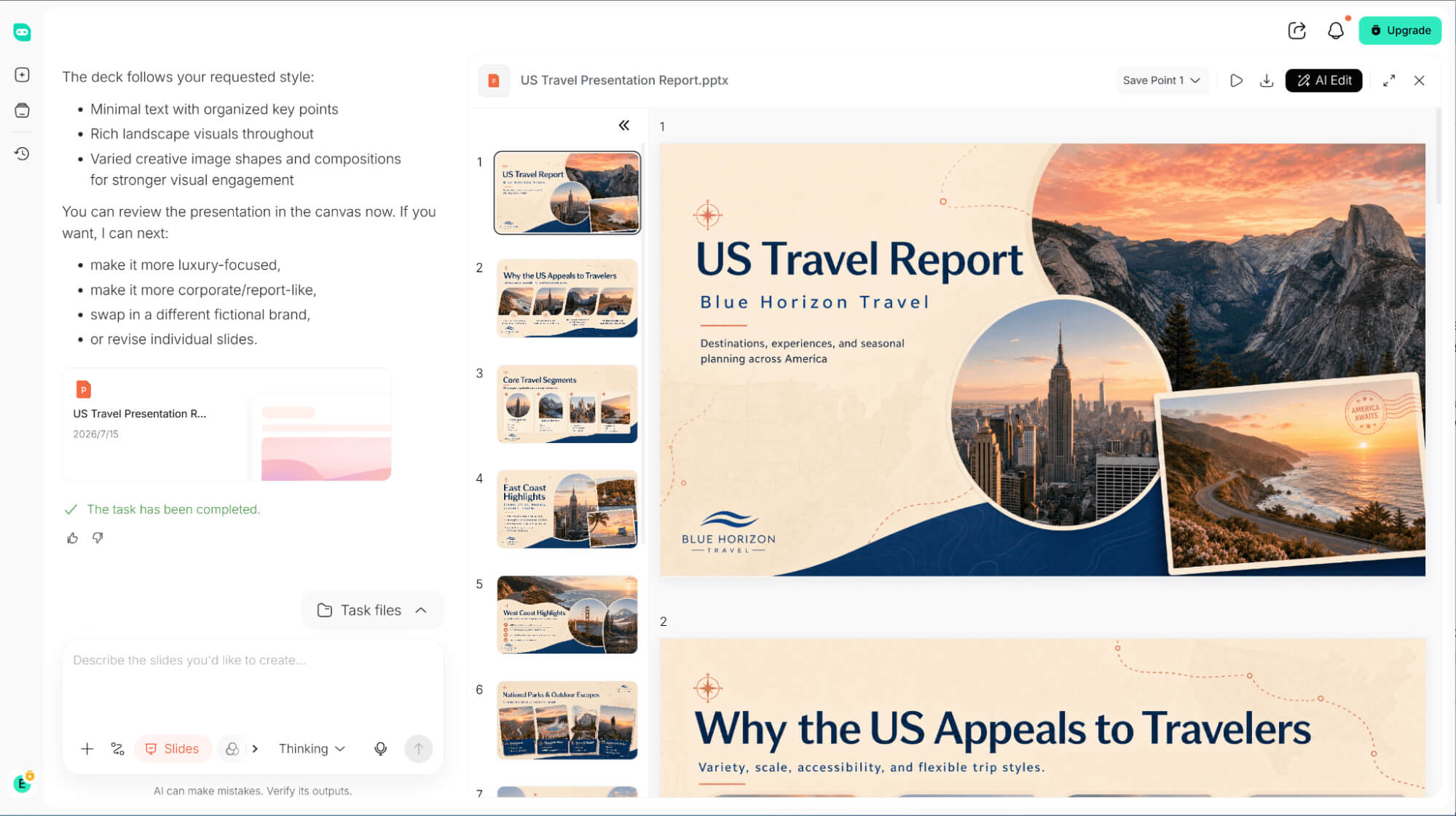
選擇預設模板或上傳您自己的模板,即可完美搭配您的視覺形象。 HIX HIX AI嚴格遵循您範本的配色方案和樣式,其內建的投影片最佳化功能可確保簡報風格統一,為您節省大量手動操作時間。
此外,您還可以上傳 PDF、Word 文件、圖像,甚至是 HTML 文件,HIX AI PPT 轉換器可以輕鬆地將它們轉換為完整的、可用於簡報的簡報。
無論您是從零開始建立還是從現有文件轉換而來,您都可以完全掌控最終的簡報。 PowerPoint 製作完成後,您只需輸入自然的文字提示,即可進行精確的微調或重寫任何部分。
立即試用HIX AI幻燈片代理
結論
既然你已經掌握了將圖像遮罩成各種形狀的技巧,那麼你離創建更具吸引力、視覺效果更生動的演示文稿就更近一步了。
但是,如果您要處理包含大量圖片的簡報,並且想要避免繁瑣的手動操作,我們強烈建議您使用HIX AI。它是快速生成精美、可直接用於正式演示的幻燈片的終極捷徑,而且無需任何麻煩。
🔒安全可靠 • 💳多種套餐選擇 • 🌟4.8/5 評分





