與文字對齊和混亂的段落佈局作鬥爭會徹底阻礙你的簡報工作流程。
這就是為什麼我要詳細講解如何在Google幻燈片中輕鬆實現懸掛縮排。我總結了三種萬無一失的方法,幫助你輕鬆掌握這項格式技巧。
目錄
如何在Google幻燈片中實現懸掛縮排:3 種專業技巧
在Google幻燈片中打造簡潔專業的視覺效果比您想像的要容易得多。讓我們一起來探索三種設定懸掛縮排的簡單方法,提升您的下一個示範效果。
尺子快速對齊法
啟動統治者
首先,點擊選單列中的“視圖”,然後選擇“顯示標尺”。標尺旁出現勾號後,標尺即被激活,可用於繪製懸掛式縮排。

辨識你的標記
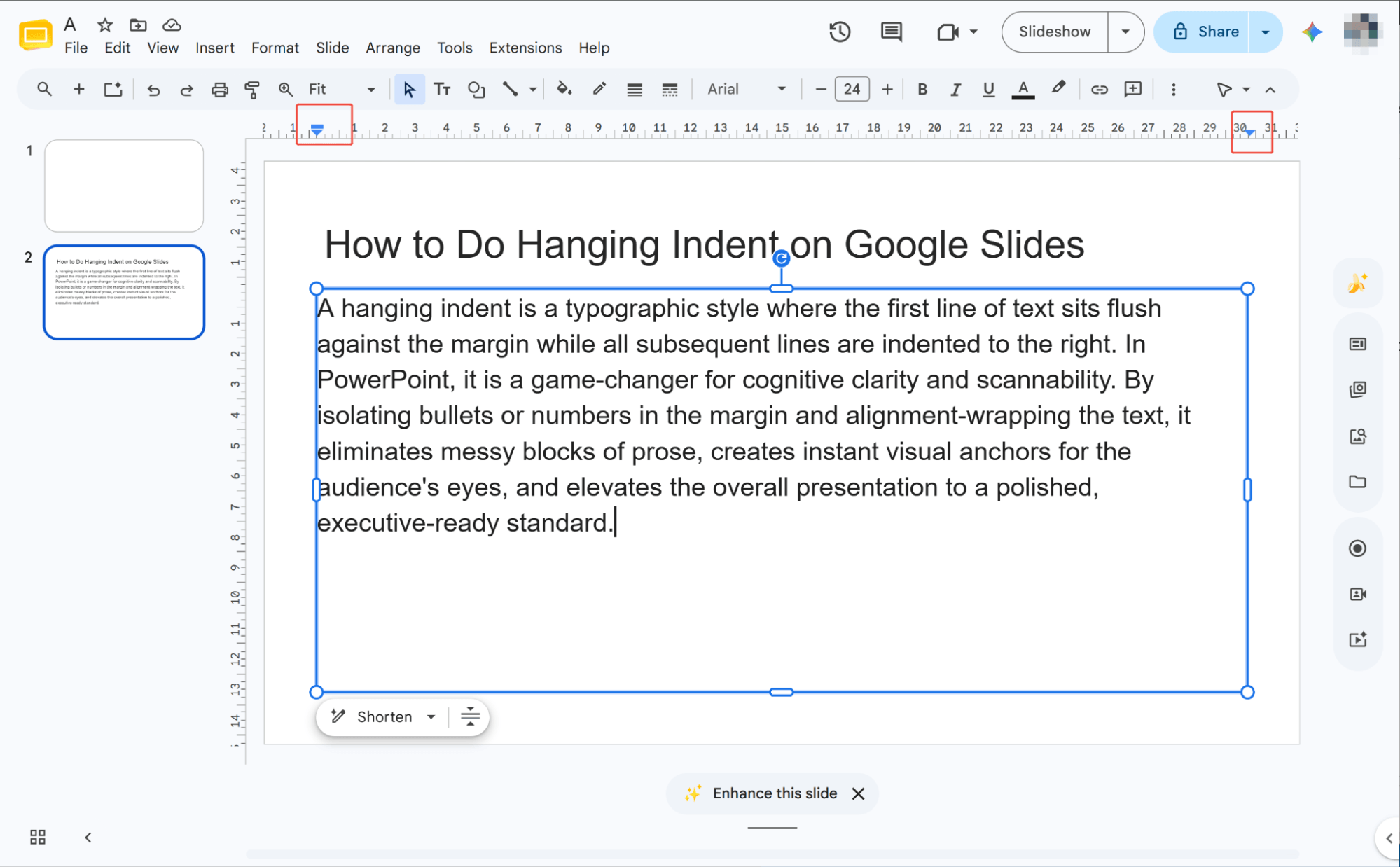
只需選取要編輯的文字方塊。您會在上方標尺上看到兩個三角形和一個矩形,它們是您進行格式設定的基本控制項。
設定縮排
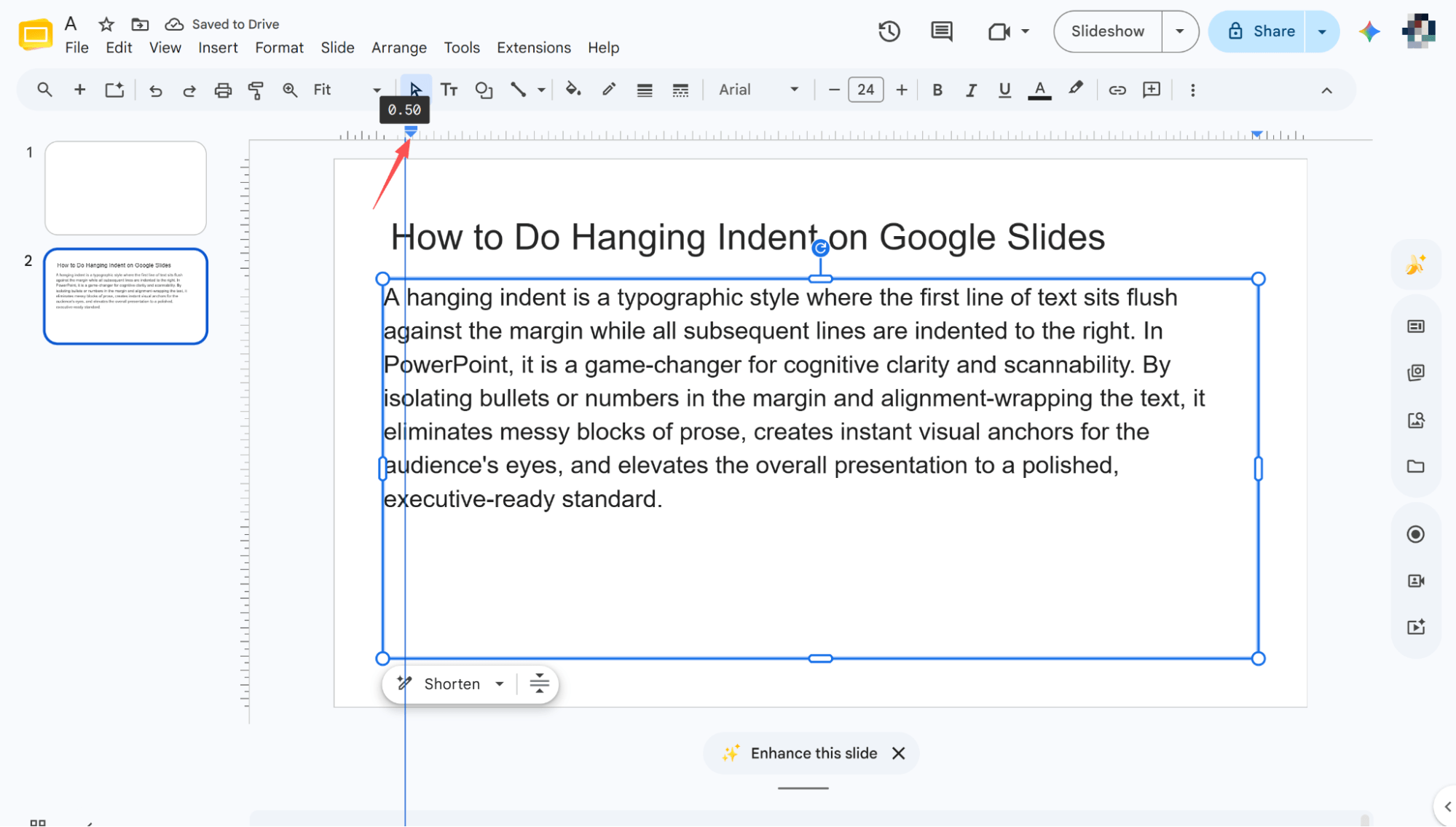
只需沿著標尺左右拖曳三角形即可。這樣,您就可以輕鬆自訂和修改整個段落的懸掛縮排。
微調第一行
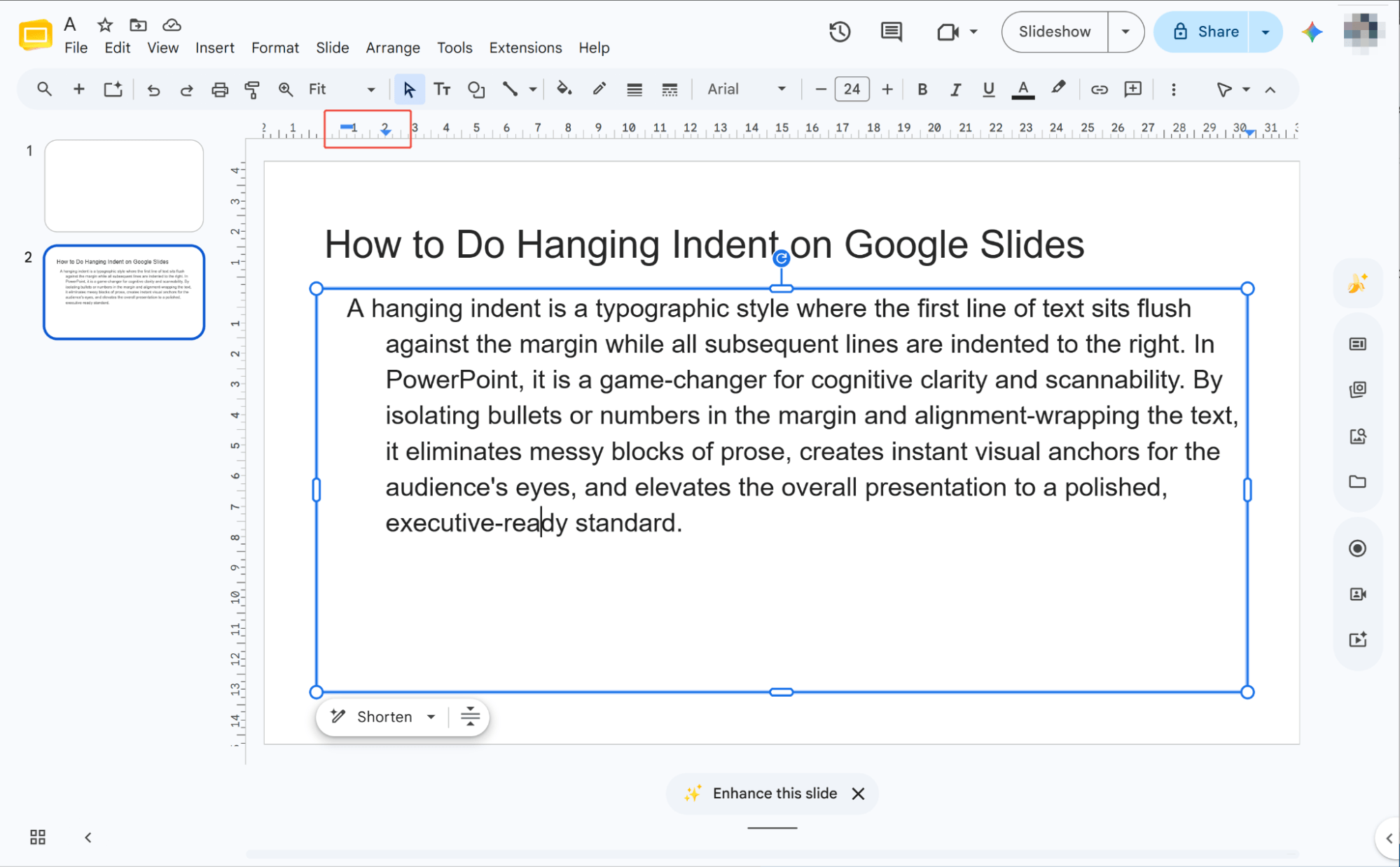
沿標尺左右拖曳矩形框。這樣可以修改段落首行的縮排,從而實現懸掛縮排的精確自訂。
格式選項側邊欄技巧
開啟格式選項
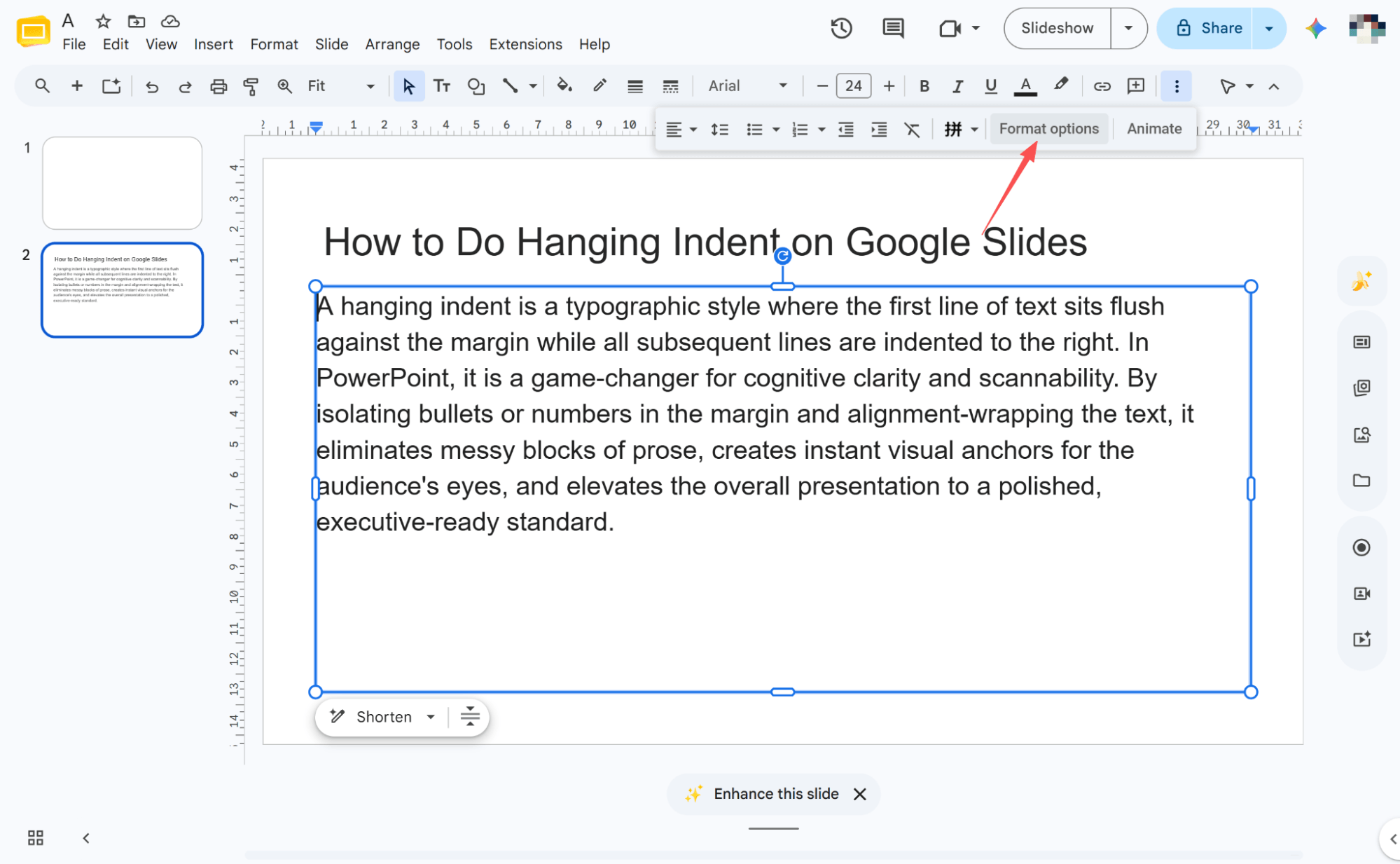
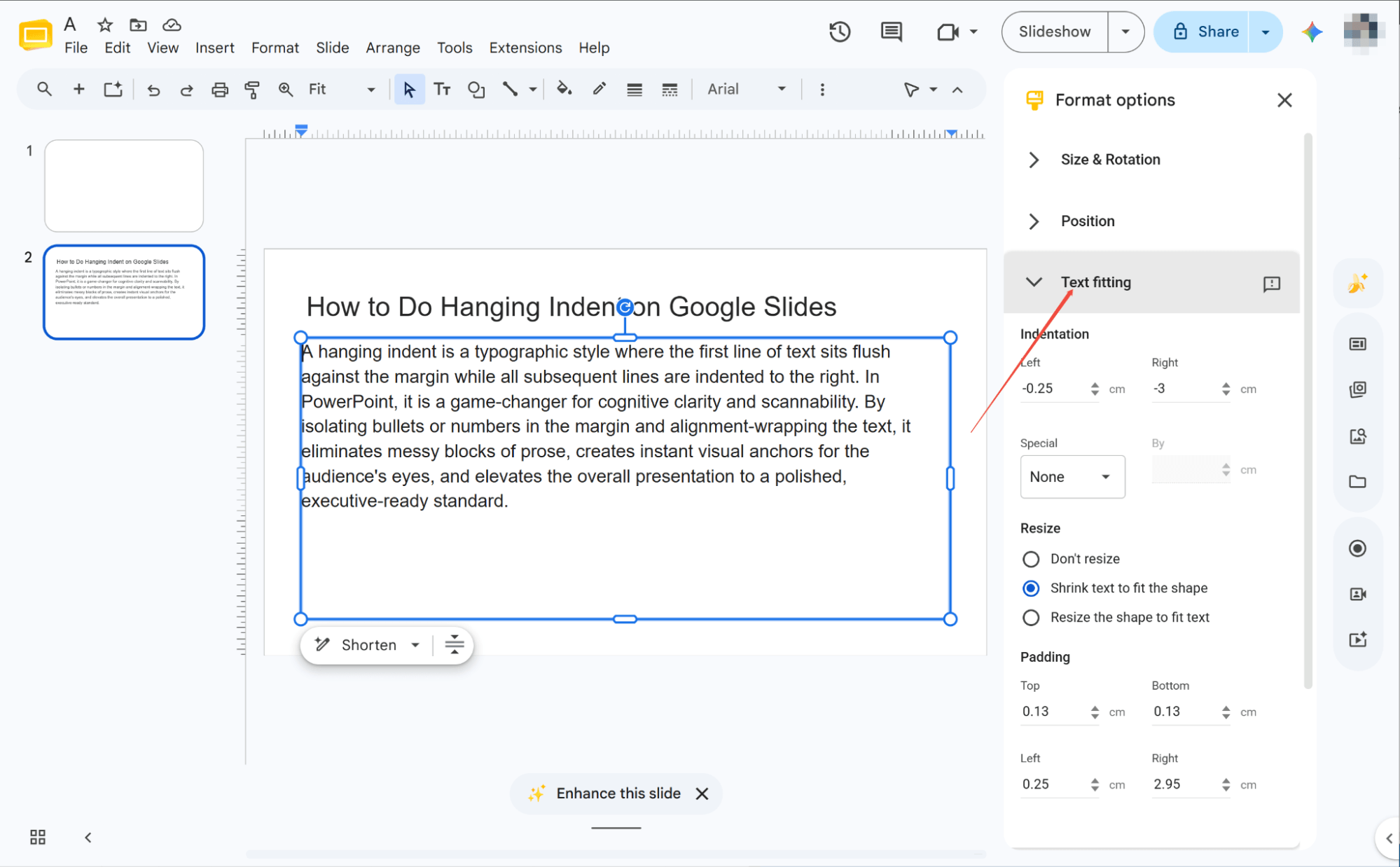
選擇要編輯的文字框,然後在頂部工具列中找到並按一下「格式選項」。
開篇文字契合
打開“格式選項”後,在右側邊欄找到“文字適配”部分。點擊它打開下拉式選單,即可存取文字設定。
選擇縮排選項
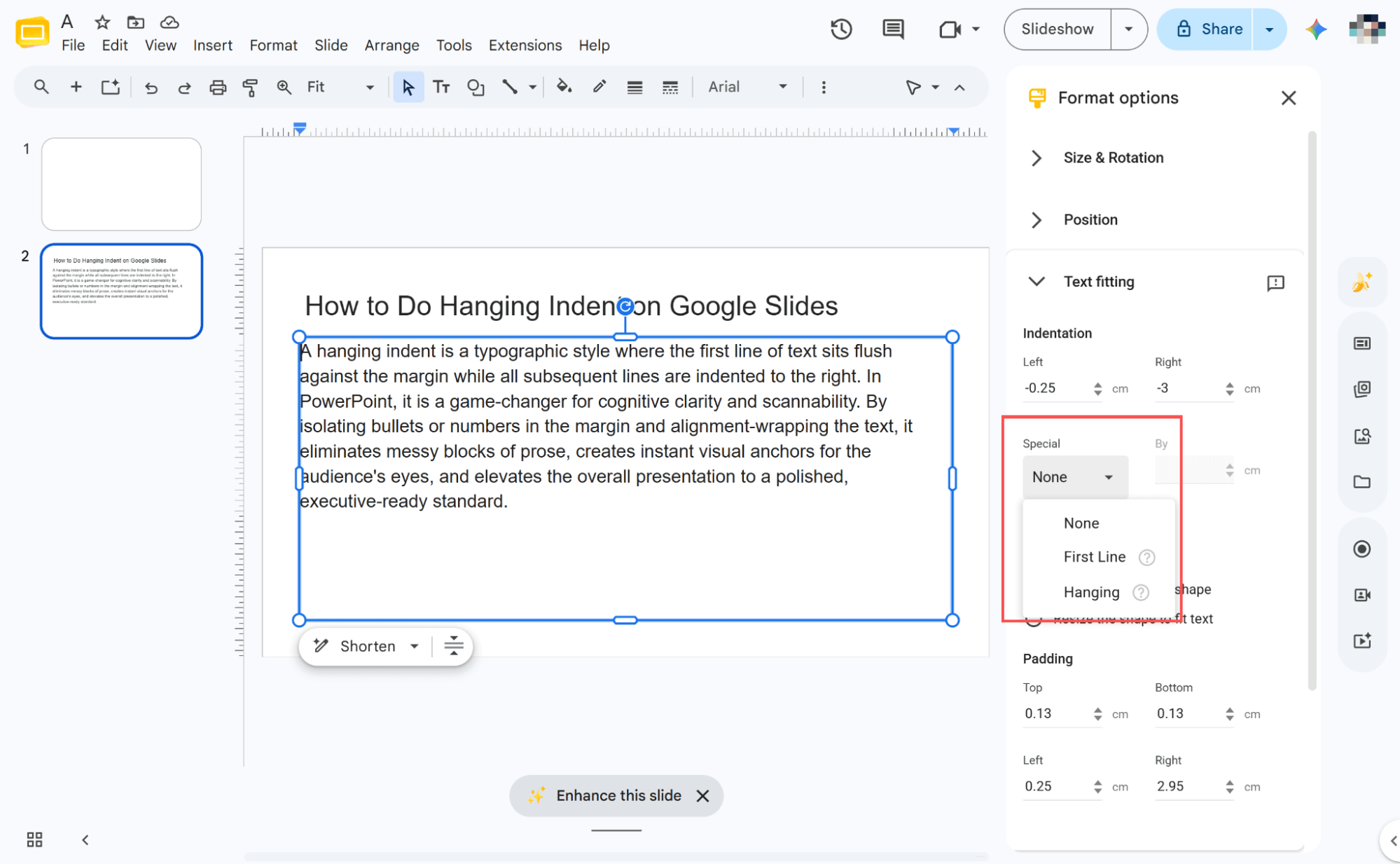
找到「特殊」字段,然後點選下拉箭頭展開選單。您將看到三個段落選項可供選擇:「無」、「首行」和「懸掛」。
應用縮排效果
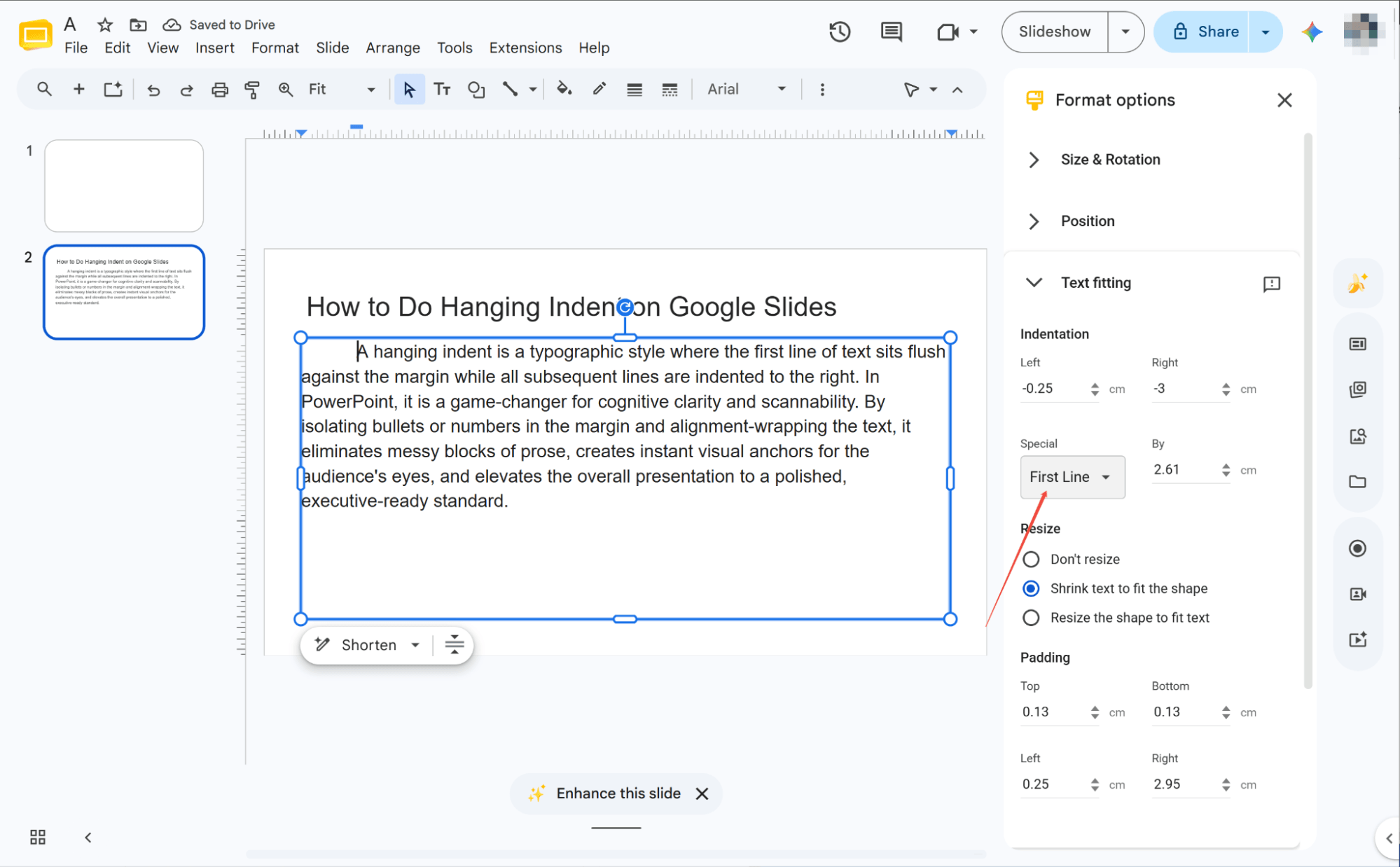
選擇“首行縮排”並調整數值以設定首行縮排。或者,選擇「懸掛縮排」並調整數值,使除第一行外的所有行都縮排。
快速鍵盤快速鍵技巧
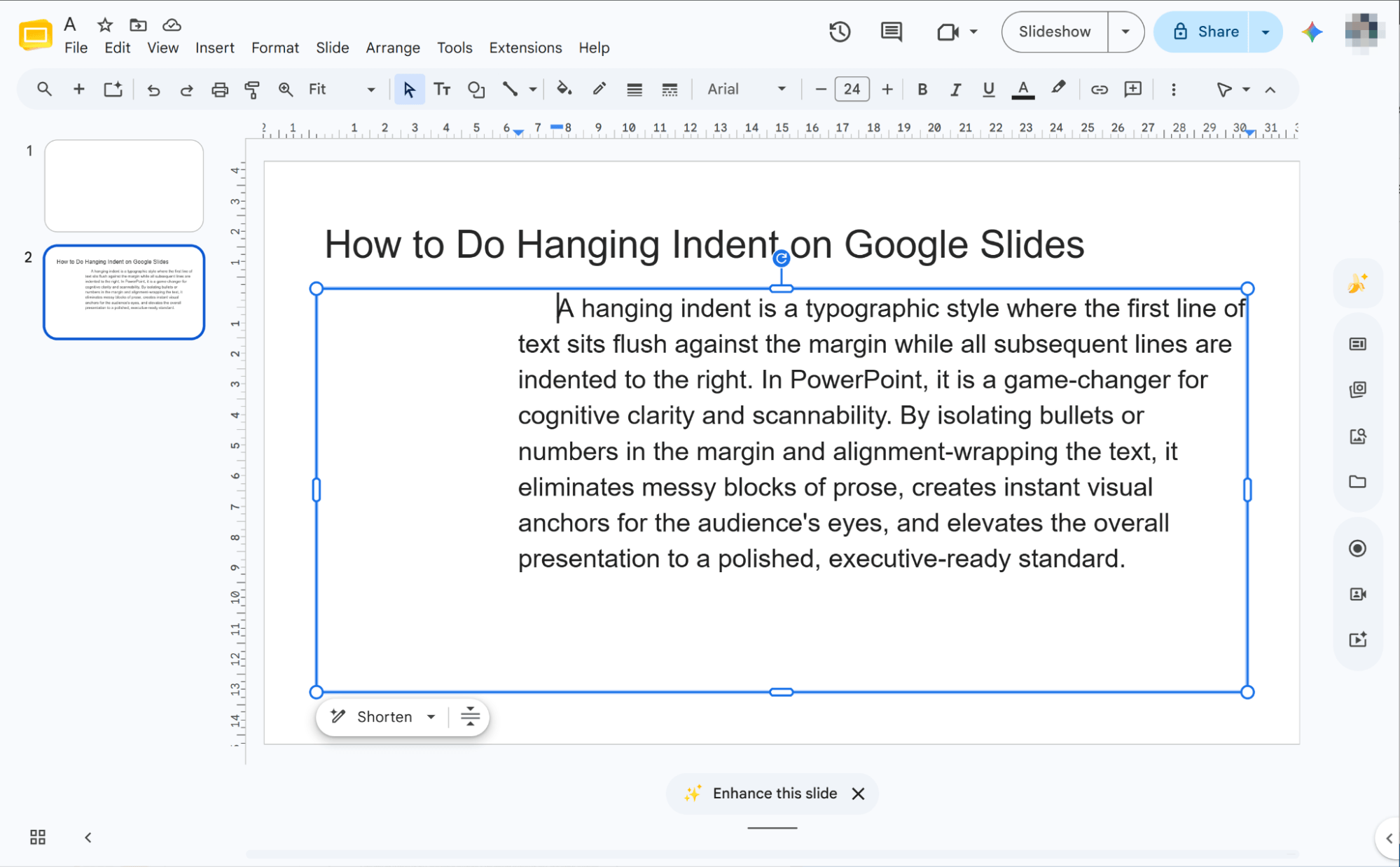
按 Tab 鍵可縮排
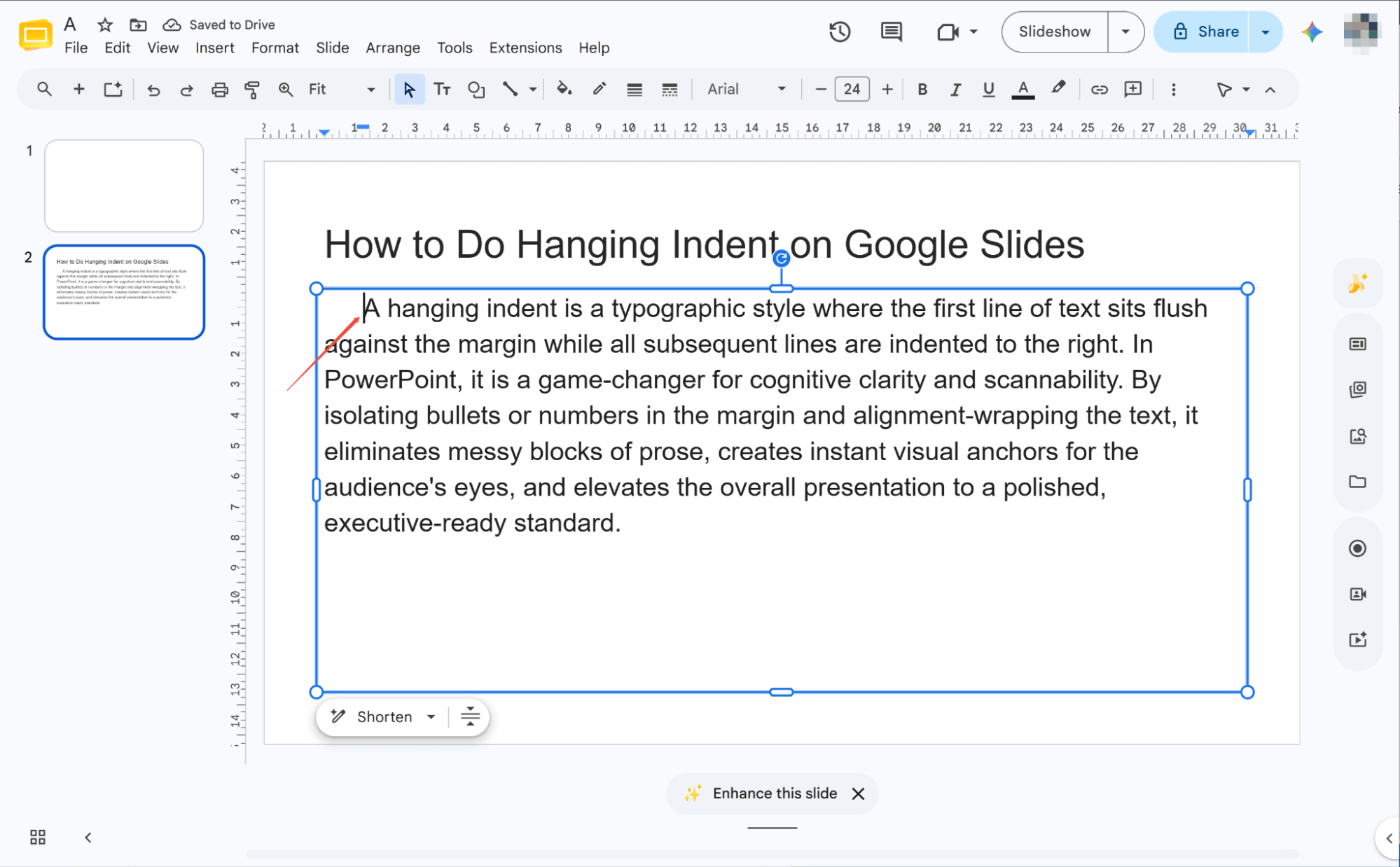
選擇投影片,將遊標放在段落開頭,然後按 Tab 鍵即可立即建立乾淨的懸掛縮排。
連續壓痕
只需多次按 Tab 鍵即可不斷增加懸掛縮進,每次按壓都會使段落文字進一步向右移動。
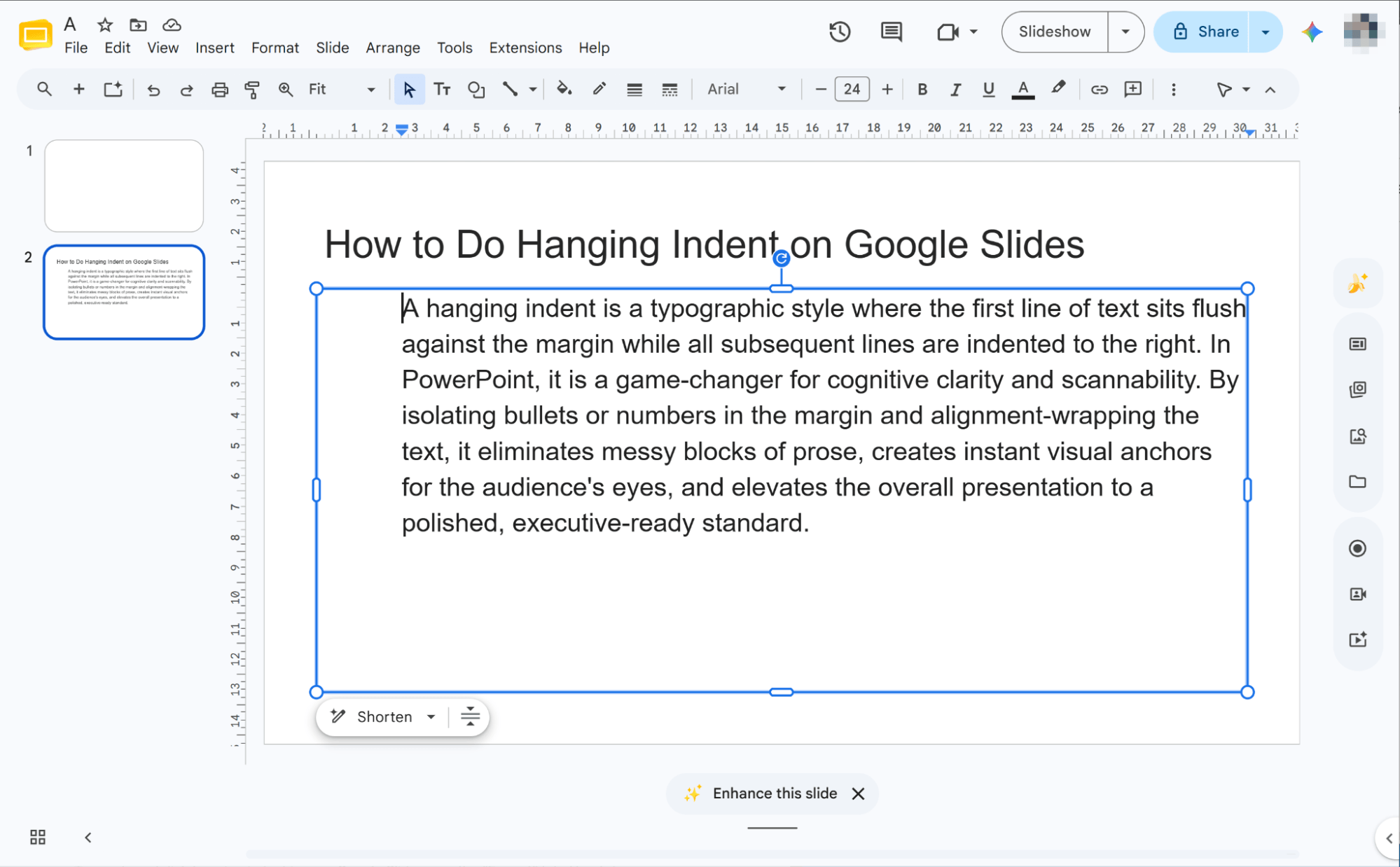
使用 Shift+Tab 反轉縮排
使用 Shift+Tab 可以減少過多的縮排。第一次按下調整首行縮進,第二次按下則將整個段落向左拖曳。
如何在Google幻燈片中以 APA 格式設定懸掛縮排
APA 格式是學術報告中的必備格式,因此在Google Slides 中正確格式化至關重要。讓我們透過一個循序漸進的指南,來掌握 APA 懸吊縮排格式。
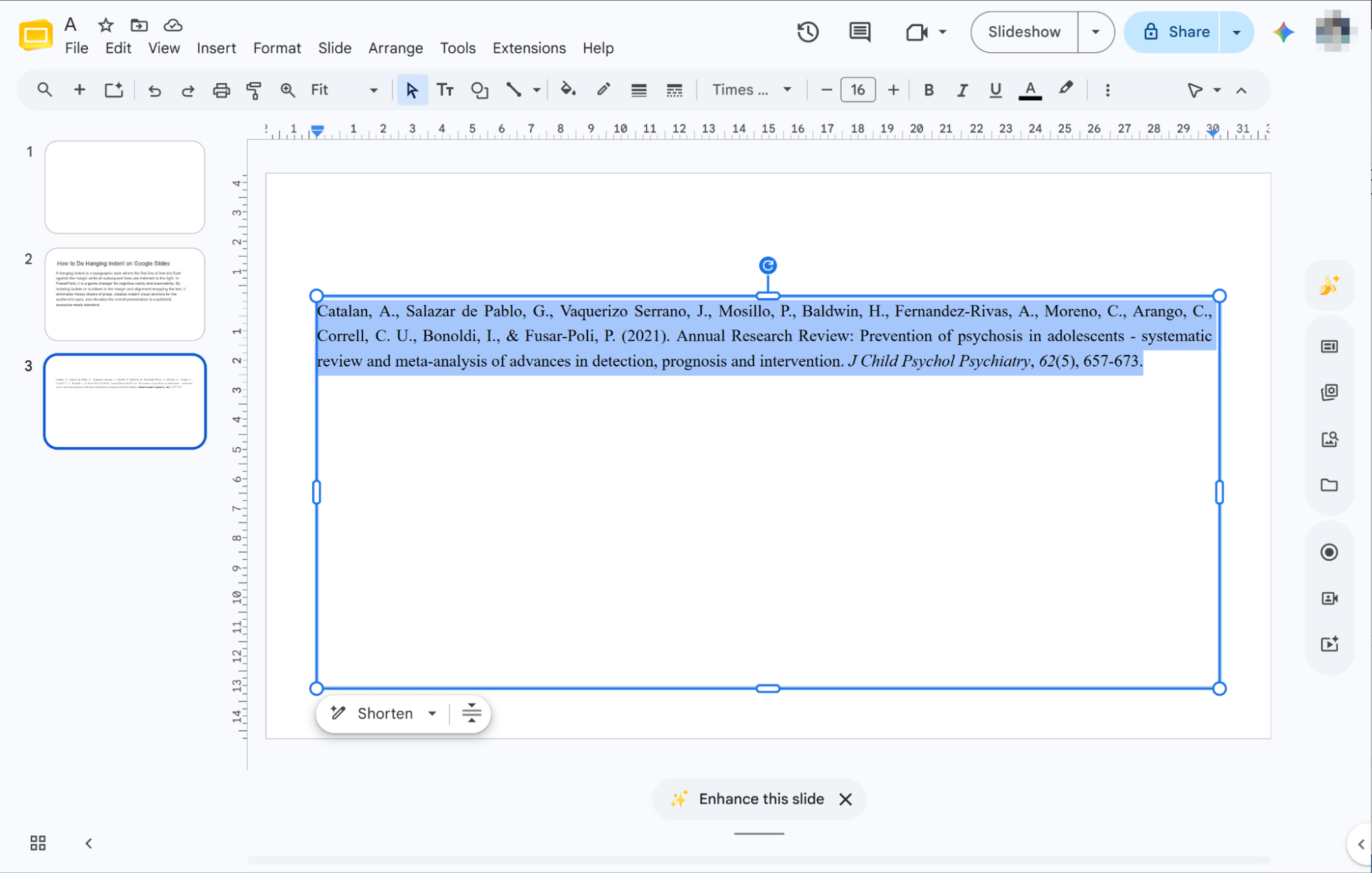
選擇您的文字
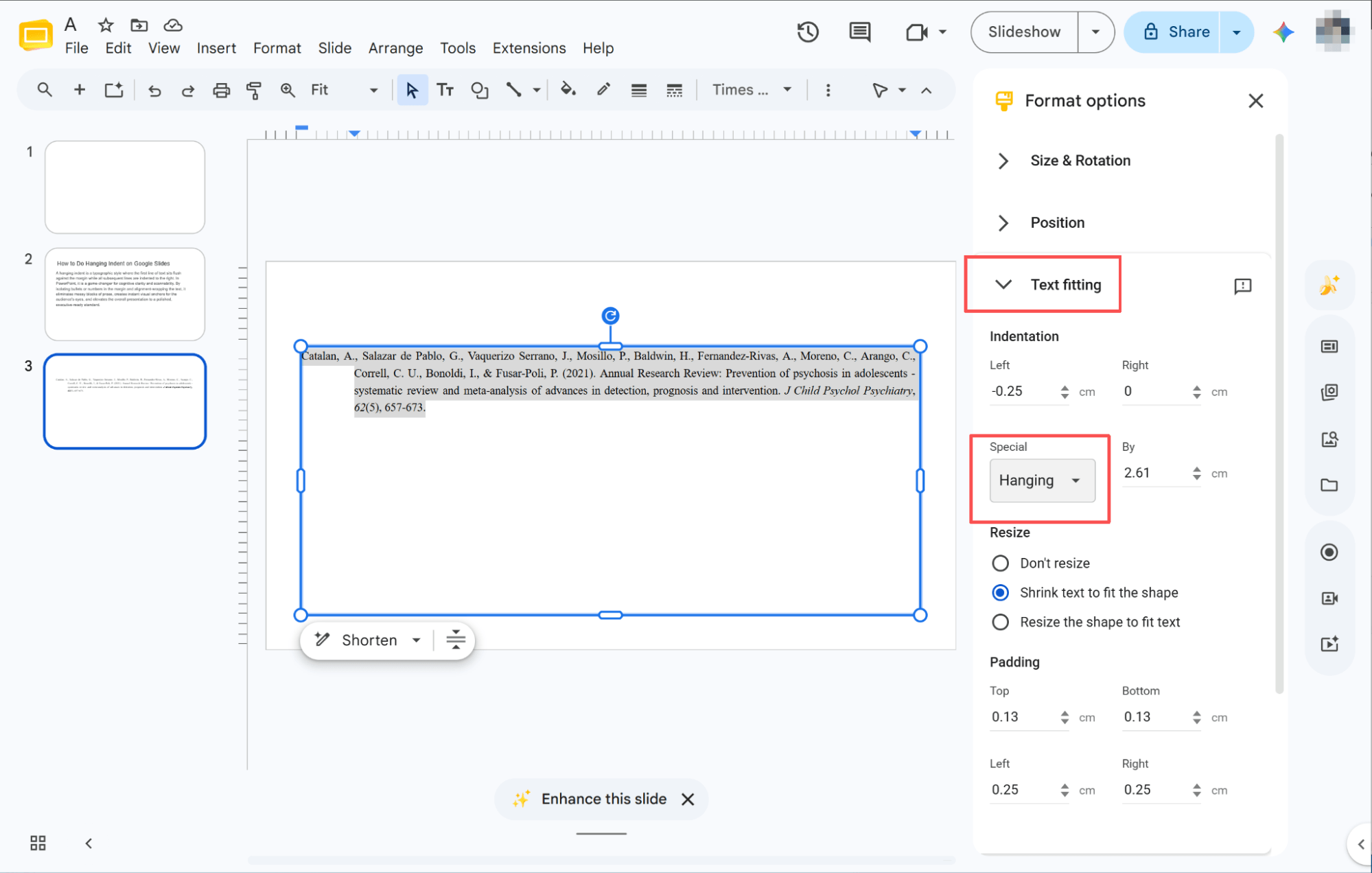
首先,只需在投影片上反白需要懸掛縮排格式的特定參考文獻或書目資訊即可。
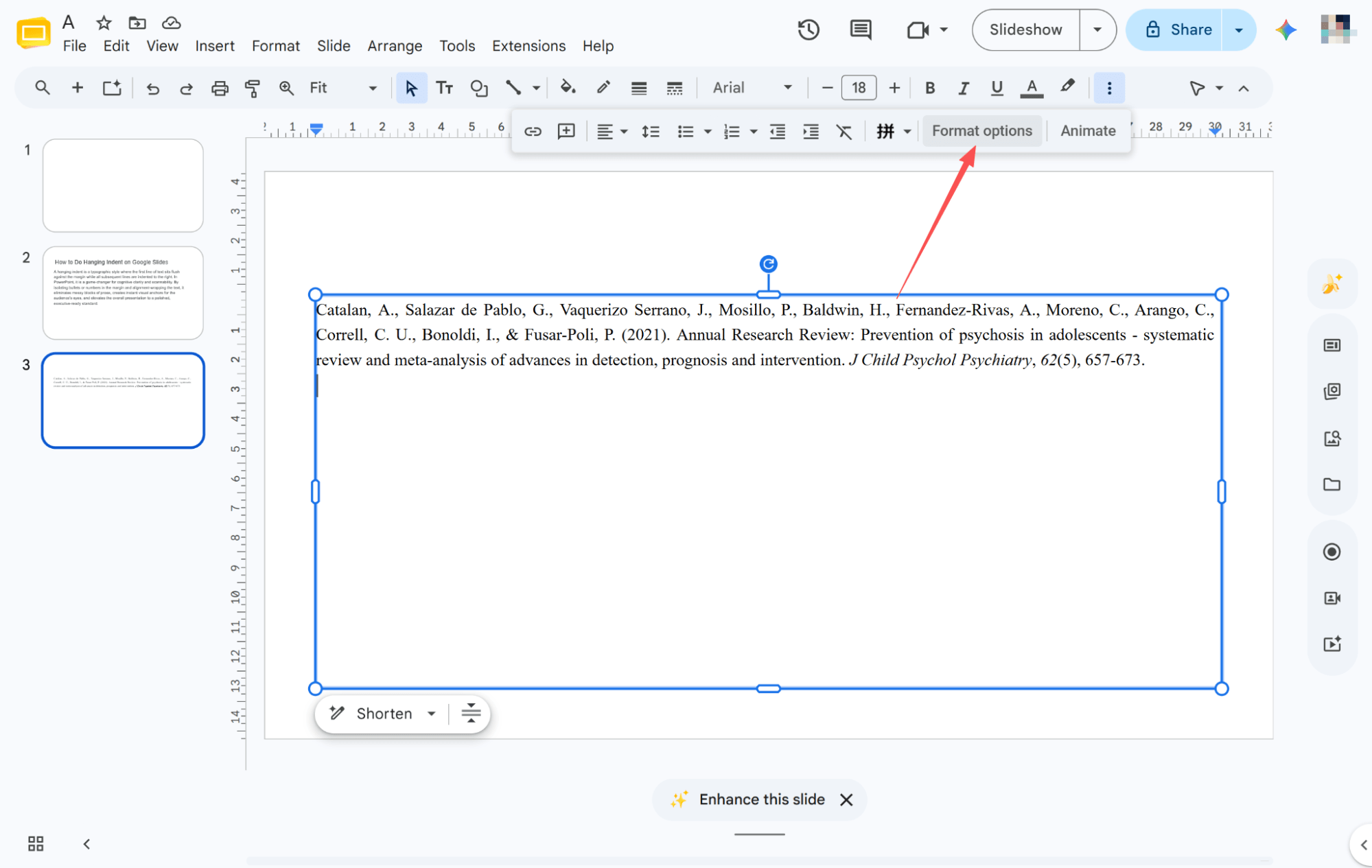
開啟格式選項
找到並點擊頂部工具列中的“格式選項”,即可立即在螢幕右側開啟格式設定側邊欄。
選擇懸掛式縮排
點擊側邊欄中的“文字適配”箭頭,找到“特殊”下拉框,然後選擇“懸掛”,即可立即格式化您選擇的引用。
HIX AI幻燈片代理:透過消除人工操作來提高生產力
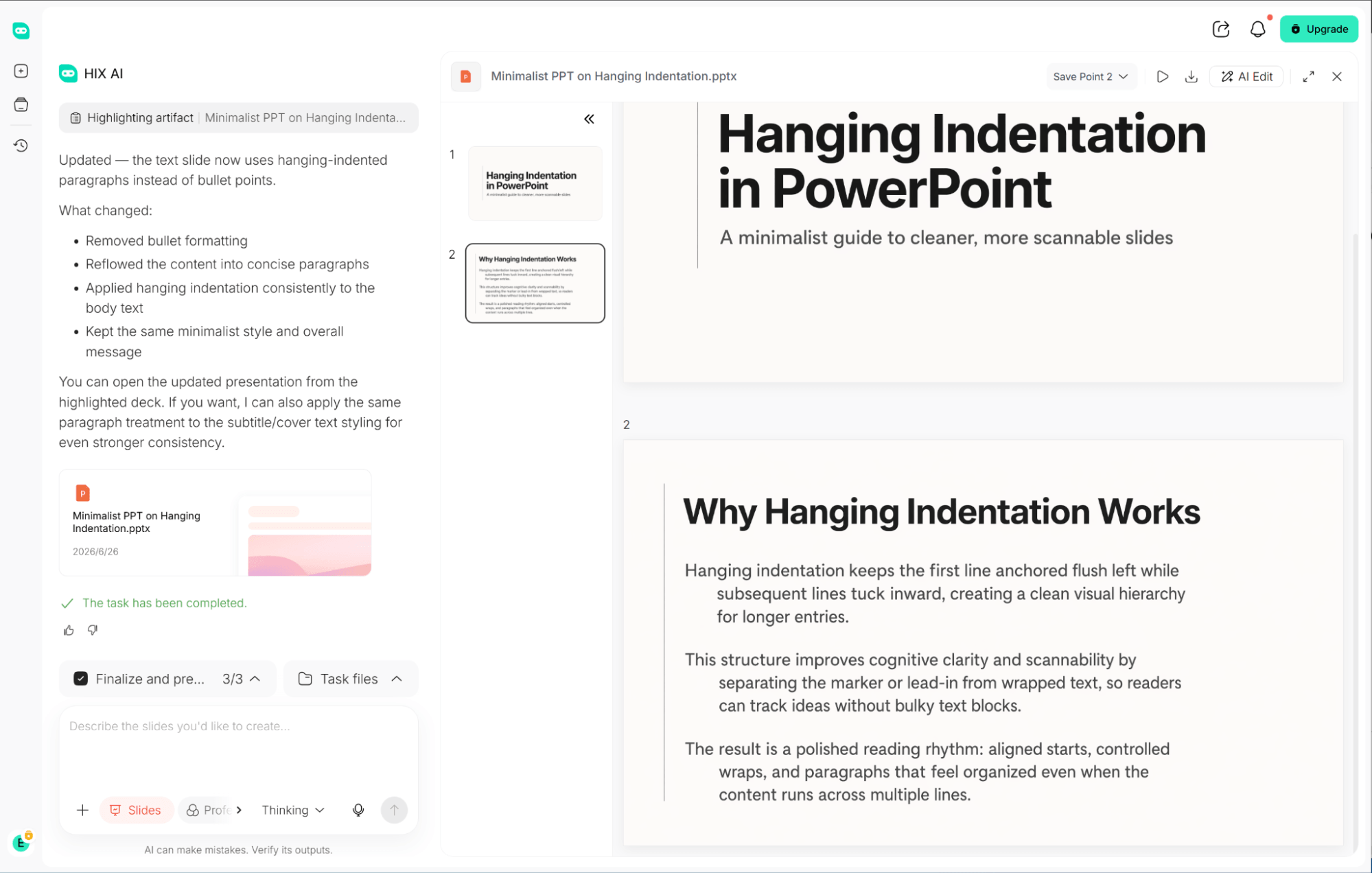
手動調整多張投影片中的懸吊縮排既費時又費力,即使是輕微的對齊偏差也會讓重要的幻燈片顯得粗糙不堪。然而,繁瑣的縮排只是冰山一角——與格式不一致、佈局彆扭和樣式混亂作鬥爭也會耗費大量寶貴時間。
HIX AI幻燈片代理可以完全解放您的設計精力。它能智慧地將雜亂的PowerPoint簡報優化成條理清晰、視覺效果均衡的簡報,並能無縫轉換文件格式——將您的PDF、Word文件、HTML文件甚至影片轉換成完整的簡報。
從一張白紙開始?只要輸入主題,我們的代理人就會進行深入研究,從零開始為您打造結構清晰、內容豐富的簡報。
即使簡報製作完成,您仍然擁有完全的創作控制權。您可以隨時使用文字提示進行精確編輯、取代視覺元素,甚至重寫特定部分。
試試HIX AI幻燈片代理
結論
懸掛縮排是專業投影片的基本格式,我們希望這三種簡單的方法能幫助您輕鬆掌握它。
然而,要實現最佳工作流程升級,我仍然強烈推薦使用創新的HIX AI幻燈片代理。它能輕鬆地將簡單的提示指令轉化為精美絕倫的演示文稿,為您節省大量繁瑣的工作時間,並大幅提升您的效率。
🆓免費試用 • 📑建立任意投影片 • ⭐4.9/5 評分





