想在Google投影片上畫圖嗎?也許你想圈出一些重要的內容,快速畫個圖表,或者只是想塗鴉讓投影片更有趣。其實比你想的要容易得多!
本文將一步一步地指導您完成所有操作。看完本文,您將學會如何在Google幻燈片中繪圖,並能像pro一樣添加線條、形狀,甚至進行徒手繪畫。讓我們開始吧!

目錄
如何在Google投影片上繪圖
現在讓我們從Google幻燈片的秘密武器——塗鴉工具開始。它能讓你輕鬆繪製自訂的波浪線、簽名或醒目的下劃線,這是任何形狀選單都無法實現的。
打開你的Google幻燈片。
打開你想要的Google幻燈片,然後點擊你想塗鴉的幻燈片。
造訪塗鴉工具
前往工具列,點選「插入」 > “線條” > “塗鴉” 。遊標會變成十字準星-懸停在上面,感受它的強大功能。
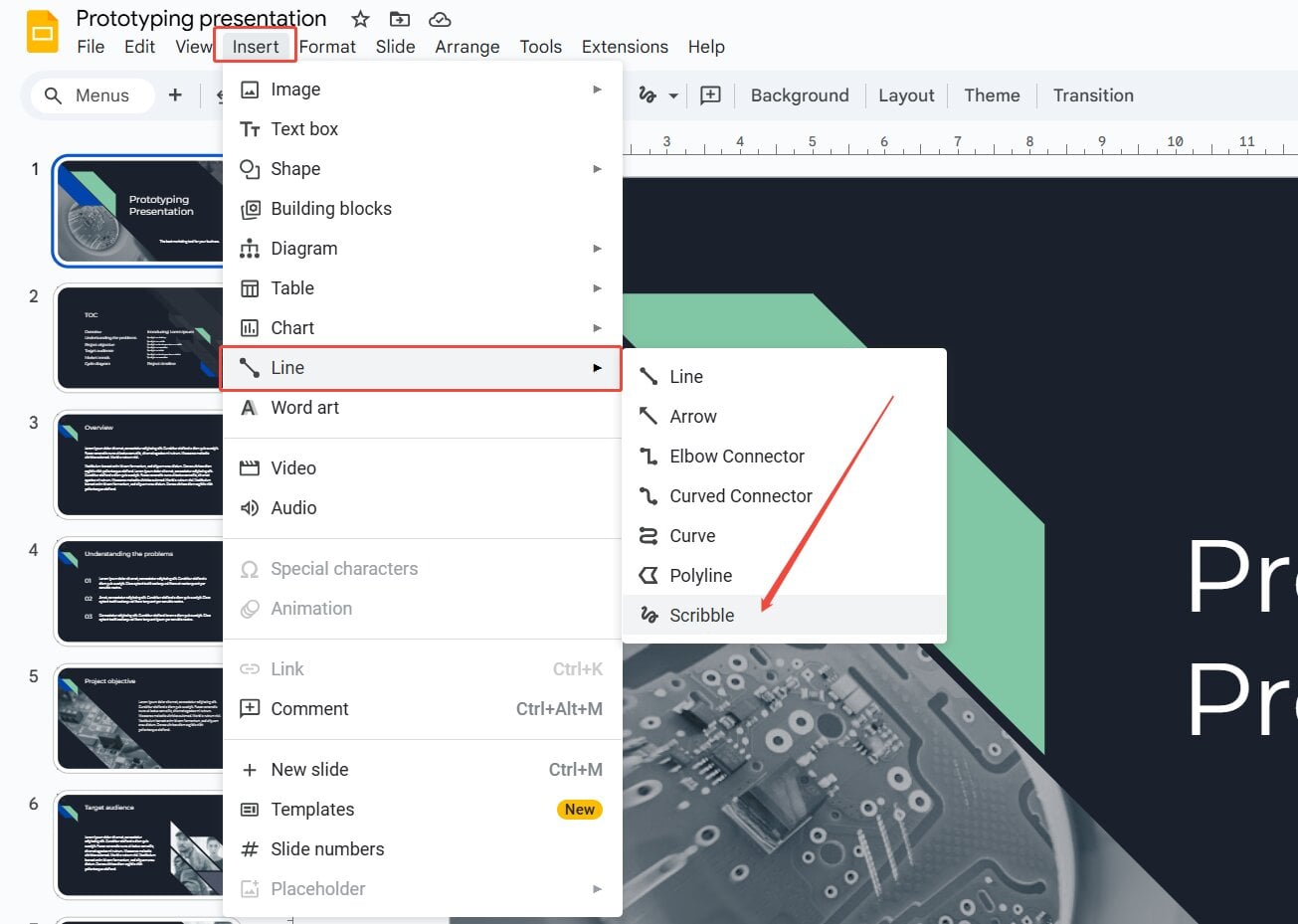
開始繪畫
點擊並拖曳幻燈片上的任何位置。慢速拖曳可獲得精準效果,快速拖曳可獲得流暢效果。抬起手指/滑鼠即可完成一筆;重複此操作可繪製更多筆觸。
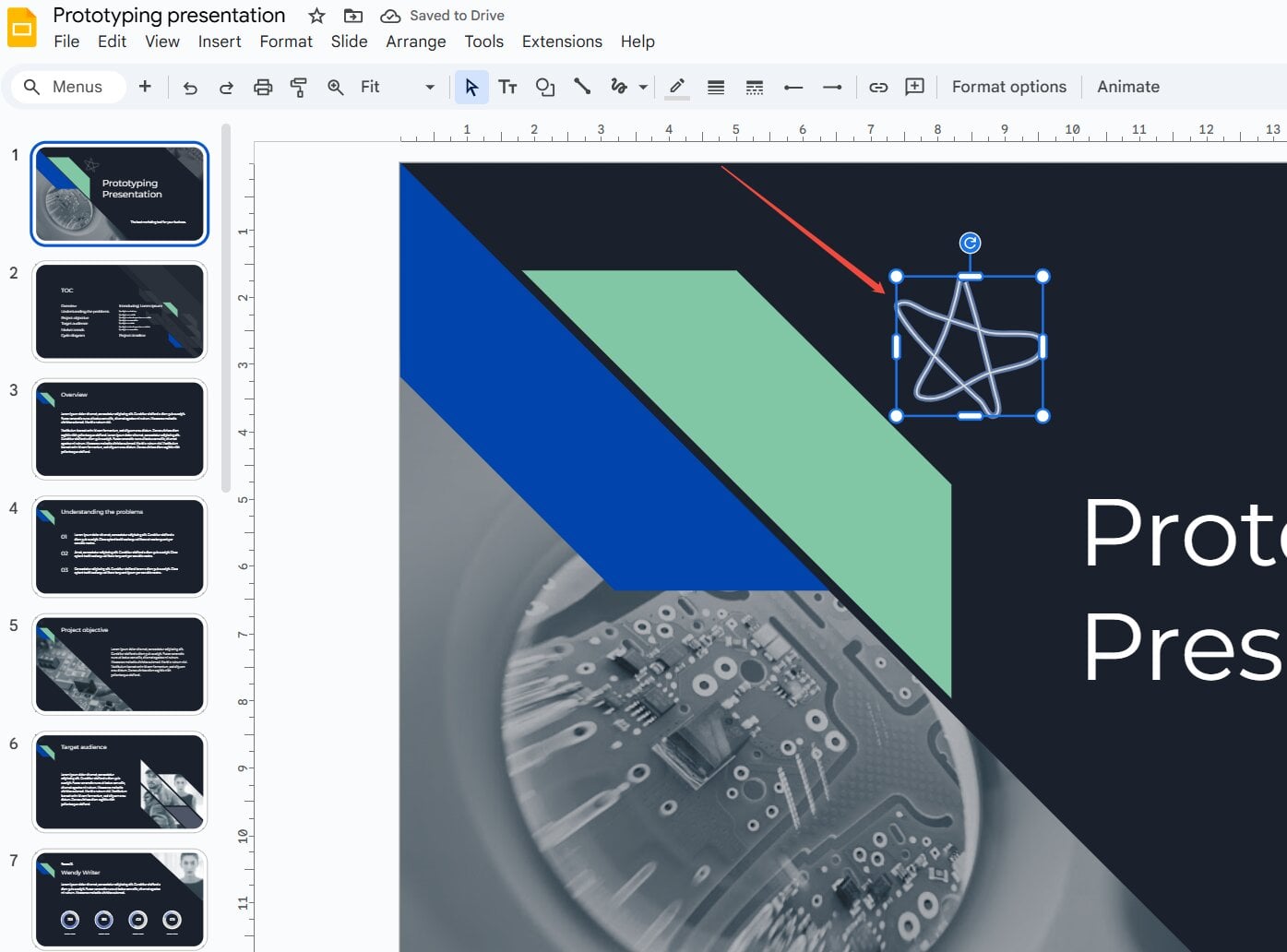
調整顏色、粗細和樣式(可選)
勾選你的塗鴉後,使用工具列切換顏色、調整線條粗細或切換到虛線。盡情創作,打造獨一無二的作品。
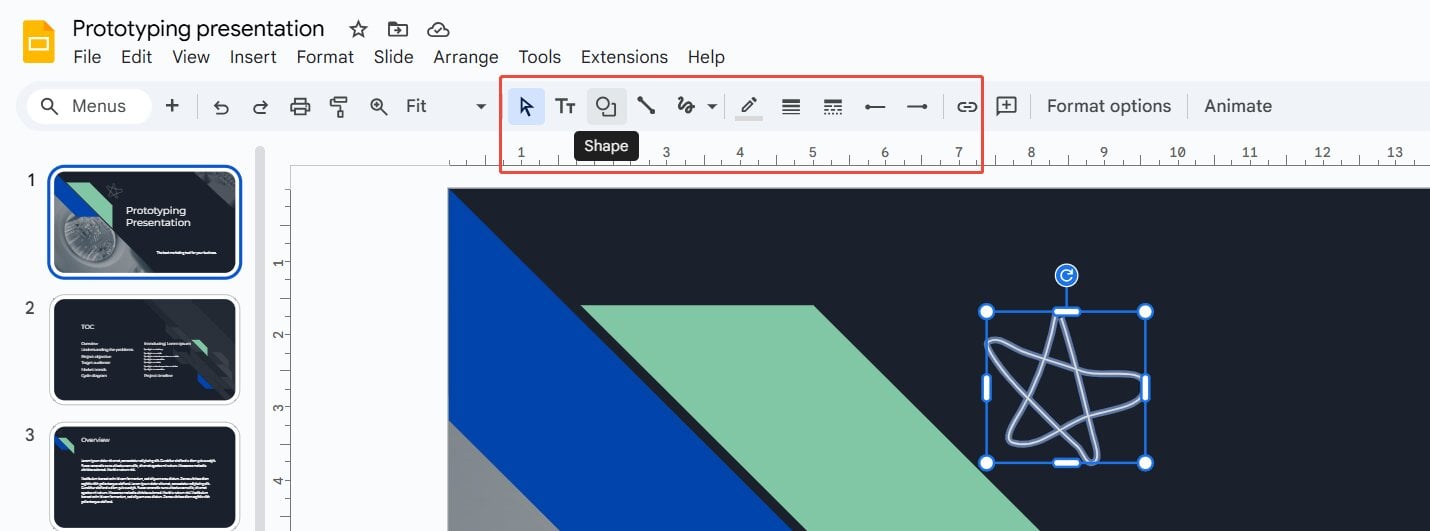
完成你的畫作
完成繪圖後,放開滑鼠按鈕。您的繪圖將作為物件顯示在投影片上。現在,您可以隨意移動、調整大小或使用工具列中的選項對其進行進一步編輯。
像pro一樣潤飾你的畫作
你已經完成了你的第一幅傑作——現在讓我們讓它更加熠熠生輝。這四個技巧能讓你的畫作清晰流暢、充滿自信,同時又不喧賓奪主,掩蓋你想要傳達的訊息。
放大以達到精準
按住 Ctrl 鍵放大投影片。細微的抖動消失,您就能像pro繪圖板使用者一樣精準地繪製曲線——無需任何額外的硬體。
竊取你手機裡的東西
用手機拍個草圖,上傳到Google雲端硬碟,然後直接拖曳到幻燈片裡。
撤銷是你最好的朋友
畫錯了一筆? Ctrl + Z 可以立即刪除最後一筆。在繪製過程中可以連續多次撤銷,讓你大膽嘗試-把它當作創作的安全網吧。
先用形狀錨定
先畫一個淡淡的圓圈或箭頭作為引導線,然後在上面隨意塗鴉,最後刪除形狀。這樣即使你沒有任何幾何基礎,也能創造出專業級的對稱圖案。
隆重介紹HIX AI Slides :幾秒鐘內即可建立個人化、可直接用於簡報的幻燈片
雖然塗鴉工具非常適合添加個人化元素,但有時您需要一種更快捷的方式來從零開始建立整個簡報。如果您需要一款人工智慧工具來減輕壓力,不妨試試HIX AI Slides!
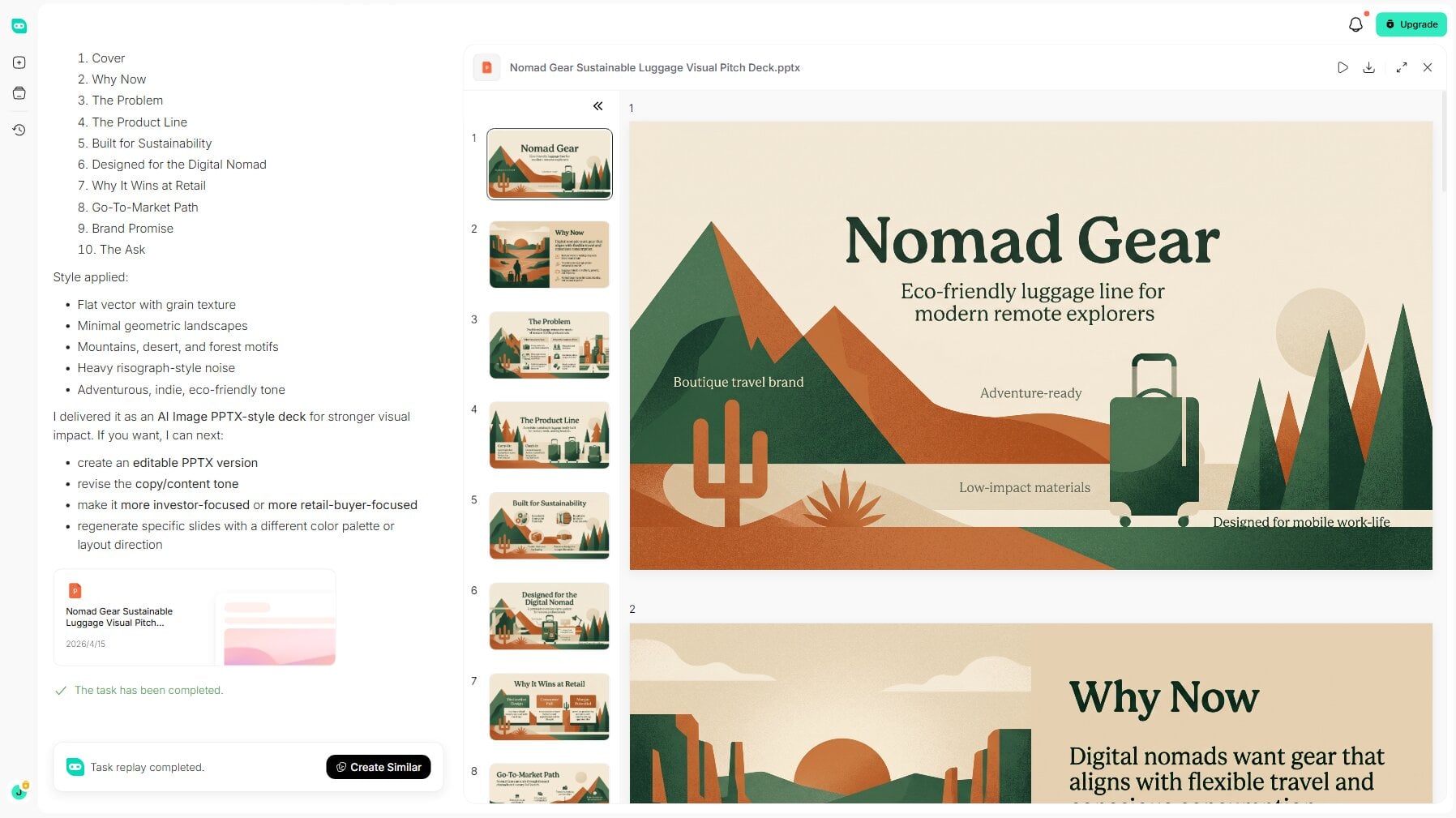
HIX AI Slides 是一款智慧助手,讓您輕鬆完成簡報設計。只需提供主題,我們的智慧助理即可進行深入研究,建立清晰的文案,並從零開始創建精美的幻燈片。它還能無縫地將現有的 PDF、Word 檔案、影像和影片轉換為完整的投影片,非常適合用於課程作業、團隊報告或知識分享。
保持品牌一致性同樣輕鬆便利。只需上傳您的自訂 PPT 模板, HIX AI即可嚴格遵循您指定的樣式、字體和佈局,省去您耗費數小時的繁瑣手動格式化工作。
最棒的是,整個過程您都擁有完全的控制權。透過直覺的文字提示,您可以新增或刪除投影片元素、微調文案格式,或立即重寫特定部分,讓您的簡報完美無瑕。
立即試用HIX AI幻燈片!
結論
現在,您可以使用塗鴉工具讓您的Google幻燈片脫穎而出。塗鴉工具簡單好用、完全免費,還能加入圖庫圖片無法比擬的個人化元素。無論是簡單的圖表、重點標註或趣味插圖,都能讓您的投影片更具吸引力。
下次演講不妨花點時間試試看。一點小小的繪畫就能有效吸引聽眾的注意力,讓他們印象深刻。你不需要是藝術家——只需開始,享受繪畫的樂趣即可。
當您準備輕鬆建立完整的簡報時,不妨試試HIX AI Slides——這是將您的想法轉化為精美、可直接簡報的幻燈片的最快方法。
🆓免費試用 • 👍專業投影片 • ⭐4.9/5 評分





