打造一份引人入勝的演示文稿,並不代表每一頁都要從零開始。掌握如何快速Replicate你的最佳作品,可以徹底改變你的創作體驗。
本指南將詳細介紹如何在Google投影片中複製投影片。深入了解這些簡單技巧,立即成為更有效率、更專業的簡報者。
如何在Google投影片中複製投影片:4 個快速簡單的方法
為了節省時間並保持簡報視覺風格的一致性,重複使用現有佈局至關重要。以下介紹四種在Google投影片中複製投影片的極為簡單的方法。
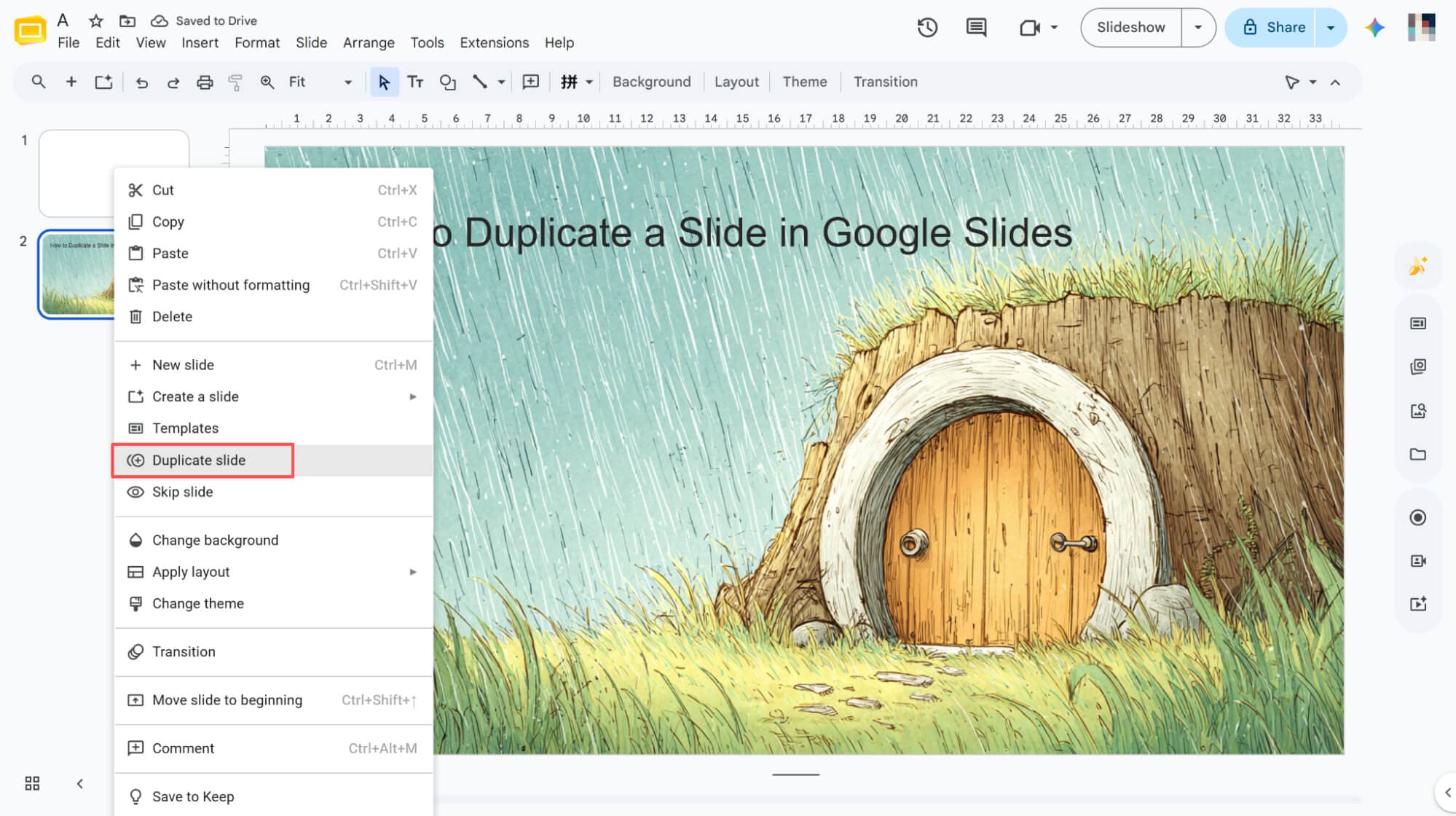
透過右鍵複製
選擇目標投影片,右鍵按一下以顯示選單,然後按一下「複製投影片」即可立即建立副本。
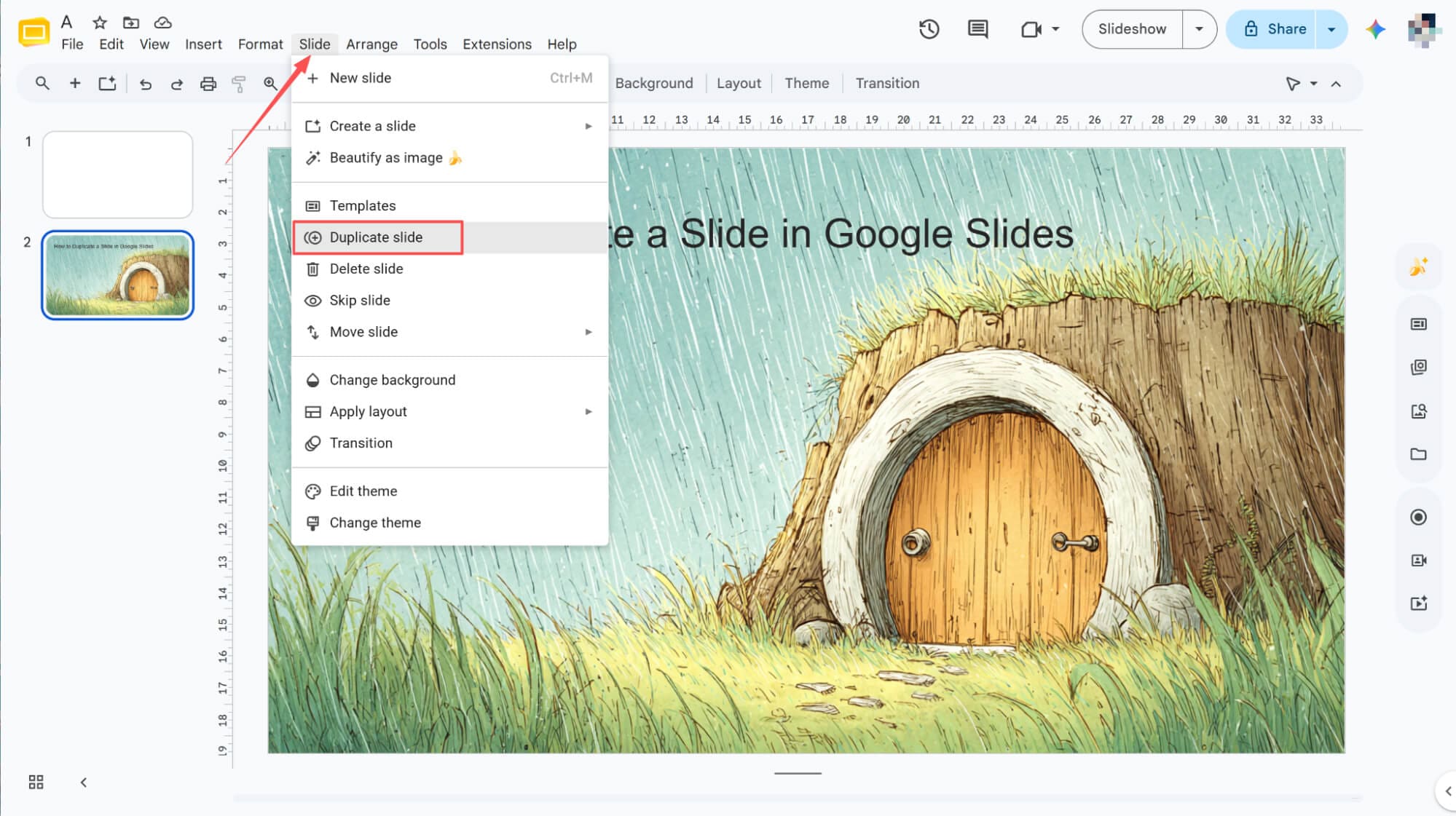
透過選單列複製
選擇目標幻燈片,點擊頂部選單中的“幻燈片”,然後從下拉式選單中選擇“複製幻燈片”即可立即複製。
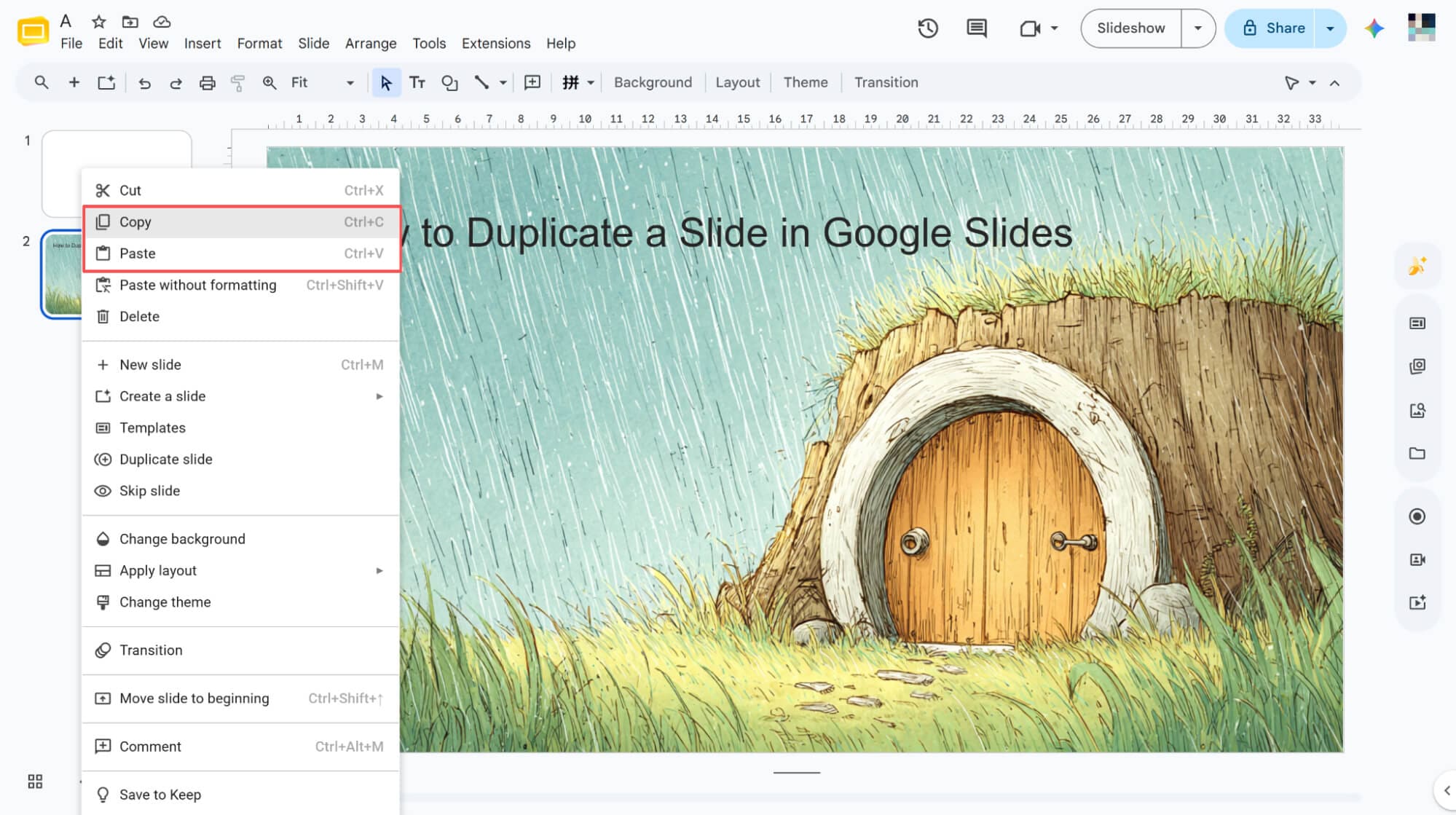
透過右鍵單擊進行複製和貼上
選擇幻燈片,右鍵單擊並選擇“複製”,然後右鍵單擊空白處並選擇“貼上”進行複製。
透過鍵盤快速鍵複製
選擇目標投影片,然後只需按鍵盤上的Ctrl+D即可立即成功複製。
HIX AI幻燈片代理:超越手動複製,打造完美設計
手動複製投影片雖然可以快速保留格式,但HIX AI幻燈片代理能將工作效率提升到一個全新的境界。只需輸入主題, HIX AI即可進行深度研究,自動產生完整且設計精美的簡報。
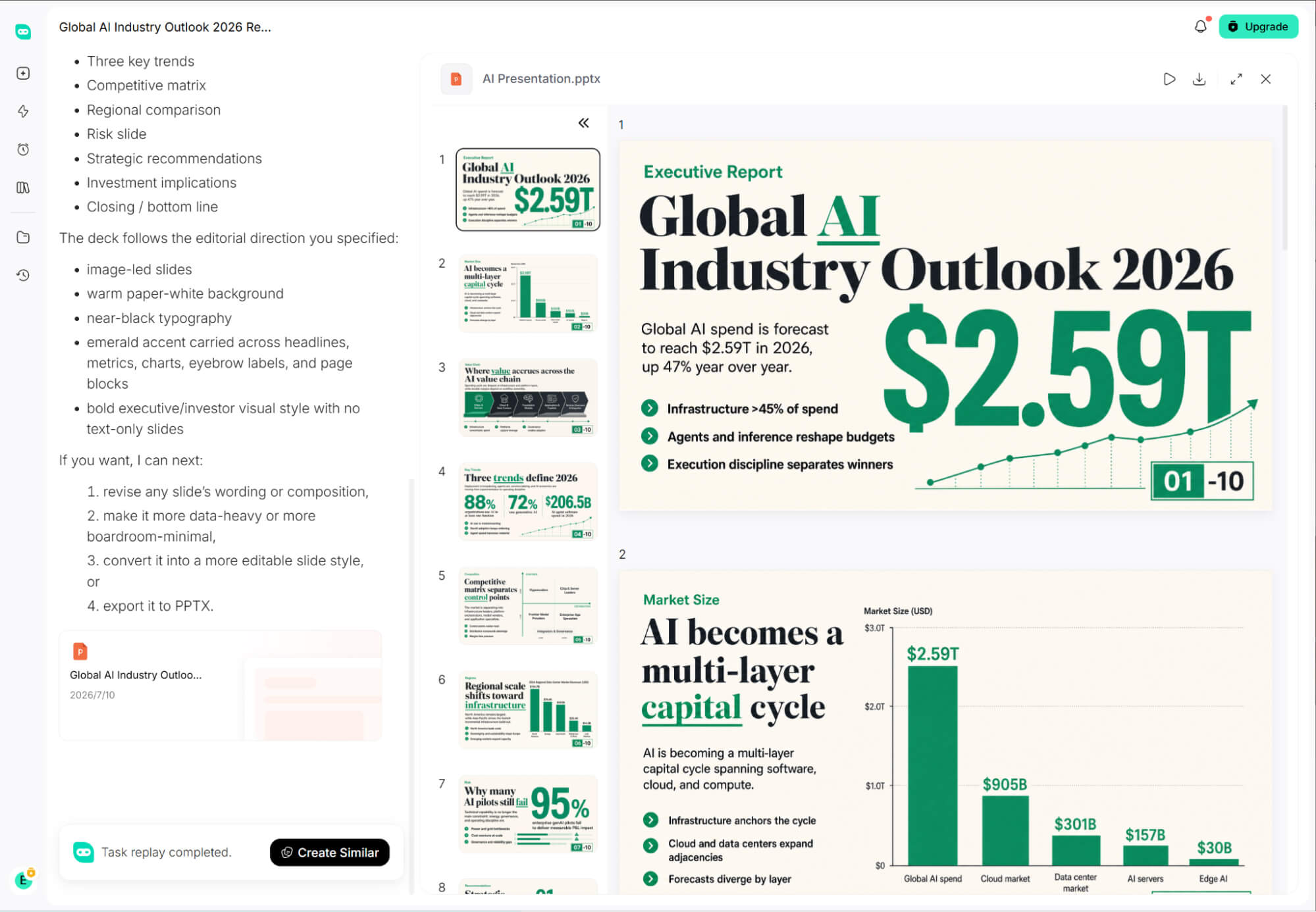
對於現有文件和網頁內容, HIX AI提供無縫的PPT 轉換功能。只需匯入原始文件、圖像或網頁,我們的 AI 即可立即將非結構化資訊轉換為清晰、邏輯結構化的幻燈片。
HIX AI還能輕鬆優化現有的PowerPoint簡報。它能優化佈局、提升視覺美感並清理格式,而無需從頭開始。
對於希望保持強大品牌形象的企業團隊和任何演講者而言, HIX AI支援自訂 PPT 範本上傳,確保生成的每個簡報都嚴格遵守官方字體、調色板和樣式指南。
如果您想告別耗時的手動幻燈片製作,不妨試試HIX AI Slides Agent。它是一款不可或缺的日常助手,可將您的原始想法轉化為可直接用於簡報的 PowerPoint 文件。
立即試用HIX AI幻燈片!
結論
掌握這四種快速複製技巧,是保持投影片樣式完全一致的絕佳方法,同時也能節省大量寶貴的設計時間。
但說實話,即使是最好的手動快捷方式,時間長了也會讓人覺得有些繁瑣。想要真正改變你的工作流程,我強烈推薦你試試HIX AI Slides Agent。
它能輕鬆簡化簡報的製作過程,處理繁重的工作,讓您可以完全專注於核心訊息,而不是重複的格式調整。
🆓免費試用 • 👍專業投影片 • ⭐4.9/5 評分





