💡 摘要
如果您想在Google幻燈片中添加視頻,可以輕鬆使用我們在此分享的方法,例如直接連接到您的雲端硬碟或YouTube帳戶。但是,如果您想要最佳解決方案,不妨試試HIX AI幻燈片代理,它是製作高品質簡報的最佳選擇。
添加動態影片是立即提升參與度、使靜態簡報生動起來的終極方法,可以有效地打破文字密集型簡報的單調乏味。
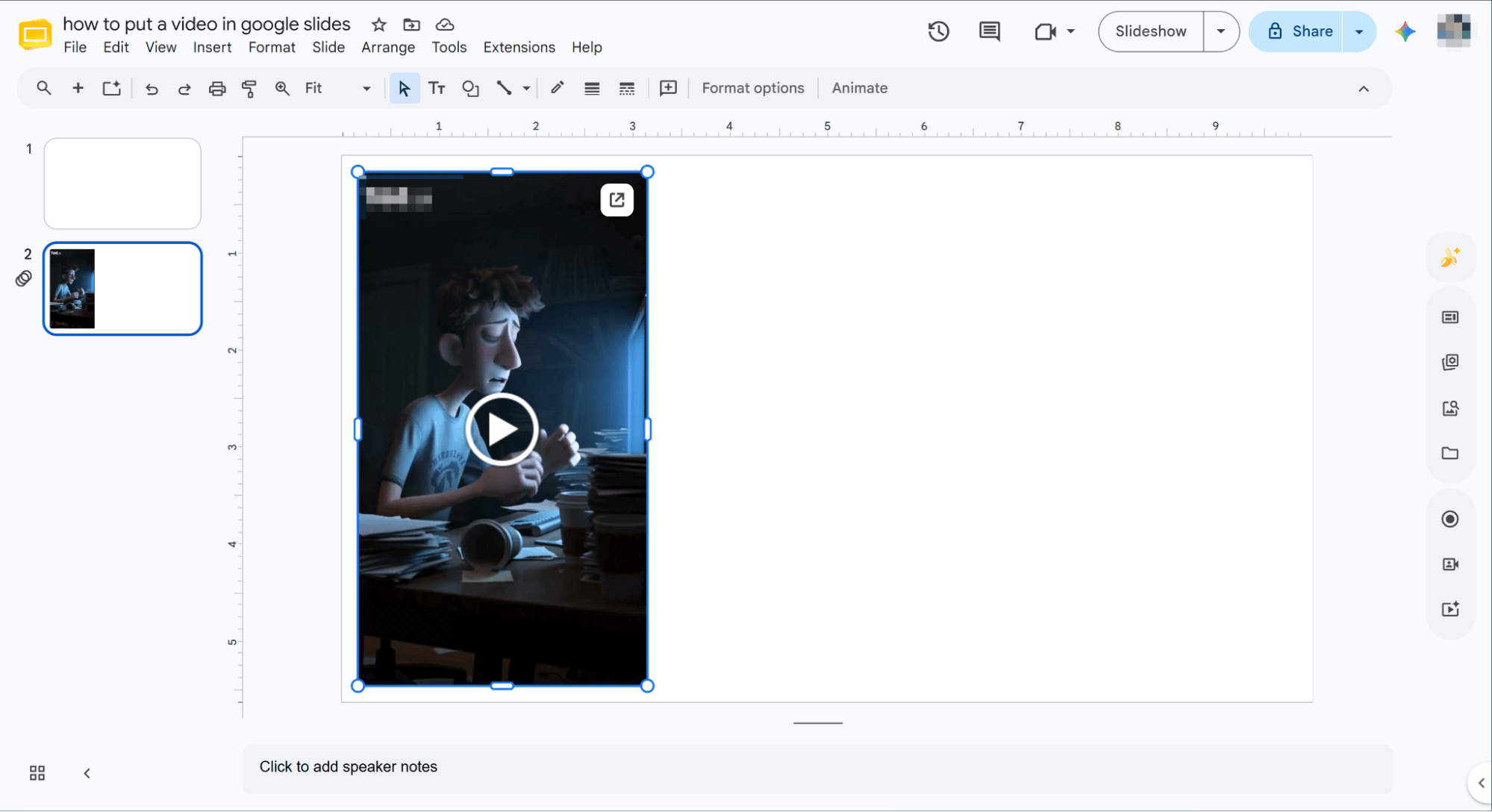
在本教程中,我將一步步指導您如何將影片直接插入Google幻燈片中,包括如何從YouTube和Google雲端硬碟插入影片片段。
目錄
如何將YouTube影片加入Google幻燈片中
在YouTube上找到一段完美的公開視頻,迫不及待地想與你的觀眾分享?別擔心,這超簡單!讓我們一起透過六個簡單輕鬆的步驟,立即將其直接嵌入到你的Google幻燈片中。
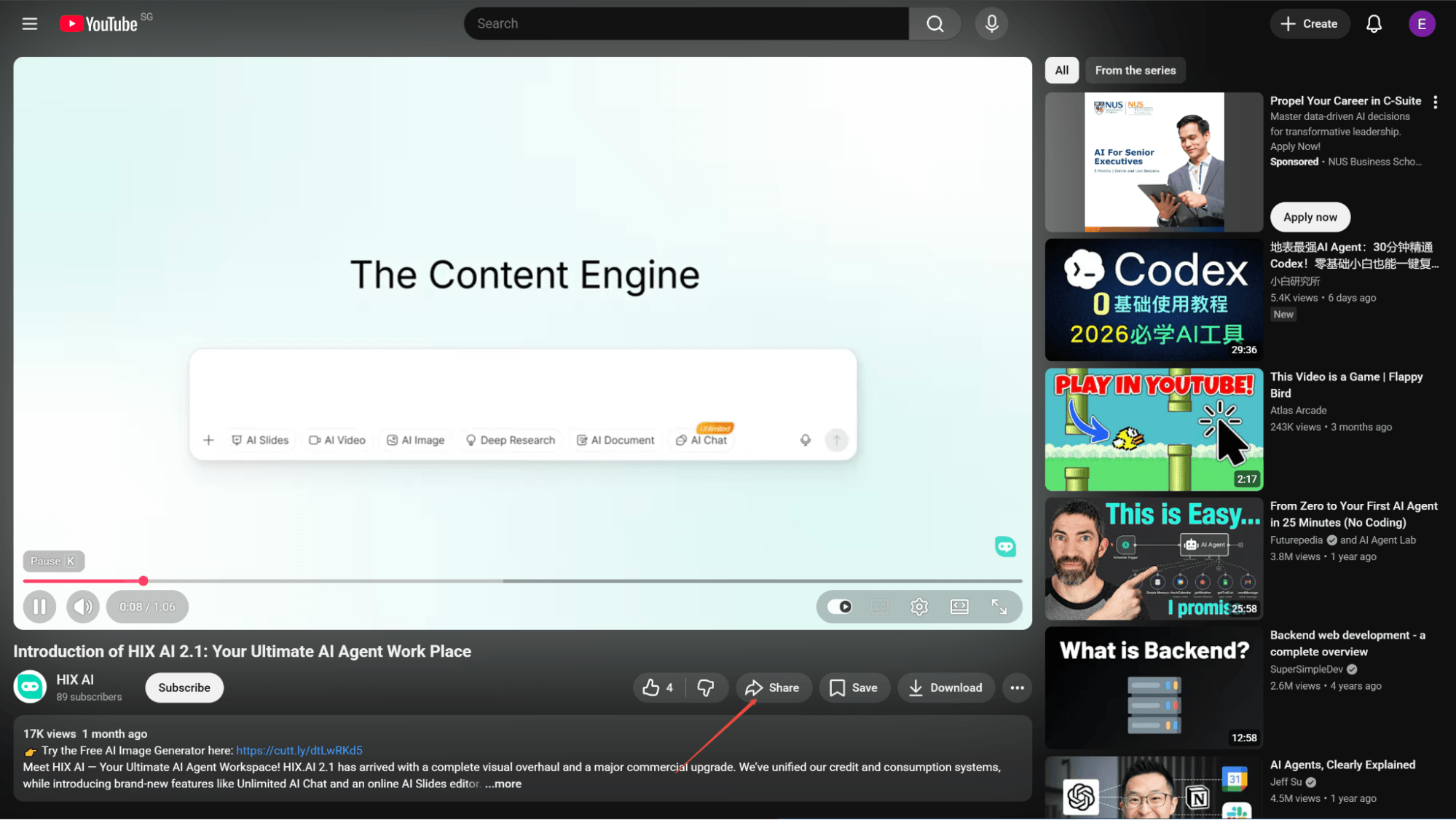
找到您的影片並點擊“分享”
打開YouTube,找到您要在Google幻燈片中播放的視頻,然後點擊視頻螢幕右下角的“分享”按鈕。
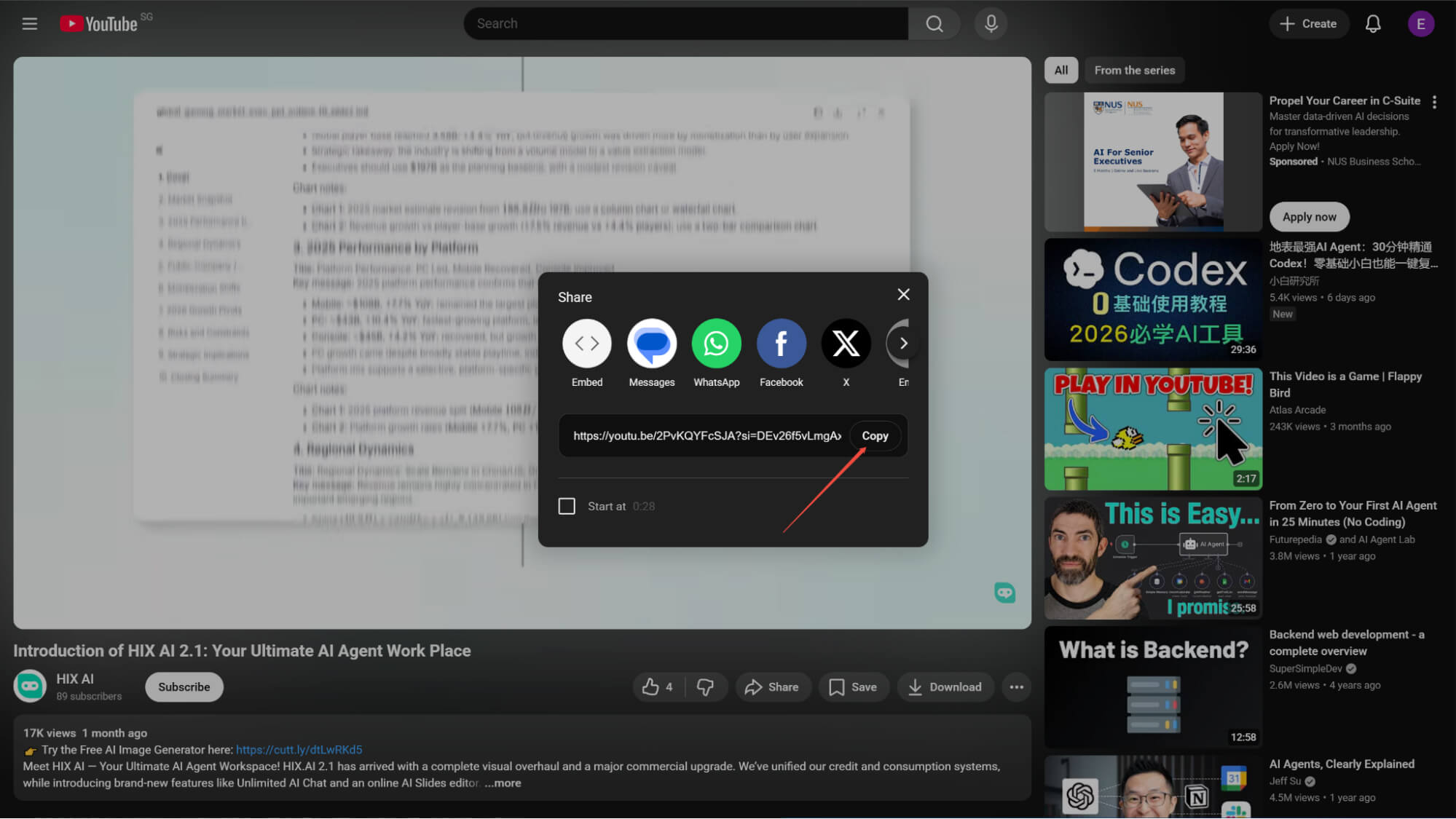
複製影片連結
在彈出的分享視窗中,只需點擊影片連結右側的「複製」按鈕,即可將其複製到剪貼簿。
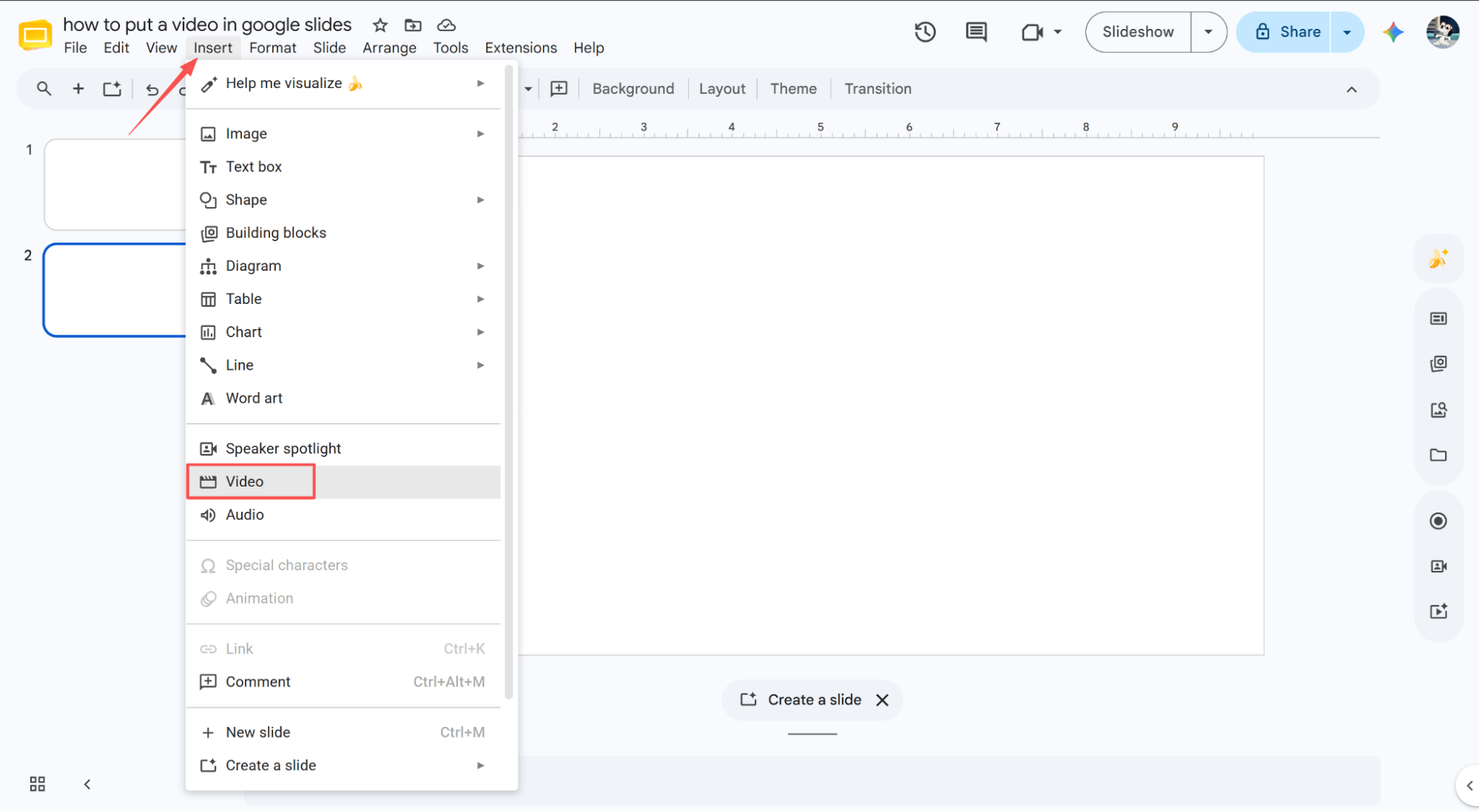
導航至“插入”>“影片”
開啟您的Google幻燈片文件,選擇要嵌入影片的幻燈片,點擊頂部的「插入」選單,然後從清單中選擇「影片」。
貼上YouTube連結
將複製的YouTube影片連結貼到新開啟的彈出視窗的輸入框中。
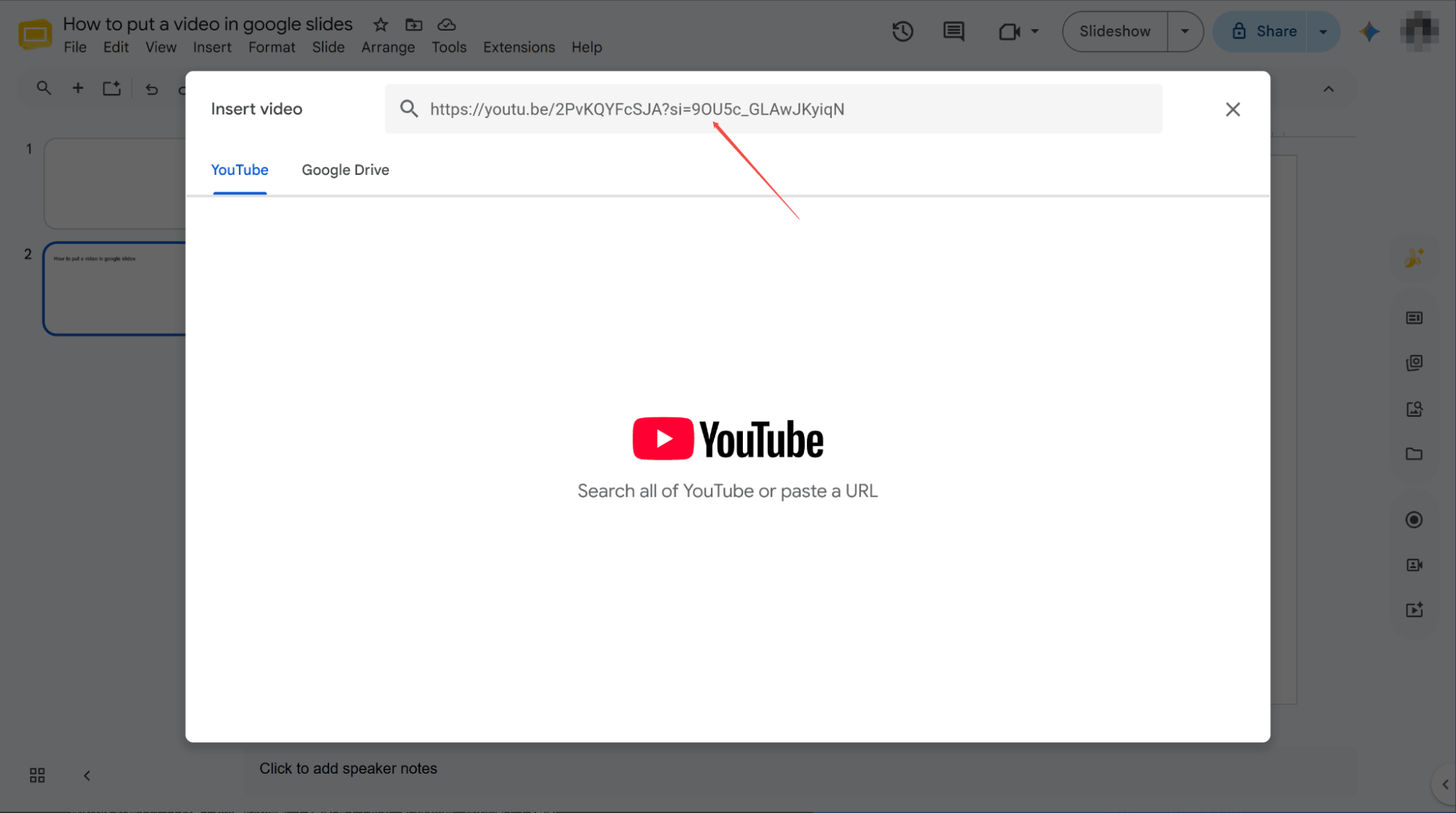
搜尋並選擇視頻
按下回車鍵搜尋影片。點擊搜尋結果中所需的影片後,「插入」按鈕將出現在此視窗底部。
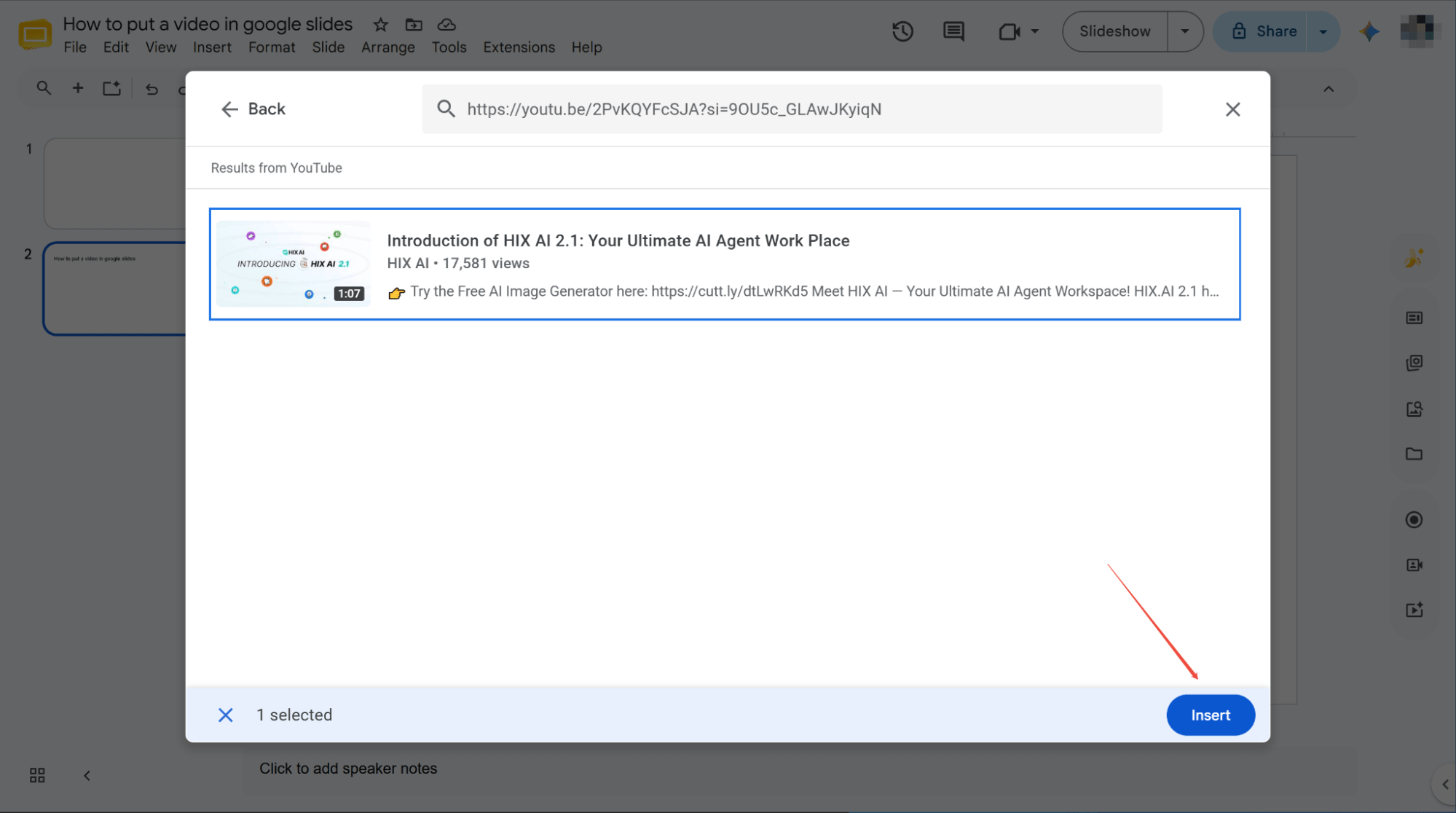
點選“插入”完成
點擊「插入」按鈕,等待幾秒鐘,您將看到影片已成功嵌入到您選擇的幻燈片中。
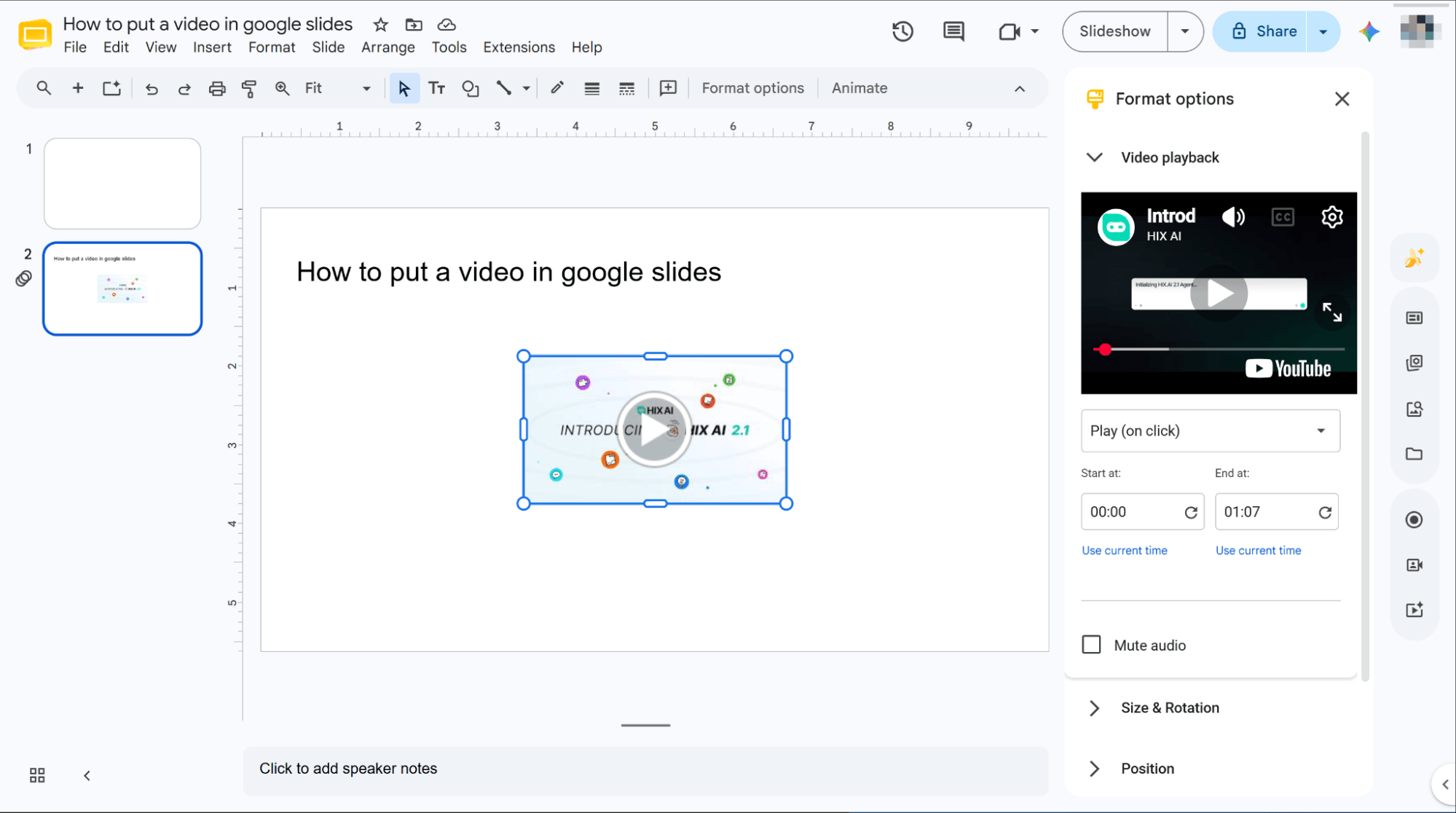
如何將Google雲端硬碟中的影片加入Google投影片中
現在,讓我們來處理您自己的雲端文件。覺得這會是個複雜的技術難題嗎?別擔心!我們將一步步教您如何輕鬆地將任何Google雲端硬碟影片插入Google投影片中。
導航至“插入”>“影片”
開啟目標Google幻燈片演示文稿,選擇影片所在的幻燈片,點擊頂部的「插入」選單,然後從下拉清單中選擇「影片」即可開始。
透過Google雲端硬碟插入視頻
切換到Google雲端硬碟標籤頁,找到並選擇目標視頻,最後點擊螢幕右下角的“插入”按鈕繼續操作。
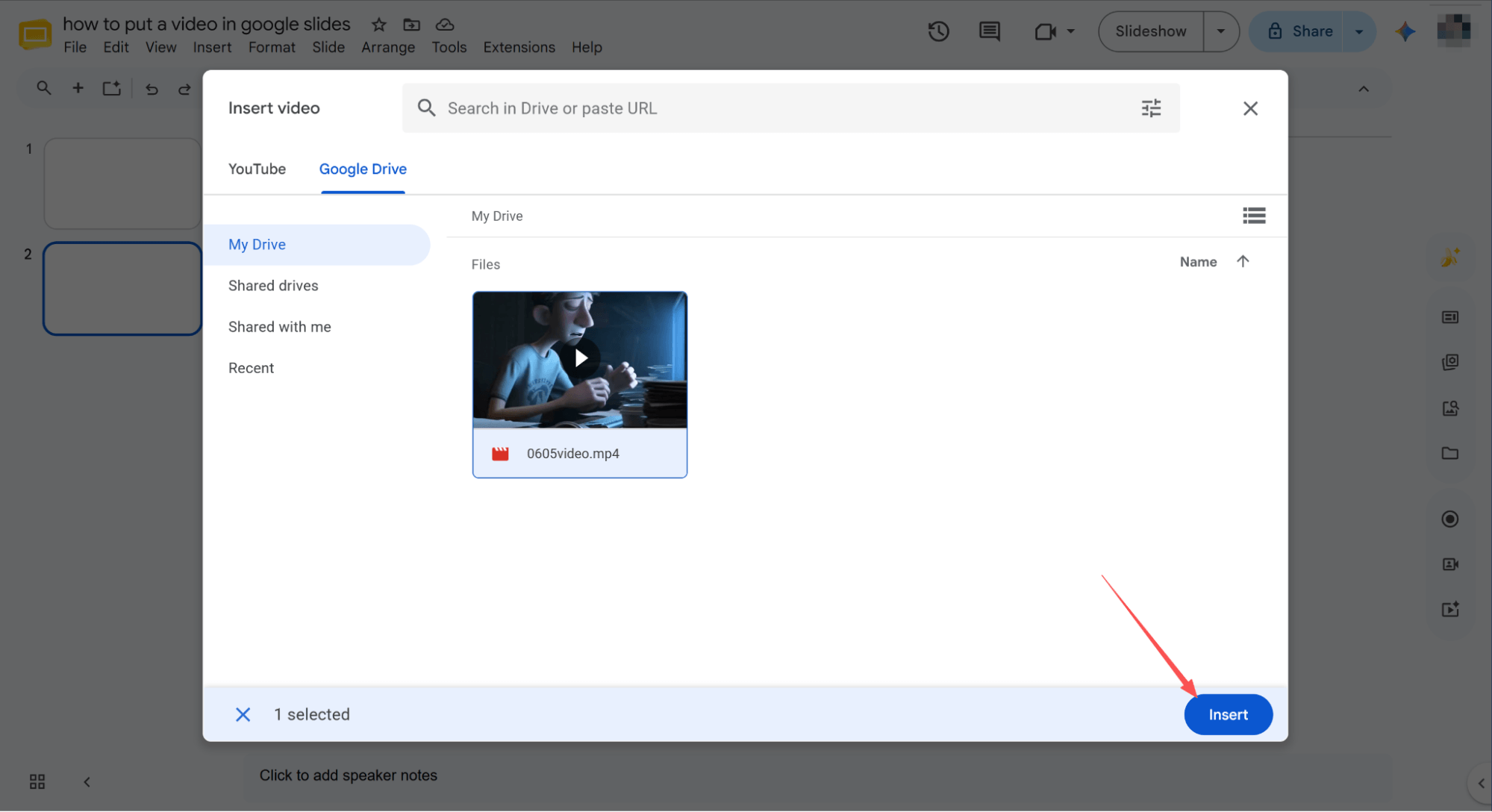
完成嵌入過程
稍等片刻,您將看到目標幻燈片頁面已成功嵌入您的影片檔案。
HIX AI幻燈片代理:告別繁瑣的簡報準備工作
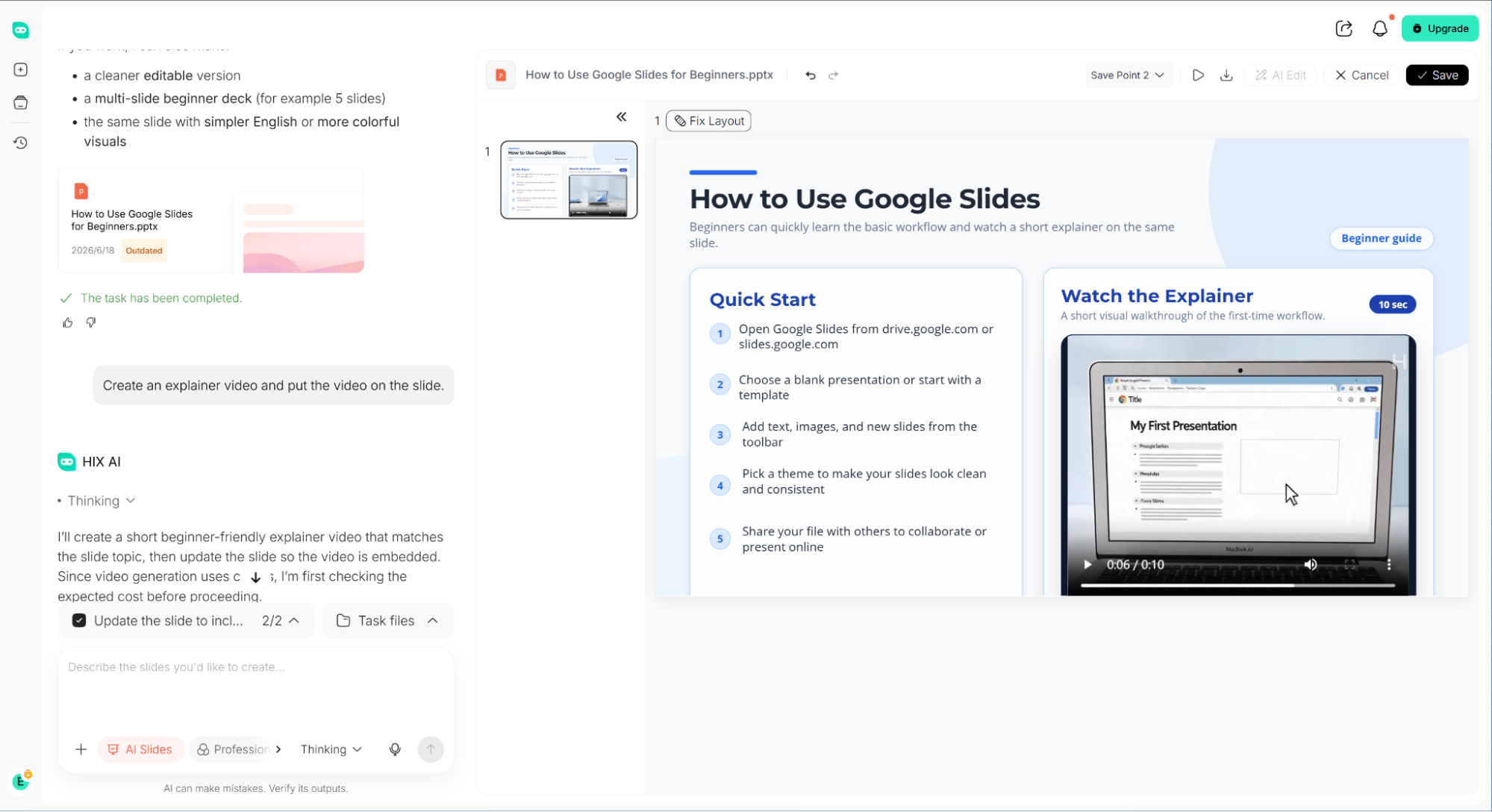
還在為繁瑣的簡報準備工作而苦惱嗎?你真的應該試試看HIX AI幻燈片助理。只需一個簡單的指令,它就能自動產生相關影片並嵌入到你的幻燈片中,為你節省大量搜尋時間。
生成後,您可以自由調整任何元素的大小和位置。它還能一站式處理所有文案撰寫工作,進行深入研究,撰寫邏輯嚴密、完美契合主題的幻燈片文本,隨時可以交付。
它提供快捷方式,可快速優化和轉換幻燈片,讓簡報的創建變得輕鬆便捷。此外,該代理還支援內建模板,方便您即時使用,同時還支援自訂上傳,讓您可以使用自己的模板檔案設計幻燈片。
更棒的是,你還可以設定品牌風格,打造完全客製化、風格統一的視覺效果。相信我,這款智慧AI幻燈片代理絕對會顛覆你的日常工作流程,帶來革命性的改變!
試試HIX AI幻燈片代理
結論
無論您是嵌入YouTube影片還是從Google雲端硬碟提取文件,掌握影片整合都是提升Google幻燈片功能的終極方法。
不過,如果您想徹底擺脫手動操作的麻煩,我們強烈推薦HIX AI幻燈片助理。這款強大的工具透過簡單的對話提示,自動創建精美的幻燈片設計、產生自訂影片並進行完美格式化。它徹底解決了佈局方面的難題,提供一站式無縫解決方案,讓您的簡報效果倍增!
🆓免費試用 • 📑建立任意投影片 • ⭐4.9/5 評分





